


Ao acompanhar mercados financeiros e movimentações de preços de ativos ao longo do tempo, o Gráfico de Velas é a ferramenta padrão da indústria para visualização. Ao combinar quatro pontos-chave de preço — Abertura, Máximo, Mínimo e Fechamento (OHLC) — em uma única barra visual, os gráficos de velas mostram volatilidade de preços, amplitude de negociação e sentimento do mercado de primeira vista, tornando-os essenciais para painéis de desempenho de ações, rastreadores de cripto e visualizações de negociação de commodities.
Os Mecanismos das Velas
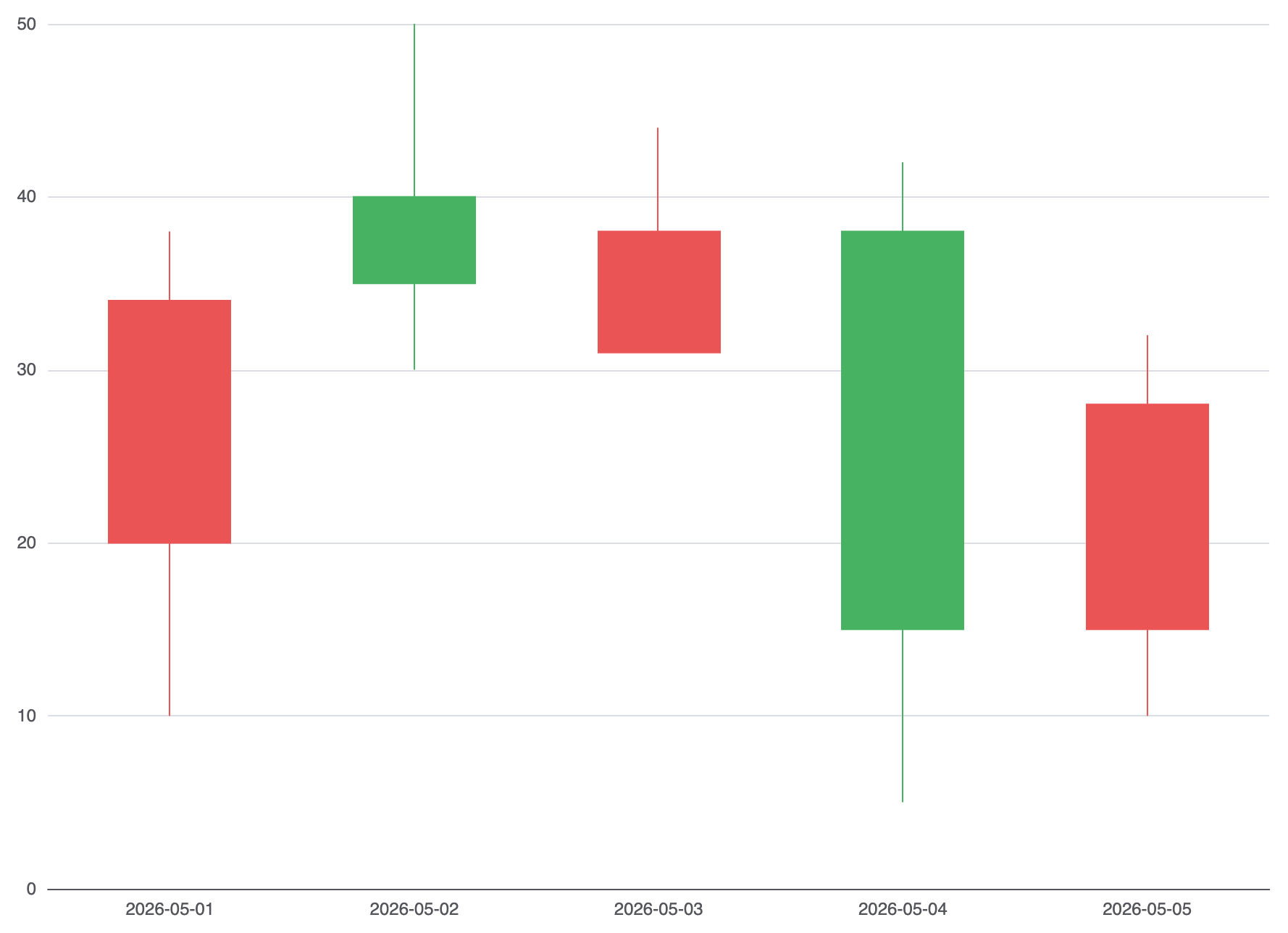
No Apache ECharts, séries de velas são renderizadas usando type: 'candlestick' (ou o alias 'k'). Cada ponto de dados exige um array de 4 valores ordenado explicitamente como [Abertura, Fechamento, Mínimo, Máximo]. O motor do gráfico renderiza um corpo sólido ou oco entre Abertura e Fechamento, com linhas finas de “pêlo” estendendo-se até os preços Mínimo e Máximo.
1. Configuração Básica
Para criar um gráfico de velas básico, mapeie valores de tempo ao longo de um eixo X contínuo e passe [Abertura, Fechamento, Mínimo, Máximo] arrays para seus dados de série:
option = {
    tooltip: {
        trigger: 'axis',
        axisPointer: { type: 'cross' }
    },
    xAxis: {
        type: 'category',
        data: ['2026-05-01', '2026-05-02', '2026-05-03', '2026-05-04', '2026-05-05']
    },
    yAxis: {
        type: 'value',
        scale: true
    },
    series: [
        {
            type: 'candlestick',
            data: [
                [20, 34, 10, 38], // [Abertura, Fechamento, Mínimo, Máximo] -> Alcista (Fechamento > Abertura)
                [40, 35, 30, 50], // Bearish (Fechamento < Abertura)
                [31, 38, 33, 44],
                [38, 15, 5, 42],
                [15, 28, 10, 32]
            ]
        }
    ]
};
Técnicas Estruturais Avançadas
Os gráficos de velas podem ser personalizados com convenções internacionais de cores, faixas de tempo ampliadas ou combinados com médias móveis.
1. Cores Personalizadas e Médias Móveis
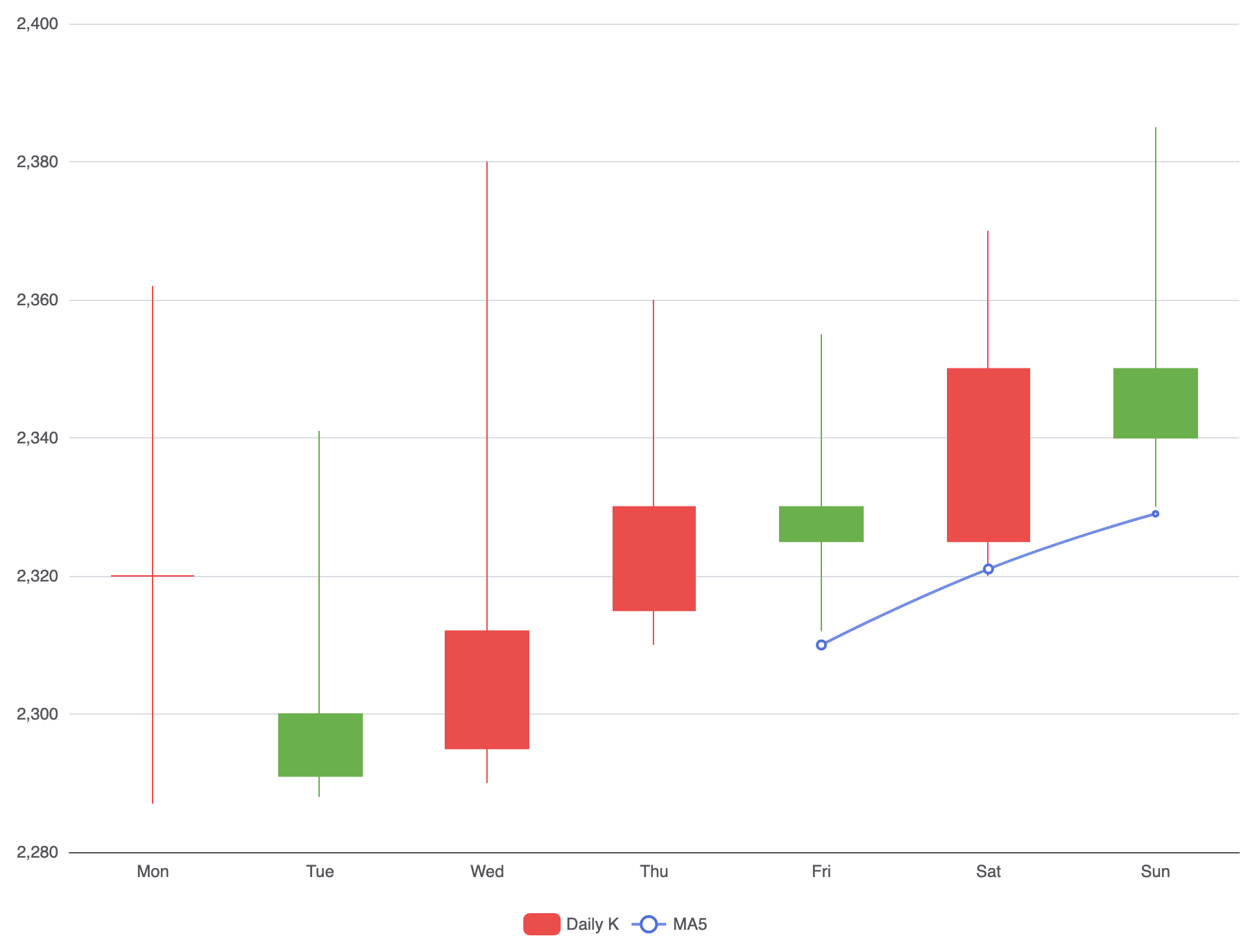
Personalize as cores das barras alcistas (para cima) e descendentes (para baixo) usando itemStyle, e sobrepõe linhas de média móvel misturando séries de linha com a série de velas:
option = {
    tooltip: {
        trigger: 'axis',
        axisPointer: { type: 'cross' }
    },
    legend: {
        data: ['K Diário', 'MA5']
    },
    xAxis: {
        type: 'category',
        data: ['Seg', 'Ter', 'Qua', 'Qui', 'Sex', 'Sáb', 'Dom']
    },
    yAxis: {
        type: 'value',
        scale: true
    },
    series: [
        {
            name: 'K Diário',
            type: 'candlestick',
            data: [
                [2320, 2320, 2287, 2362],
                [2300, 2291, 2288, 2341],
                [2295, 2312, 2290, 2380],
                [2315, 2330, 2310, 2360],
                [2330, 2325, 2312, 2355],
                [2325, 2350, 2320, 2370],
                [2350, 2340, 2330, 2385]
            ],
            itemStyle: {
                color: '#eb4d4b',       // Cor para bullish (Fechamento > Abertura)
                color0: '#6ab04c',      // Cor para bearish (Fechamento < Abertura)
                borderColor: '#eb4d4b',
                borderColor0: '#6ab04c'
            }
        },
        {
            name: 'MA5',
            type: 'line',
            smooth: true,
            data: [null, null, null, null, 2310, 2321, 2329],
            lineStyle: { opacity: 0.8, width: 2 }
        }
    ]
};
Ajuste fino do layout e zoom interativo
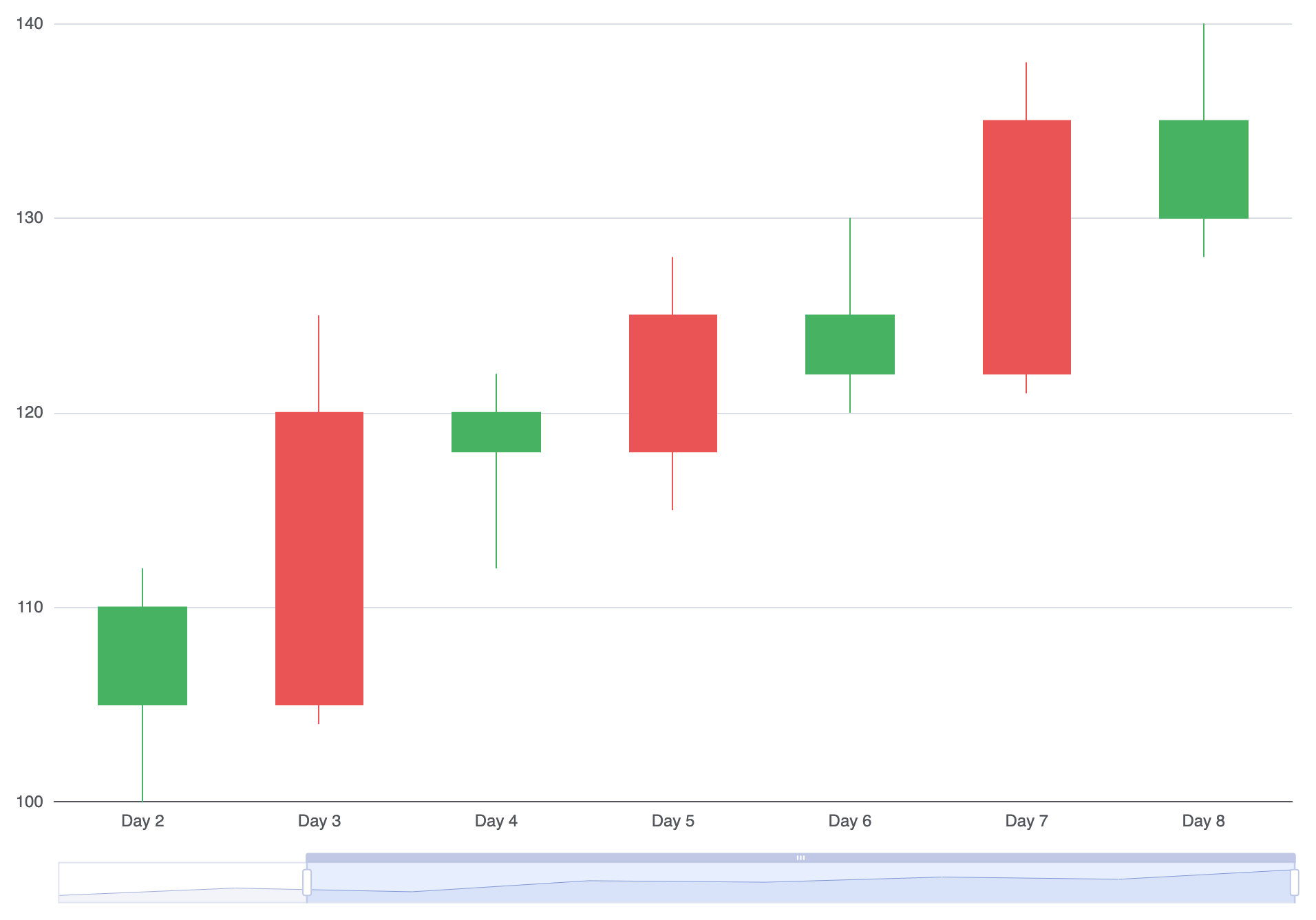
Adicionar controles de zoom em séries temporais dá aos usuários flexibilidade ao navegar por registros históricos densos de negociações.
1. Controles de Zoom de Dados e Ponteiro de Eixo
Incorpore deslizadores horizontais e zoom com roda do mouse usando o bloco de configuração dataZoom bloco de configuração:
option = {
    grid: {
        left: '10%',
        right: '10%',
        bottom: '15%'
    },
    xAxis: {
        type: 'category',
        data: ['Dia 1', 'Dia 2', 'Dia 3', 'Dia 4', 'Dia 5', 'Dia 6', 'Dia 7', 'Dia 8']
    },
    yAxis: {
        type: 'value',
        scale: true
    },
    dataZoom: [
        {
            type: 'inside', // Habilita zoom com roda do mouse
            start: 20,
            end: 100
        },
        {
            type: 'slider', // Deslizador de zoom visual na parte inferior
            show: true,
            top: '90%'
        }
    ],
    series: [
        {
            type: 'candlestick',
            data: [
                [100, 110, 95, 115],
                [110, 105, 100, 112],
                [105, 120, 104, 125],
                [120, 118, 112, 122],
                [118, 125, 115, 128],
                [125, 122, 120, 130],
                [122, 135, 121, 138],
                [135, 130, 128, 140]
            ]
        }
    ]
};
Melhores Práticas Estratégicas
- Ordene os dados corretamente:Verifique novamente a estrutura do array! O ECharts espera
[Abertura, Fechamento, Mais Baixo, Mais Alto]—trocar Fechamento e Mais Baixo é uma fonte comum de erros de renderização. - Habilite
scale: trueno eixo Y: Sempre incluascale: trueem eixos numéricos de preço para que o gráfico se ajuste automaticamente à faixa de preço atual em vez de forçar a origem para zero. - Use ponteiros de eixo em cruz: Defina
tooltip.axisPointer.type = 'cross'para mostrar linhas de referência contínuas vertical e horizontalmente para facilitar a alinhamento de preço e horário.