


Wenn kategoriale Metriken präsentiert werden, die von einer sofortigen visuellen Assoziation profitieren, bietet das Bildliches Säulendiagrammbietet eine kreative und ansprechende Alternative zu standardmäßigen rechteckigen Säulen. Indem festen Farbflächen benutzerdefinierte Vektor-Symbole, SVG-Pfade oder wiederholte Symbolmuster ersetzt werden, verwandeln bildliche Säulendiagramme alltägliche Datenzusammenfassungen in visuell beschreibende Infografiken—beispielsweise Menschen-Symbole für Bevölkerungsstatistiken, Fahrzeugformen für Verkehrsdaten oder Frucht-Symbole für Erntezahlen.
Die Funktionsweise von bildlichen Säulendiagrammen
In Apache ECharts verwenden bildliche Säulendiagramme type: 'pictorialBar'. Sie arbeiten mit standardmäßigen Kategorien- und Wertachsen wie gewöhnliche Säulendiagramme, ersetzen jedoch rechteckige Säulen durch anpassbare Grafiken, die durch die Eigenschaft symbol definiert werden (beispielsweise Standardformen, Bild-URLs oder SVG-Pfadzeichenfolgen).
1. Grundlegende Einrichtung
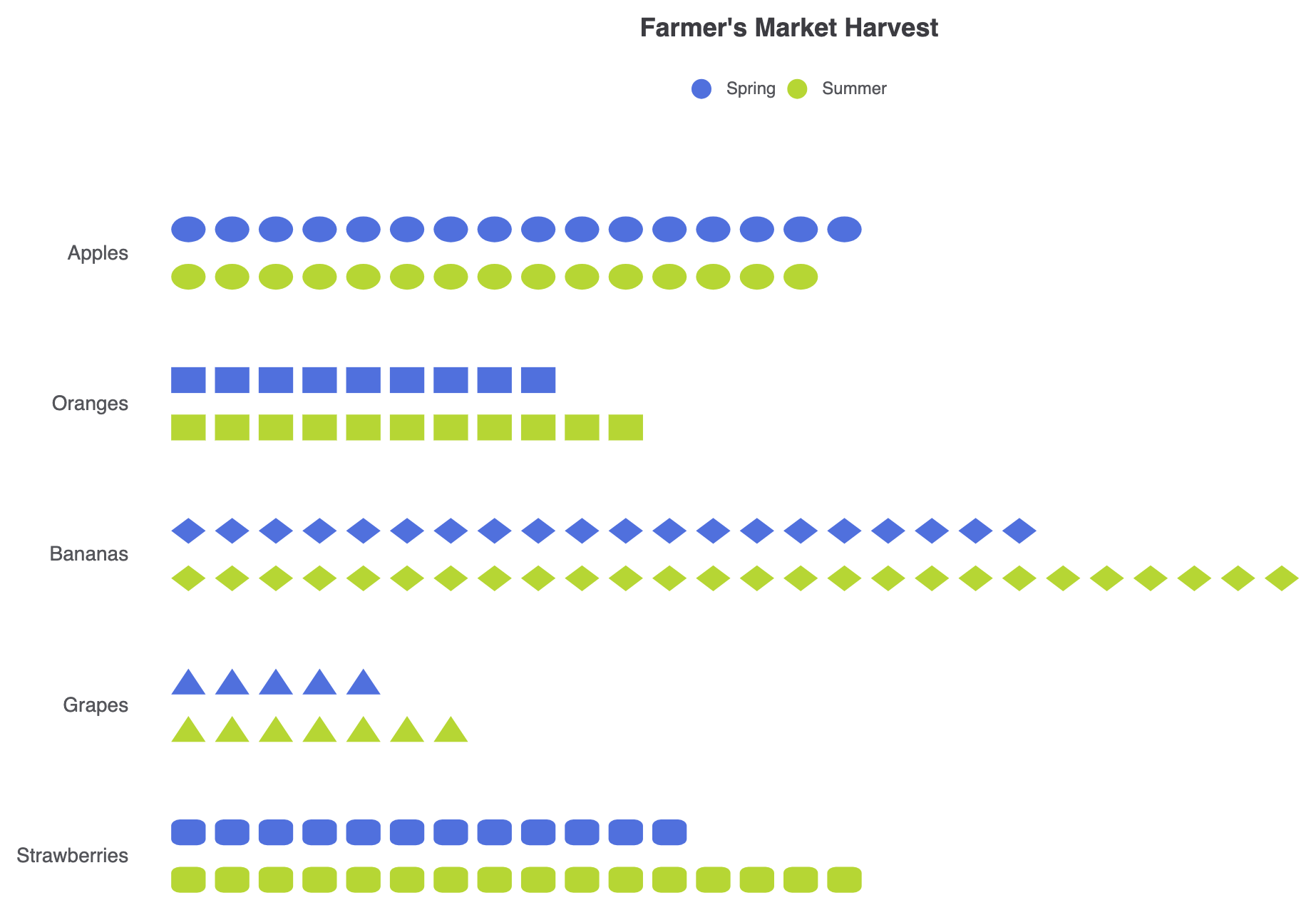
Um ein mehrreihiges bildliches Säulendiagramm zu erstellen, richten Sie kategoriale und numerische Achsen ein, definieren Sie type: 'pictorialBar' über mehrere Reihen hinweg und passen Sie individuelle Punkt-Symbole direkt innerhalb des dataArrays an.
option = {
  title: {
    text: "Ernte auf dem Bauernmarkt",
    left: 'center'
  },
  legend: {
    data: ['Frühling', 'Sommer'],
    top: '8%'
  },
  tooltip: {
    trigger: 'axis',
    axisPointer: {
      type: 'shadow'
    }
  },
  grid: {
    containLabel: true,
    top: '18%',
    left: 20
  },
  yAxis: {
    data: ['Äpfel', 'Orangen', 'Bananen', 'Trauben', 'Erdbeeren'],
    inverse: true,
    axisLine: { show: false },
    axisTick: { show: false },
    axisLabel: {
      margin: 30,
      fontSize: 14
    }
  },
  xAxis: {
    splitLine: { show: false },
    axisLabel: { show: false },
    axisTick: { show: false },
    axisLine: { show: false }
  },
  series: [
    {
      name: 'Frühling',
      type: 'pictorialBar',
      symbolRepeat: true,
      symbolSize: ['80%', '60%'],
      barCategoryGap: '40%',
      data: [
        { value: 320, symbol: 'circle' },
        { value: 180, symbol: 'rect' },
        { value: 410, symbol: 'diamond' },
        { value: 95, symbol: 'triangle' },
        { value: 240, symbol: 'roundRect' }
      ]
    },
    {
      name: 'Sommer',
      type: 'pictorialBar',
      barGap: '10%',
      symbolRepeat: true,
      symbolSize: ['80%', '60%'],
      data: [
        { value: 290, symbol: 'circle' },
        { value: 210, symbol: 'rect' },
        { value: 520, symbol: 'diamond' },
        { value: 130, symbol: 'triangle' },
        { value: 310, symbol: 'roundRect' }
      ]
    }
  ]
};
Fortgeschrittene strukturelle Techniken
Bildliche Säulendiagramme können Symbole sequenziell wiederholen, um basierte Infografikzahlen zu erstellen, oder Clipping-Pfade verwenden, um Füllungsvisualisierungen zu erzeugen.
1. Einzelreihige Muster für Einheitszählungen
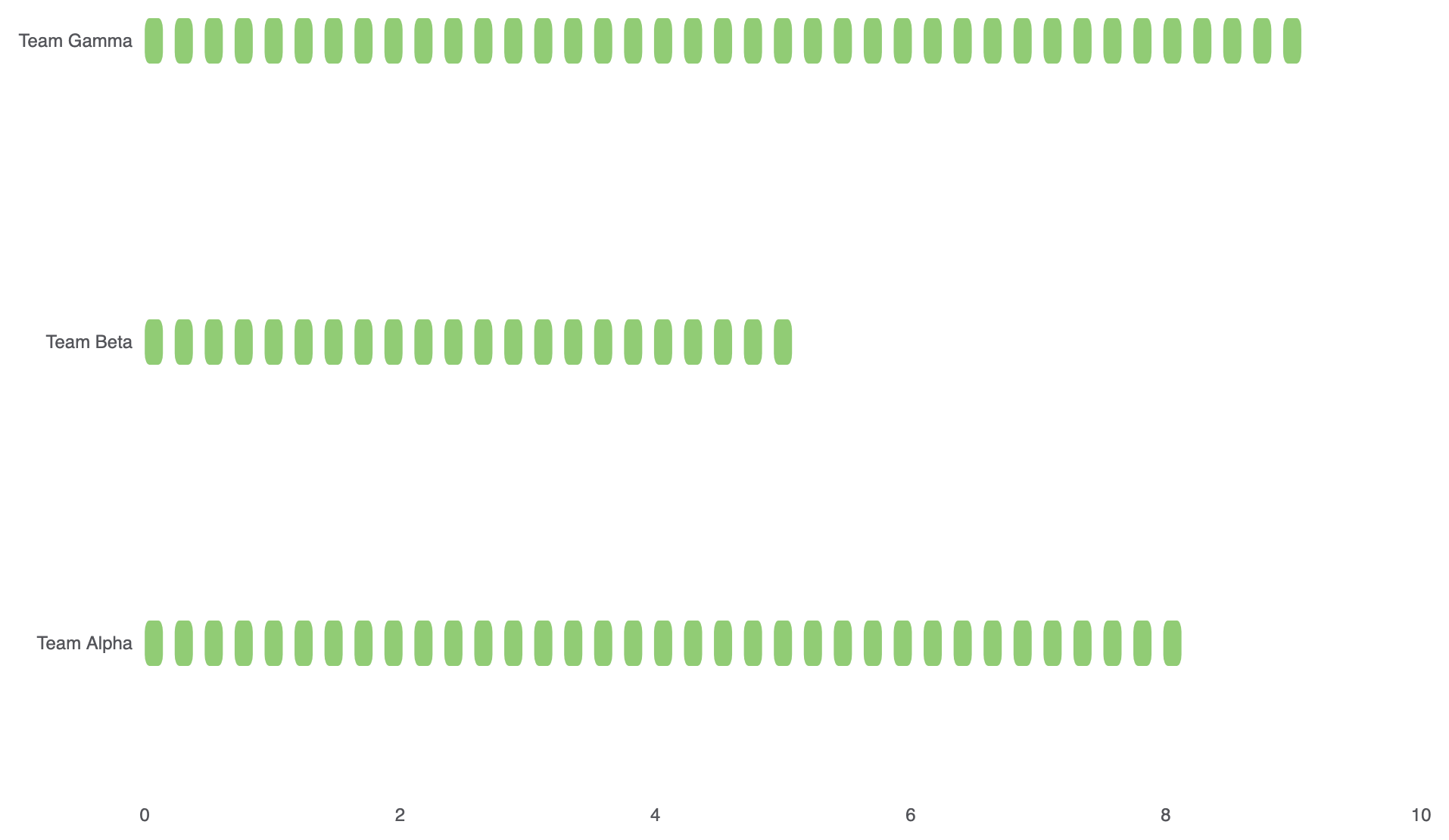
Aktivieren Sie symbolRepeat: trueauf einer einzelnen Wertachse, um horizontale, auf Einheiten basierende Symbolstapel darzustellen:
option = {
    tooltip: {
        trigger: 'axis'
    },
    xAxis: {
        type: 'value',
        max: 10,
        splitLine: { show: false }
    },
    yAxis: {
        type: 'category',
        data: ['Team Alpha', 'Team Beta', 'Team Gamma'],
        axisLine: { show: false },
        axisTick: { show: false }
    },
    series: [
        {
            type: 'pictorialBar',
            symbol: 'roundRect',
            symbolRepeat: true,
            symbolSize: [12, 30],
            symbolMargin: 4,
            data: [8, 5, 9],
            itemStyle: {
                color: '#91cc75'
            }
        }
    ]
};
Feinabstimmung von Layout und benutzerdefinierten SVG-Formen
Durch die Verwendung benutzerdefinierter Vektor-SVG-Pfadzeichenketten können Sie maßgeschneiderte Symbole direkt innerhalb Ihrer Diagrammreihen darstellen.
1. Benutzerdefinierter Vektorpfad und Hintergrundüberlagerung
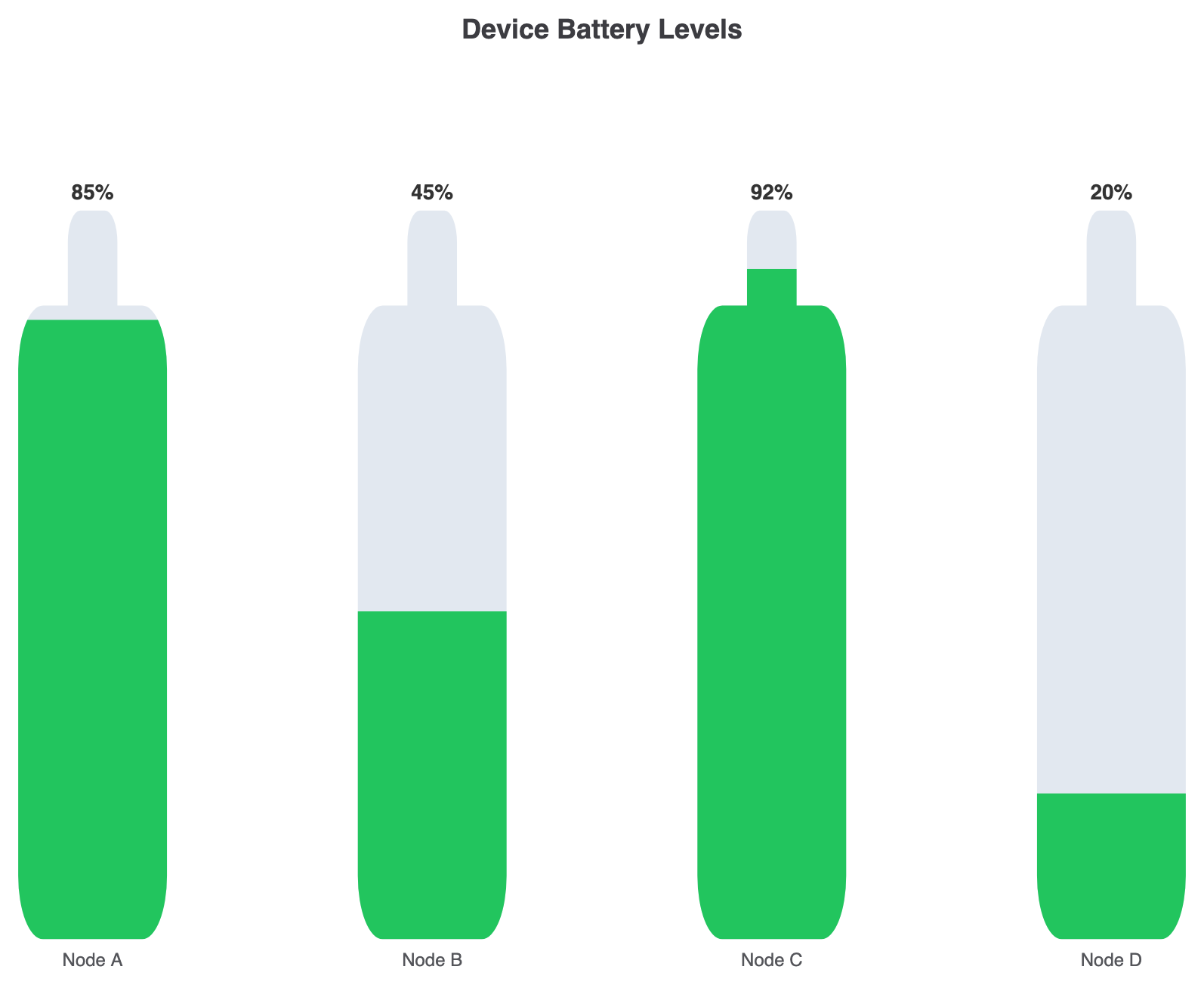
Geben Sie eine benutzerdefinierte SVG-Pfadzeichenkette an für symbol und legen Sie ein grafisches Hintergrundbild im vollen Maßstab darunter, um Fortschrittsmesser im Stil zu erstellen:
const pathBattery = 'path://M16 4h-2V2a1 1 0 0 0-1-1H11a1 1 0 0 0-1 1v2H8a2 2 0 0 0-2 2v16a2 2 0 0 0 2 2h8a2 2 0 0 0 2-2V6a2 2 0 0 0-2-2z';

option = {
    title: {
        text: 'Geräte-Akku-Stand',
        left: 'center'
    },
    tooltip: {
        trigger: 'axis',
        axisPointer: { type: 'none' }
    },
    grid: {
        top: '20%',
        bottom: '15%',
        left: '10%',
        right: '10%'
    },
    xAxis: {
        type: 'category',
        data: ['Knoten A', 'Knoten B', 'Knoten C', 'Knoten D'],
        axisLine: { show: false },
        axisTick: { show: false }
    },
    yAxis: {
        type: 'value',
        max: 100,
        show: false
    },
    series: [
        {
            name: 'Akku-Gehäuse',
            type: 'pictorialBar',
            symbol: pathBattery,
            symbolSize: ['60%', '100%'],
            symbolPosition: 'start',
            symbolBoundingData: 100,
            symbolClip: false,
            itemStyle: {
                color: '#e2e8f0' // Leeres Hintergrundgehäuse
            },
            data: [100, 100, 100, 100],
            z: 1
        },
        {
            name: 'Ladezustand',
            type: 'pictorialBar',
            symbol: pathBattery,
            symbolSize: ['60%', '100%'],
            symbolPosition: 'start',
            symbolBoundingData: 100,
            symbolClip: true, // Füllt proportional zum Wert
            label: {
                show: true,
                position: 'top',
                formatter: '{c}%',
                fontSize: 14,
                fontWeight: 'bold',
                color: '#333'
            },
            itemStyle: {
                color: '#22c55e' // Aktiver Ladezustand grün gefüllt
            },
            data: [85, 45, 92, 20],
            z: 2
        }
    ]
};
Strategische Best Practices
- Weisen Sie pro-Element-Symbole für unterschiedliche Kategorien zu:Übergeben Sie individuelle
symbolDefinitionen innerhalb von Datenobjekten (z. B.{ value: 320, symbol: 'kreis' }) um Zeilen visuell zu unterscheiden, ohne sich ausschließlich auf Farben zu verlassen. - Halten Sie Symbolmetaphern intuitiv:Wählen Sie Symbole, die direkt dem Daten-Thema entsprechen (z. B. Benutzer-Silhouetten für demografische Daten oder Akku-Symbole für Leistungsmetriken), damit die Visualisierung sofort verständlich ist.
- Verwenden Sie
symbolClip: truefür Füllindikatoren: Wenn Prozentangaben gegenüber vollständigen Hintergründen angezeigt werden, setzen SiesymbolClip: trueauf der aktiven Reihe, damit die benutzerdefinierte Vektorform proportional gefüllt wird.