


Al presentar datos estructurados con relaciones claras entre padres e hijos—como diagramas organizativos, directorios del sistema de archivos, árboles de decisión o clasificaciones taxonómicas—el Gráfico de árbolproporciona un marco visual intuitivo. Al organizar los nodos de datos a lo largo de caminos ramificados, los gráficos de árbol permiten a los usuarios explorar jerarquías anidadas y rastrear conexiones desde un nodo raíz central hasta las subramas.
La mecánica de los gráficos de árbol
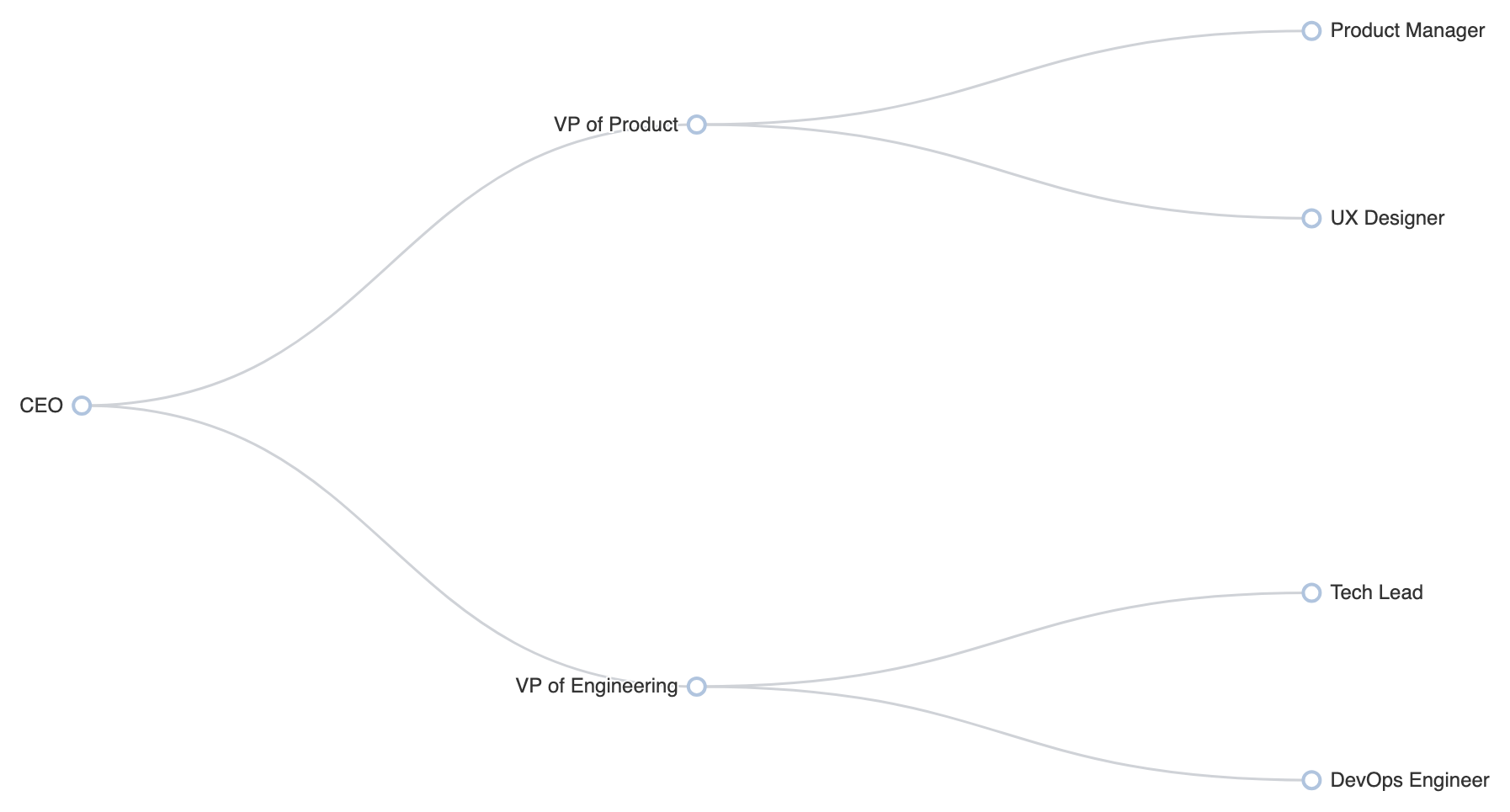
En Apache ECharts, los gráficos de árbol utilizan type: 'tree'. A diferencia de los gráficos estándar con ejes X e Y explícitos, los gráficos de árbol construyen las posiciones de diseño automáticamente a partir de un objeto JavaScript anidado que contiene un name y un array opcional de children array.
1. Configuración esencial
Para construir un gráfico de árbol básico, define tu estructura de datos anidada y establece type: 'tree' dentro del array series:
option = {
    tooltip: {
        trigger: 'item',
        triggerOn: 'mousemove'
    },
    series: [
        {
            type: 'tree',
            data: [{
                name: 'Director Ejecutivo',
                children: [
                    {
                        name: 'Vicepresidente de Producto',
                        children: [
                            { name: 'Gerente de Producto' },
                            { name: 'Diseñador de UX' }
                        ]
                    },
                    {
                        name: 'Vicepresidente de Ingeniería',
                        children: [
                            { name: 'Líder Técnico' },
                            { name: 'Ingeniero DevOps' }
                        ]
                    }
                ]
            }],
            top: '5%',
            left: '15%',
            bottom: '5%',
            right: '20%',
            symbolSize: 10,
            label: {
                position: 'left',
                verticalAlign: 'middle',
                align: 'right',
                fontSize: 12
            },
            leaves: {
                label: {
                    position: 'right',
                    verticalAlign: 'middle',
                    align: 'left'
                }
            },
            expandAndCollapse: true,
            animationDurationUpdate: 750
        }
    ]
};
Orientaciones de diseño avanzadas
Los gráficos de árbol pueden adaptarse a diferentes restricciones de espacio y requisitos de diseño al cambiar su dirección de diseño o al pasar a una visualización radial.
1. Diseño de árbol radial
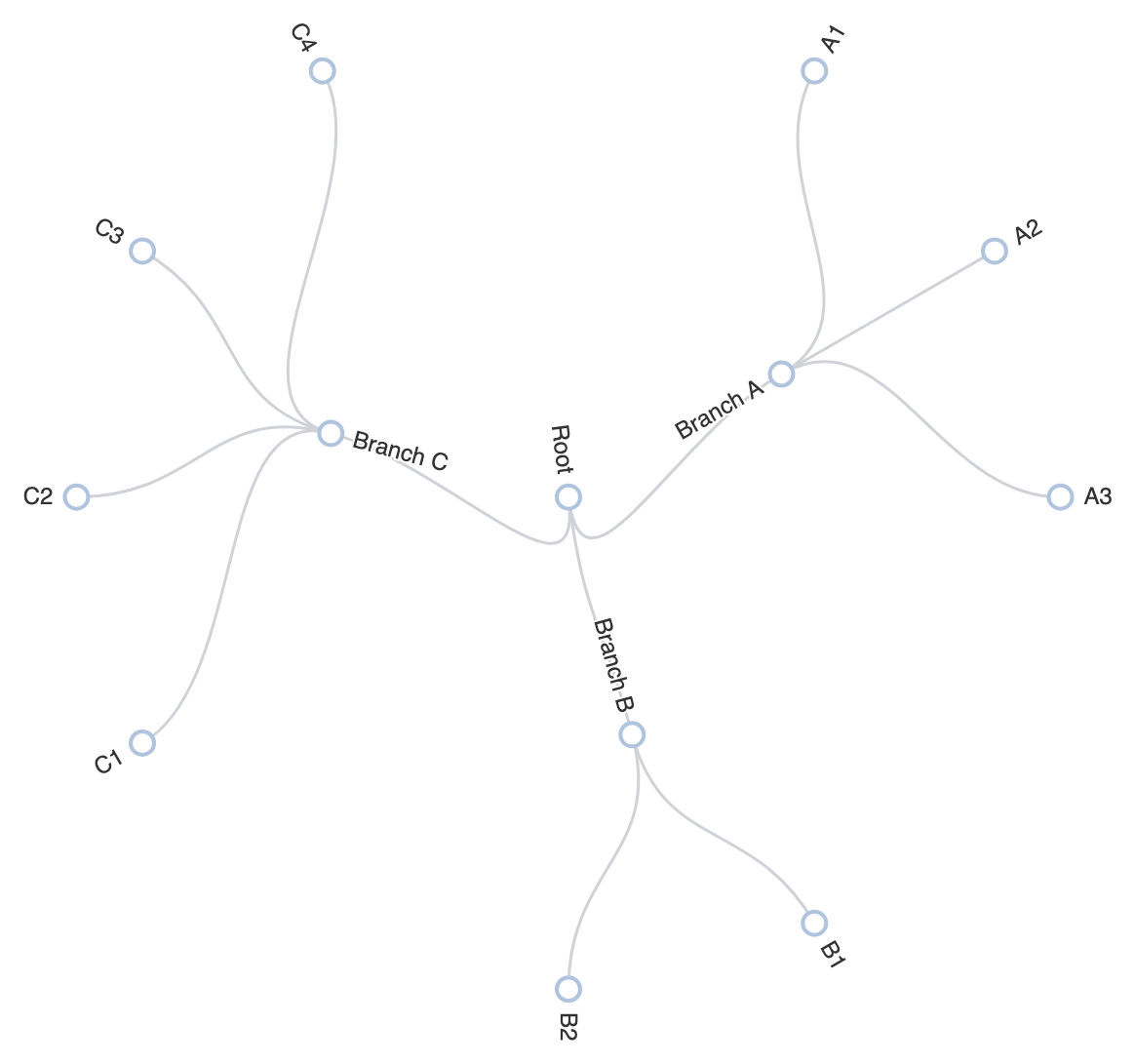
Establezca layout: 'radial'para proyectar las ramas hacia afuera desde un punto central, ideal para jerarquías amplias con muchos nodos hoja:
option = {
    tooltip: {
        trigger: 'item',
        triggerOn: 'mousemove'
    },
    series: [
        {
            type: 'tree',
            layout: 'radial',
            data: [{
                name: 'Raíz',
                children: [
                    {
                        name: 'Rama A',
                        children: [
                            { name: 'A1' },
                            { name: 'A2' },
                            { name: 'A3' }
                        ]
                    },
                    {
                        name: 'Rama B',
                        children: [
                            { name: 'B1' },
                            { name: 'B2' }
                        ]
                    },
                    {
                        name: 'Rama C',
                        children: [
                            { name: 'C1' },
                            { name: 'C2' },
                            { name: 'C3' },
                            { name: 'C4' }
                        ]
                    }
                ]
            }],
            top: '18%',
            bottom: '14%',
            right: '18%',
            left: '18%',
            symbolSize: 12,
            initialTreeDepth: 2,
            animationDurationUpdate: 750
        }
    ]
};
Ajuste fino de diseño y estilo
Personalizar los símbolos de nodo, las curvas de línea y el formato específico por nivel ayuda a resaltar las jerarquías estructurales clave en diagramas grandes.
1. Conectores curvos y estilo de nodo basado en niveles
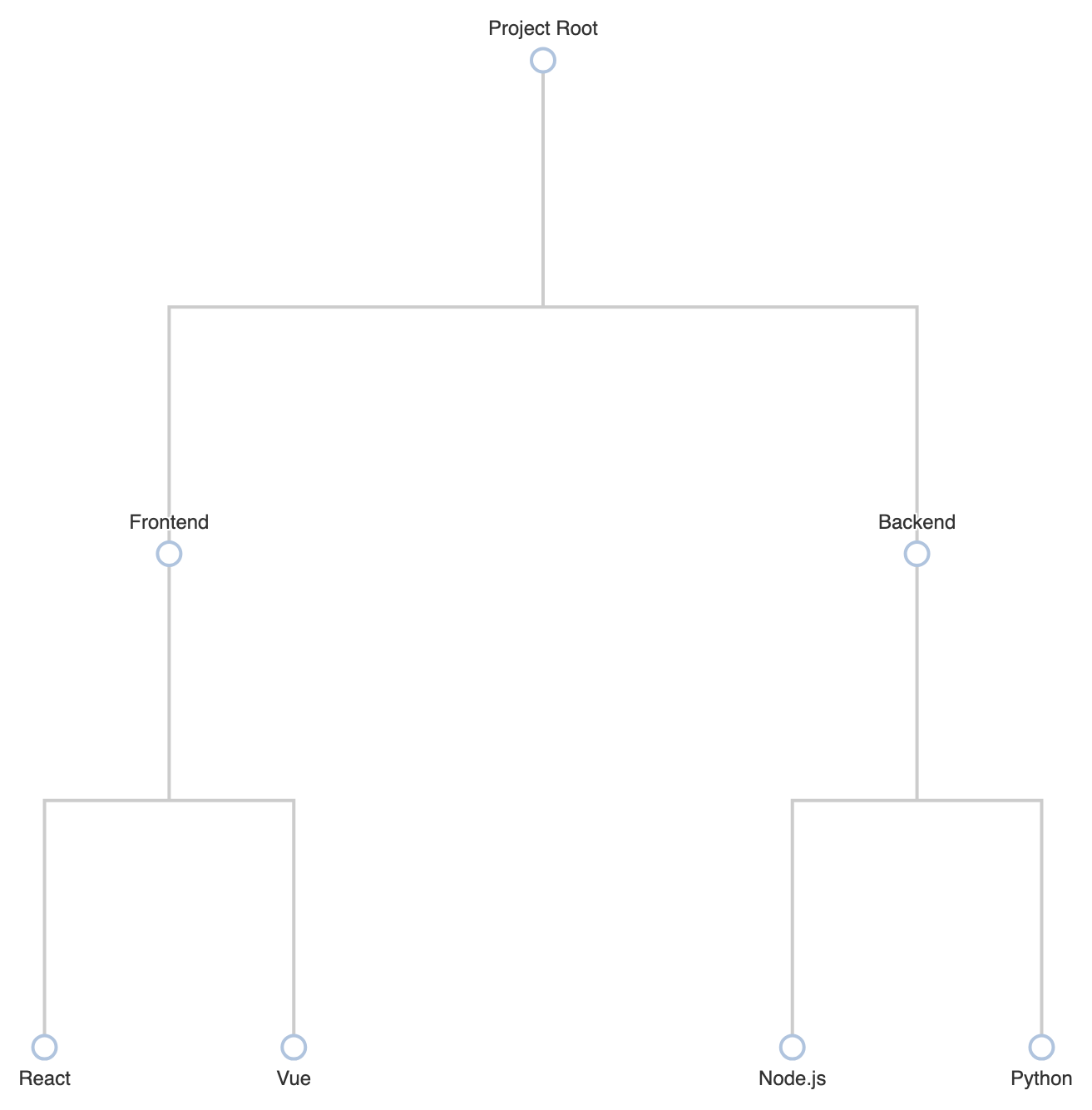
Utilice lineStyle.curveness para suavizar las líneas de conexión y definir nivelesconfiguraciones de matriz para dar estilo a los nodos según su profundidad en la jerarquía:
option = {
    tooltip: {
        trigger: 'item'
    },
    series: [
        {
            type: 'tree',
            orient: 'TB', // Orientación de arriba hacia abajo
            data: [{
                name: 'Raíz del proyecto',
                children: [
                    {
                        name: 'Frontend',
                        children: [
                            { name: 'React' },
                            { name: 'Vue' }
                        ]
                    },
                    {
                        name: 'Backend',
                        children: [
                            { name: 'Node.js' },
                            { name: 'Python' }
                        ]
                    }
                ]
            }],
            top: '10%',
            left: '10%',
            bottom: '10%',
            right: '10%',
            symbol: 'emptyCircle',
            symbolSize: 14,
            edgeShape: 'polyline', // Usa conexiones rectangulares nítidas en lugar de curvas
            initialTreeDepth: 2,
            lineStyle: {
                width: 2,
                color: '#ccc'
            },
            label: {
                position: 'top',
                fontSize: 12
            },
            leaves: {
                label: {
                    position: 'bottom'
                }
            }
        }
    ]
};
Prácticas recomendadas estratégicas
- Controlar la profundidad inicial de plegado: Establezca
initialTreeDepth(por ejemplo,1o2) en conjuntos de datos grandes para mantener el gráfico limpio al cargar inicialmente, mientras permite a los usuarios hacer clic en los nodos para expandir detalles. - Elija la orientación adecuada:Utilice diseños horizontales (`LR`) o radiales (`radial`) para estructuras anidadas profundas con texto largo en las etiquetas, y diseños verticales (`TB`) para estructuras organizativas poco profundas y amplias.
- Diferenciar nodos hoja: Utilice la
leavespropiedad para dar estilo a los nodos finales de forma diferente a los nodos contenedores padres, para que los usuarios puedan distinguir fácilmente las ramas de los puntos finales.