


Чтобы подчеркнуть как направление тренда, так и общий объем в течение непрерывного времени, График площади обеспечивает выразительный визуальный подход. Заполняя область между линией тренда и горизонтальной осью, графики площади акцентируют внимание на относительной величине и общих изменениях объема в последовательностях, таких как потребление пропускной способности сервера, объем активных пользователей или ежедневная пропускная способность транзакций.
Механика графиков площади
Графики площади напрямую основаны на конфигурации линейного графика. Установив type: 'line' и включив свойство areaStyle в объекте серии, рендеринг-движок автоматически заполняет геометрическое пространство под линией до горизонтальной базовой линии.
1. Основная настройка
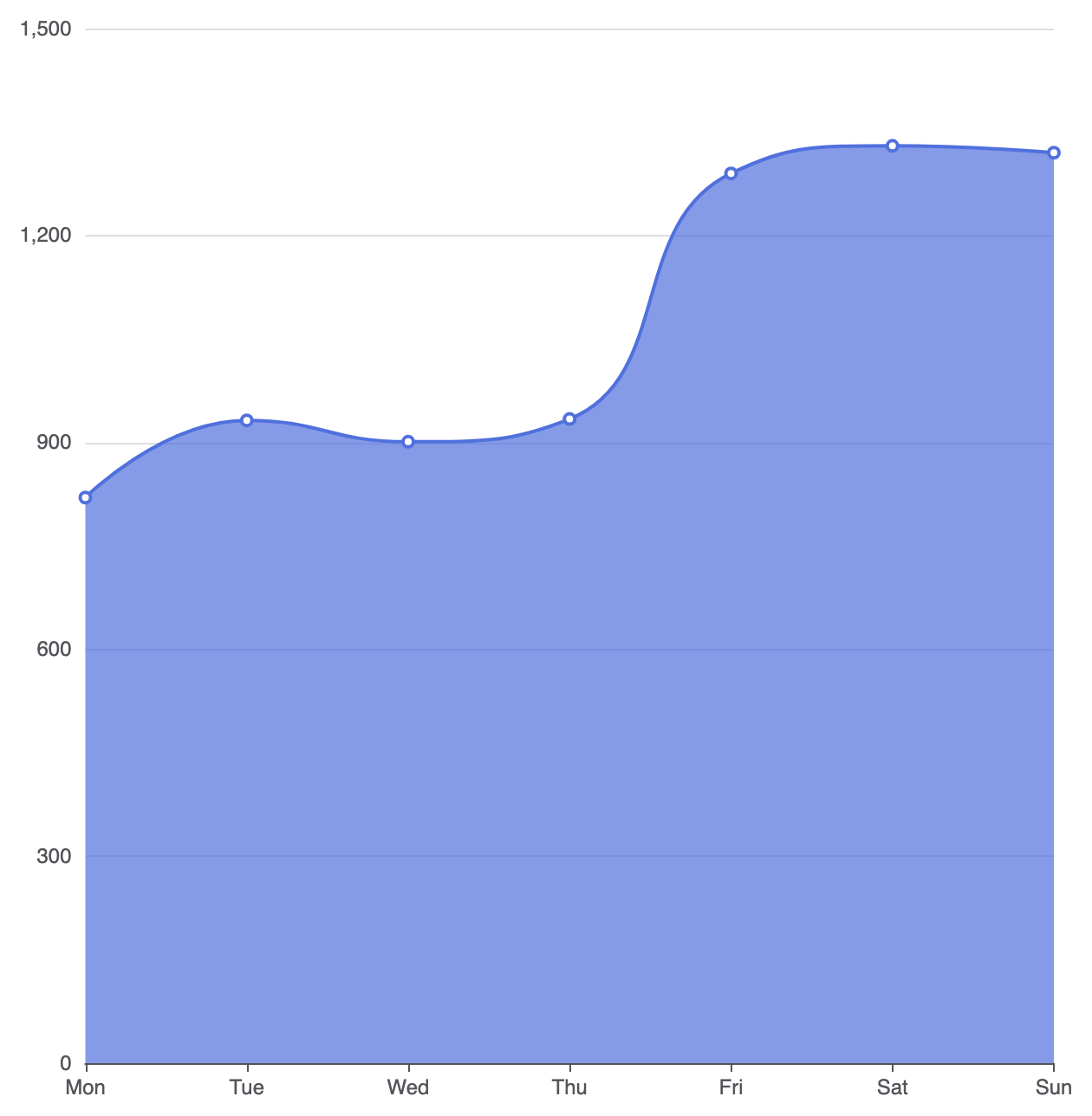
Чтобы создать базовый график площади, определите непрерывную ось X, установите серию type: 'line', и объявите пустой или настроенный объект areaStyle объект:
option = {
    tooltip: {
        trigger: 'axis'
    },
    xAxis: {
        type: 'category',
        boundaryGap: false,
        data: ['Пн', 'Вт', 'Ср', 'Чт', 'Пт', 'Сб', 'Вс']
    },
    yAxis: {
        type: 'value'
    },
    series: [
        {
            type: 'line',
            smooth: true,
            areaStyle: {}, // Включает заполнение по умолчанию
            data: [820, 932, 901, 934, 1290, 1330, 1320]
        }
    ]
};
Расширенные структурные техники
Графики площади можно улучшить с помощью современных градиентов цветов и плавных кривых, чтобы улучшить читаемость и визуальную привлекательность.
1. Стилизация градиентного заполнения
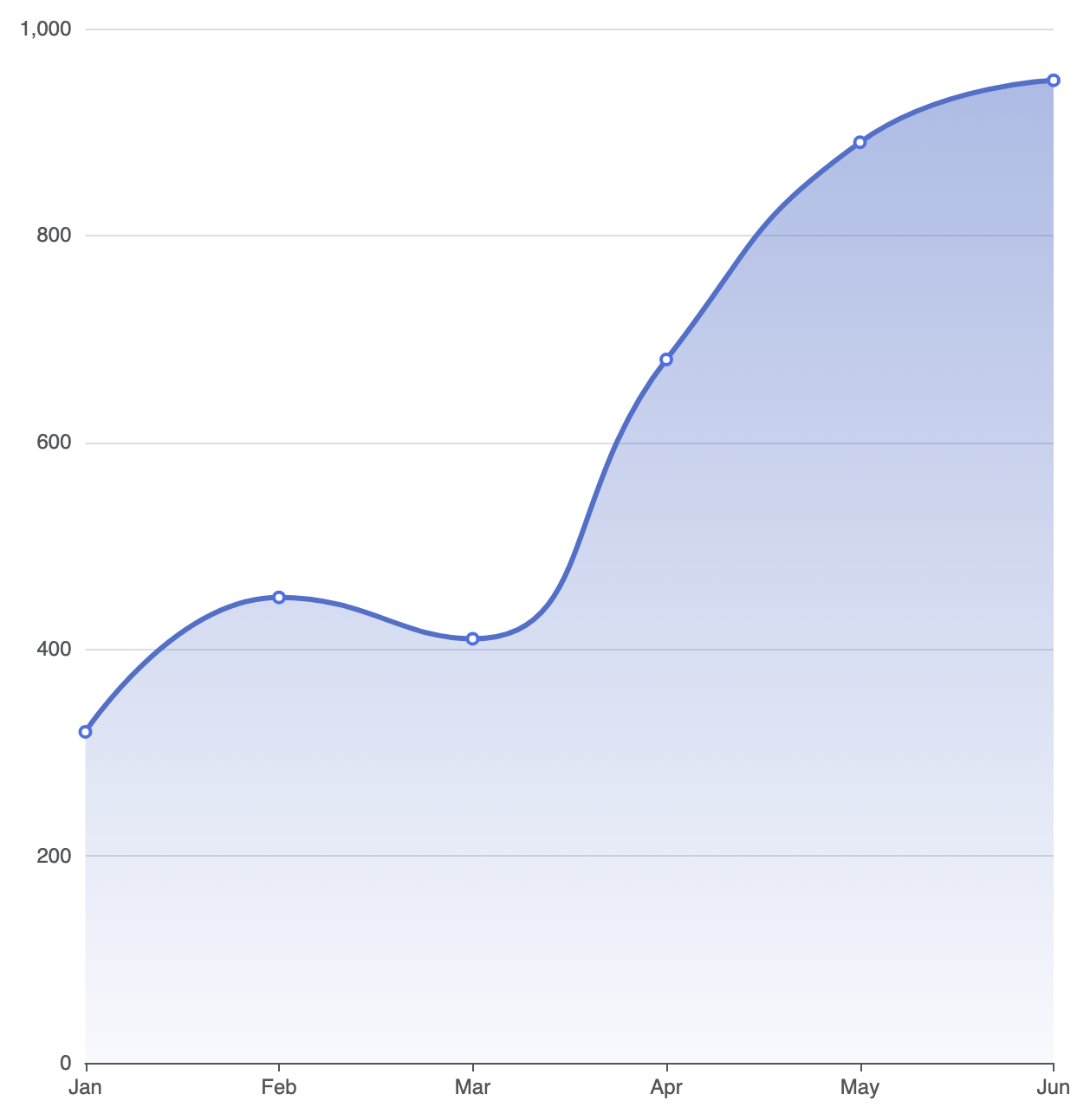
Заполнение сплошным цветом иногда может показаться тяжелым. Применение полупрозрачного линейного градиента создает современный, элегантный вид, при котором заполнение мягко исчезает вдоль нижней оси:
option = {
    tooltip: {
        trigger: 'axis'
    },
    xAxis: {
        type: 'category',
        boundaryGap: false,
        data: ['Янв', 'Фев', 'Мар', 'Апр', 'Май', 'Июнь']
    },
    yAxis: {
        type: 'value'
    },
    series: [
        {
            type: 'line',
            smooth: true,
            lineStyle: {
                width: 3,
                color: '#5470c6'
            },
            areaStyle: {
                opacity: 0.8,
                color: {
                    type: 'linear',
                    x: 0,
                    y: 0,
                    x2: 0,
                    y2: 1,
                    colorStops: [
                        { offset: 0, color: 'rgba(84, 112, 198, 0.6)' },
                        { offset: 1, color: 'rgba(84, 112, 198, 0.05)' }
                    ]
                }
            },
            data: [320, 450, 410, 680, 890, 950]
        }
    ]
};
2. Сравнение нескольких серий площадей с наложением
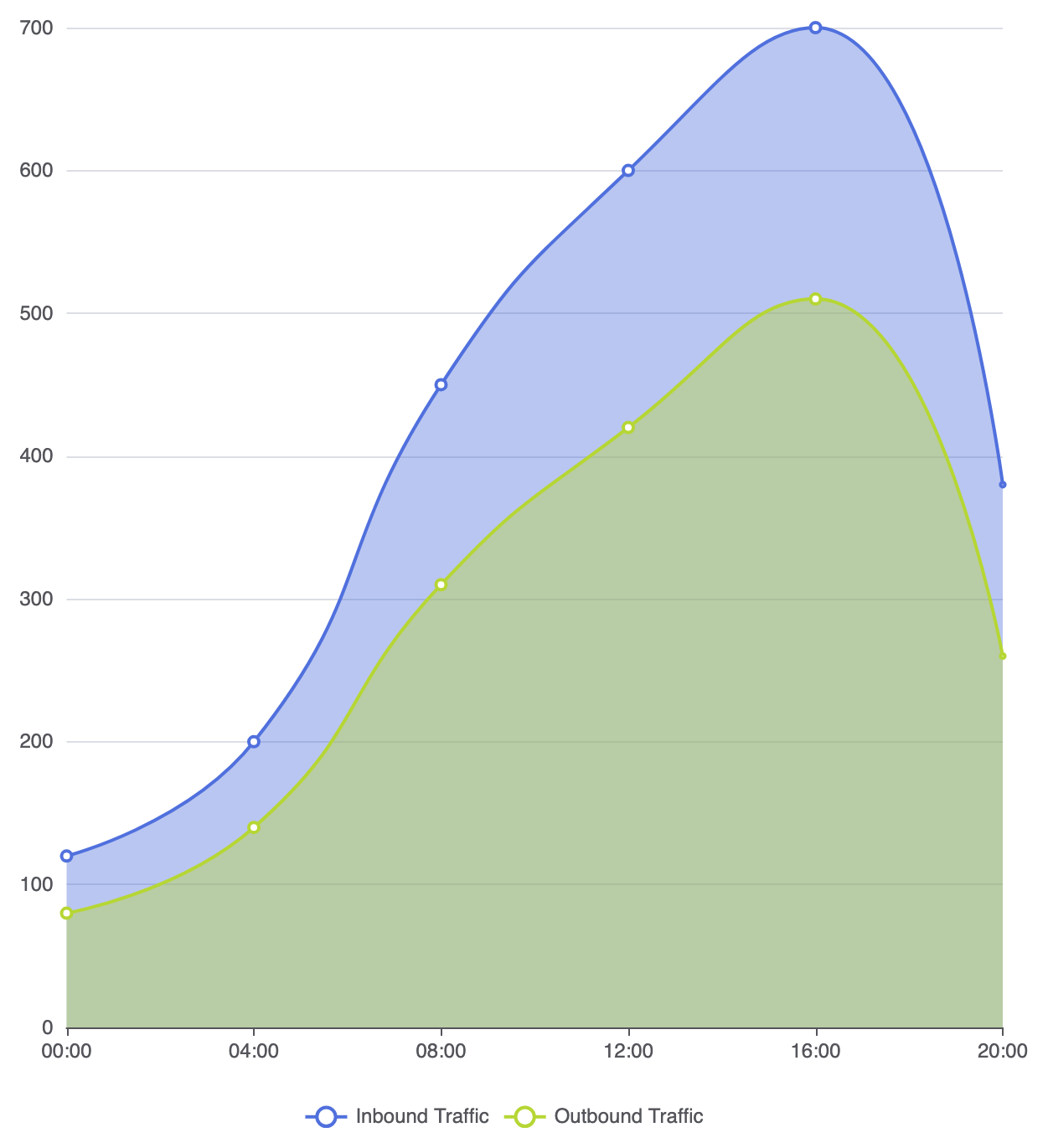
Когда отображаются несколько серий площадей на одном графике, важно настроить прозрачность заполнения, чтобы нижележащие линии данных оставались полностью видимыми:
option = {
    tooltip: {
        trigger: 'axis'
    },
    legend: {
        data: ['Входящий трафик', 'Исходящий трафик']
    },
    xAxis: {
        type: 'category',
        boundaryGap: false,
        data: ['00:00', '04:00', '08:00', '12:00', '16:00', '20:00']
    },
    yAxis: {
        type: 'value'
    },
    series: [
        {
            name: 'Входящий трафик',
            type: 'line',
            smooth: true,
            areaStyle: { opacity: 0.4 },
            data: [120, 200, 450, 600, 700, 380]
        },
        {
            name: 'Исходящий трафик',
            type: 'line',
            smooth: true,
            areaStyle: { opacity: 0.4 },
            data: [80, 140, 310, 420, 510, 260]
        }
    ]
};
Тонкая настройка макета и интервалов
Поскольку заполнение области идет до самой базовой линии оси Y, настройка непрерывных границ сохраняет выравнивание заполнения с краем холста.
1. Бесшовное выравнивание по краям
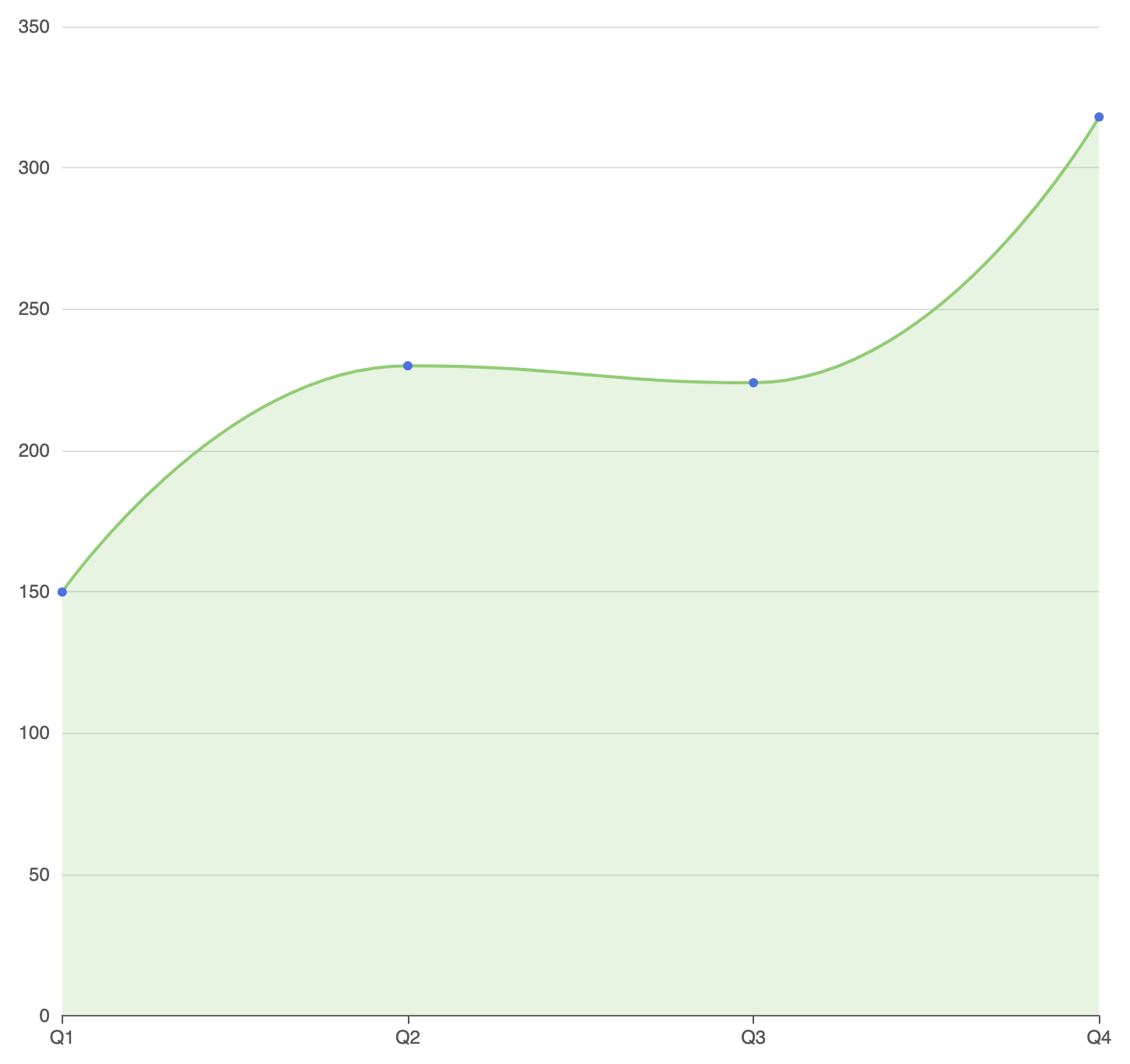
Установив boundaryGap: falseна категории оси X, заполнение начинается на абсолютном левом крае сетки контейнера и чисто заканчивается на дальнем правом крае:
option = {
    grid: {
        left: '3%',
        right: '4%',
        bottom: '3%',
        containLabel: true
    },
    xAxis: {
        type: 'category',
        boundaryGap: false,
        data: ['Q1', 'Q2', 'Q3', 'Q4']
    },
    yAxis: {
        type: 'value'
    },
    series: [
        {
            type: 'line',
            smooth: true,
            symbol: 'circle',
            symbolSize: 6,
            areaStyle: {
                color: 'rgba(145, 204, 117, 0.3)'
            },
            lineStyle: {
                color: '#91cc75',
                width: 2
            },
            data: [150, 230, 224, 318]
        }
    ]
};
Стратегические лучшие практики
- Используйте низкую прозрачность заполнения:Плотные области заполнения блокируют линии сетки и перекрывающиеся ряды. Всегда поддерживайте уровень прозрачности около 20–50% для высокой контрастности.
- Ограничьте количество рядов до 2 или 3:Слишком много перекрывающихся областей вызывает визуальную путаницу. Для 4 или более накопленных непрерывных наборов данных вместо этого используйте диаграмму с наложенными областями.
- Установите
boundaryGap: false:Удаление горизонтальных отступов на временных осях позволяет заполнению областей охватывать всю ширину сетки, не оставляя неловких пустых промежутков на левом и правом краях.