


Dưới đây là các ví dụ có thể sử dụng ngay cho các sơ đồ phần mềm phổ biến được tạo bằng D2 trong VPasCode. Bạn có thể sao chép các đoạn mã này trực tiếp vào Trình chỉnh sửa Thời gian thực của VPasCode để tạo ra các sơ đồ trực quan sạch sẽ ngay lập tức.
Lưu ý: Bạn có thể thiết lập hướng bố cục bằng cách sử dụng
direction: right hoặc direction: down ở đầu khối mã D2 của bạn.1. Sơ đồ kiến trúc hệ thống
Một kiến trúc web đám mây nhiều tầng với các máy chủ và thành phần lưu trữ lồng nhau.
direction: right

Người dùng: {
  shape: person
}

Ứng dụng Web: {
  CDN: {
    shape: cloud
  }

  Bộ cân bằng tải

  Máy chủ Ứng dụng: {
    Máy chủ 1
    Máy chủ 2
  }

  Tầng Dữ liệu: {
    Cơ sở dữ liệu PostgreSQL: {
      shape: cylinder
    }
    Bộ nhớ đệm Redis: {
      shape: cylinder
    }
  }
}

Người dùng -> Ứng dụng Web.CDN: Yêu cầu Trang
Ứng dụng Web.CDN -> Ứng dụng Web.Bộ cân bằng tải: Chuyển tiếp Lưu lượng
Ứng dụng Web.Bộ cân bằng tải -> Ứng dụng Web.Máy chủ Ứng dụng.Máy chủ 1
Ứng dụng Web.Bộ cân bằng tải -> Ứng dụng Web.Máy chủ Ứng dụng.Máy chủ 2

Ứng dụng Web.Máy chủ Ứng dụng.Máy chủ 1 -> Ứng dụng Web.Tầng Dữ liệu.Bộ nhớ đệm Redis: Kiểm tra Bộ nhớ đệm
Ứng dụng Web.Máy chủ Ứng dụng.Máy chủ 1 -> Ứng dụng Web.Tầng Dữ liệu.Cơ sở dữ liệu PostgreSQL: Truy vấn Dữ liệu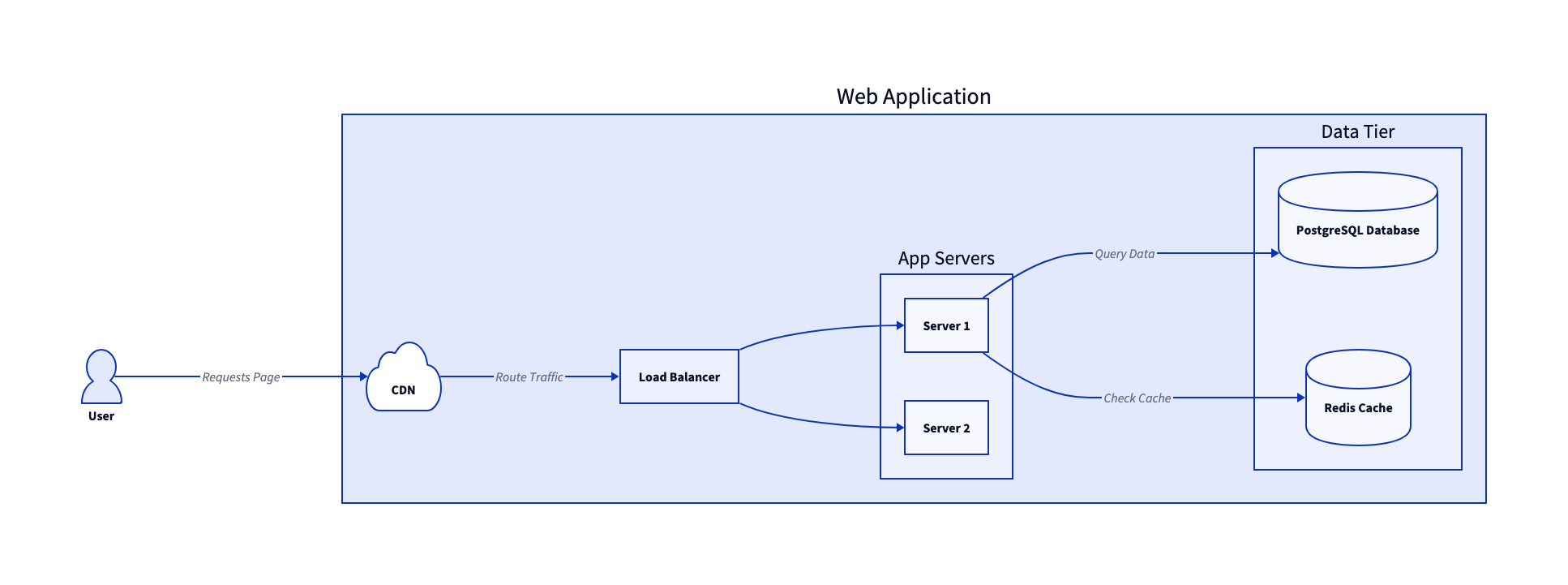
2. Sơ đồ Cơ sở dữ liệu (Sơ đồ Bảng SQL)
D2 có hỗ trợ tích hợp để hiển thị các bảng SQL và mối quan hệ thực thể một cách sạch sẽ bằng cách sử dụng sql_table kiểu hình.
users: {
  shape: sql_table
  id: int {constraint: primary_key}
  username: varchar
  email: varchar
  created_at: timestamp
}

orders: {
  shape: sql_table
  id: int {constraint: primary_key}
  user_id: int {constraint: foreign_key}
  total_amount: decimal
  status: varchar
}

order_items: {
  shape: sql_table
  id: int {constraint: primary_key}
  order_id: int {constraint: foreign_key}
  product_name: varchar
  quantity: int
}

users.id -> orders.user_id: 1-đến-Nhiều
orders.id -> order_items.order_id: 1-đến-Nhiều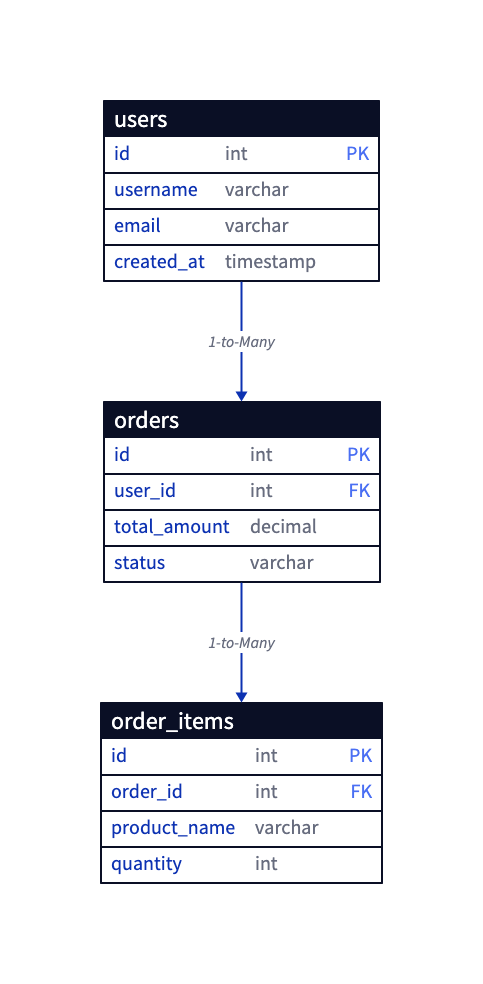
3. Đường ống triển khai tự động (CI/CD)
Liệt kê các bước triển khai phần mềm từ việc kiểm tra mã nguồn đến phát hành sản phẩm trực tiếp.
direction: right

Nhà phát triển -> GitHub: 1. Gửi Mã

GitHub Pipelines: {
  Bước Xây dựng -> Bước Kiểm thử -> Ảnh Docker
}

GitHub -> GitHub Pipelines: 2. Kích hoạt Hành động
GitHub Pipelines.Ảnh Docker -> Kho lưu trữ Docker: 3. Lưu Xây dựng

Kho lưu trữ Docker -> Máy chủ Sản xuất: 4. Triển khai Container