


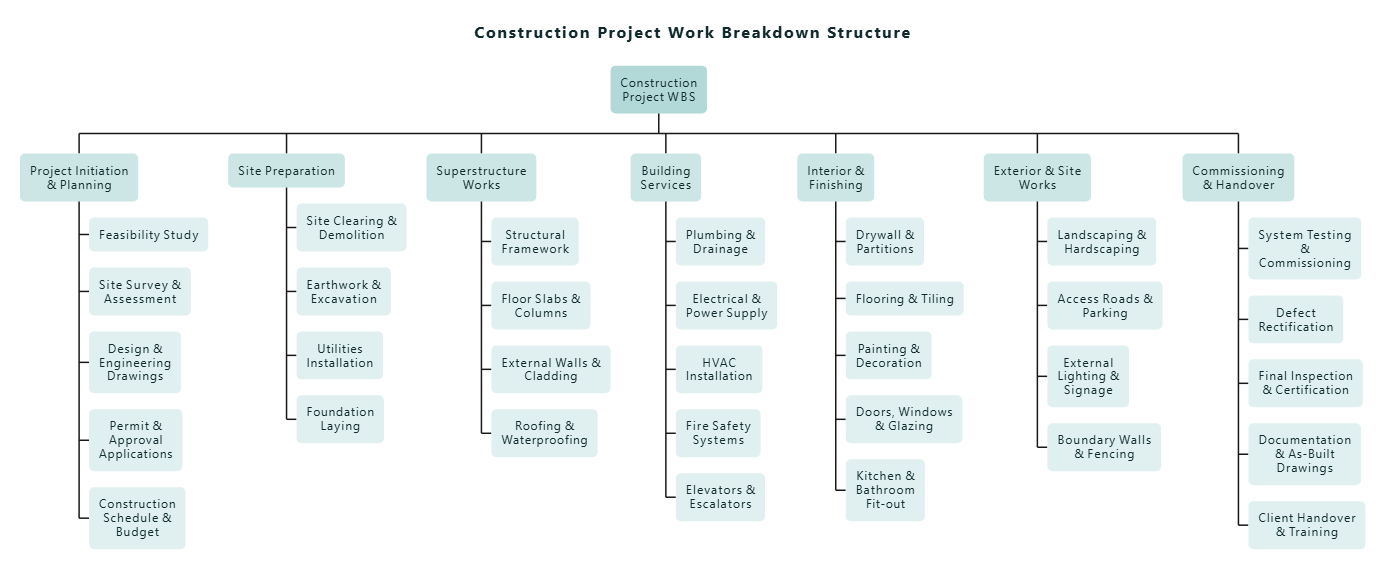
Al gestionar operaciones a gran escala como un proyecto de construcción, mantener organizadas cada fase, sub-tarea y entregable es crucial. Una de las formas más efectivas de visualizar esta jerarquía es mediante una Estructura de Desglose del Trabajo (WBS). Tradicionalmente, dibujar estas jerarquías manualmente en software gráfico es tedioso y difícil de mantener. Por eso, los equipos técnicos modernos confían en una herramienta de diagramación como código (PlantUML) y plataformas como nuestro editor de PlantUML, Visual Paradigm VPasCode.
En este estudio de caso de clase magistral, te guiaré a través de mi proceso de pensamiento exacto y mi estrategia paso a paso para construir desde cero un WBS de proyecto de construcción limpio y con un estilo impecable. Ya sea que estés utilizando un editor gratuito de PlantUML o explorando un robusto editor de PlantUML entorno, esta guía te mostrará cómo convertir texto plano en diagramas listos para la alta dirección de manera sencilla.
1. Configuración de la base estructural
Cuando inicio un nuevo proyecto de diagramación como código, mi primer paso nunca es el estilo; se trata de establecer la jerarquía estructural. Para un WBS, PlantUML utiliza la sintaxis de Estructura de Desglose del Trabajo (@startwbs y @endwbs) donde los asteriscos definen la profundidad del árbol.
Comienzo configurando el nodo raíz y las fases principales del proyecto:
@startwbs
título Estructura de Desglose del Trabajo del Proyecto de Construcción

* WBS del Proyecto de Construcción
** Inicio y Planificación del Proyecto
** Preparación del Terreno
** Obras de Superestructura
** Servicios de Edificación
** Interior y Acabados
** Exterior y Obras del Terreno
** Puesta en Marcha y Entrega@endwbs
Por qué lo estructuro de esta manera: Al definir primero las categorías de nivel superior (Profundidad 1), creo un marco esquelético sólido. Esto garantiza que, cuando añada tareas detalladas más tarde, el diseño permanezca lógico y equilibrado.
2. Rellenando los paquetes de trabajo detallados
A continuación, expando cada fase principal en sub-tareas accionables (Profundidad 2 y más allá). Por ejemplo, bajo Inicio y Planificación del Proyecto, necesito incluir estudios de factibilidad, encuestas, planos de ingeniería, permisos y cronogramas. Añado estos utilizando tres asteriscos:
** Inicio y Planificación del Proyecto
*** Estudio de Factibilidad
*** Levantamiento y Evaluación del Terreno
*** Planos de Diseño e Ingeniería
*** Solicitudes de Permisos y Aprobaciones
*** Cronograma y Presupuesto de Construcción
Repito este desglose metódico para todas las fases restantes, desde la Preparación del Terreno hasta la Puesta en Marcha. Escribir esto textualmente me permite detectar instantáneamente hitos de proyecto faltantes sin preocuparme por arrastrar y alinear formas en un lienzo.
3. Creación de un tema visual personalizado con estilos de PlantUML
Un diagrama predeterminado es funcional, pero un documento técnico profesional exige un aspecto pulido. Para elevar el atractivo visual, inyecto un estilo personalizado “<style> bloque justo debajo del título. Elegí una paleta de colores cohesiva y moderna con tonos turquesa suaves y texto en gris pizarra oscuro para adaptarse a una estética de ingeniería.
Así es como estilo el título y las propiedades generales de los nodos:
<style>
title {
    FontName "Segoe UI, Helvetica, Arial, sans-serif"
    FontSize 16
    FontColor #0f292d
    FontStyle bold
    HorizontalAlignment center
    Padding 8
}

node {
    Padding 10
    Margin 16
    HorizontalAlignment center
    RoundCorner 10
    LineThickness 0
    FontName "Segoe UI, Helvetica, Arial, sans-serif"
    FontSize 12
    BackgroundColor #e0f0f0
    FontColor #0f292d
    MaximumWidth 100
}
</style>
Justificación de la elección de diseño: Establecí RoundCorner 10 y eliminé los bordes pesados (LineThickness 0) para dar a los bloques un aspecto moderno y similar al de una tarjeta. Al establecer un MaximumWidth 100 se asegura de que el texto se ajuste correctamente en lugar de estirarse en rectángulos incómodos y alargados.
4. Implementación de gradación de color basada en la profundidad
Para que la jerarquía sea escaneable al instante para las partes interesadas, aplico un efecto de gradiente basado en la profundidad del nodo. Los niveles más profundos se vuelven progresivamente más claros, guiando el ojo del espectador suavemente desde la raíz macro del proyecto hasta las microtareas.
:depth(0) {
    BackgroundColor #b2d8d8
    FontColor #0f292d
}
:depth(1) {
    BackgroundColor #cce6e6
}
:depth(2) {
    BackgroundColor #e0f0f0
}
:depth(3) {
    BackgroundColor #f2f9f9
}
arrow {
    LineColor #52787c
    LineThickness 0.8
}
Dale vida a tus diagramas con VPasCode
Crear diagramas complejos como este WBS de construcción se vuelve algo natural cuando tienes el entorno adecuado. Con Visual Paradigm VPasCode, obtienes renderizado en tiempo real instantáneo, detección automática de formato y capacidades de exportación fluidas directamente en tu navegador.
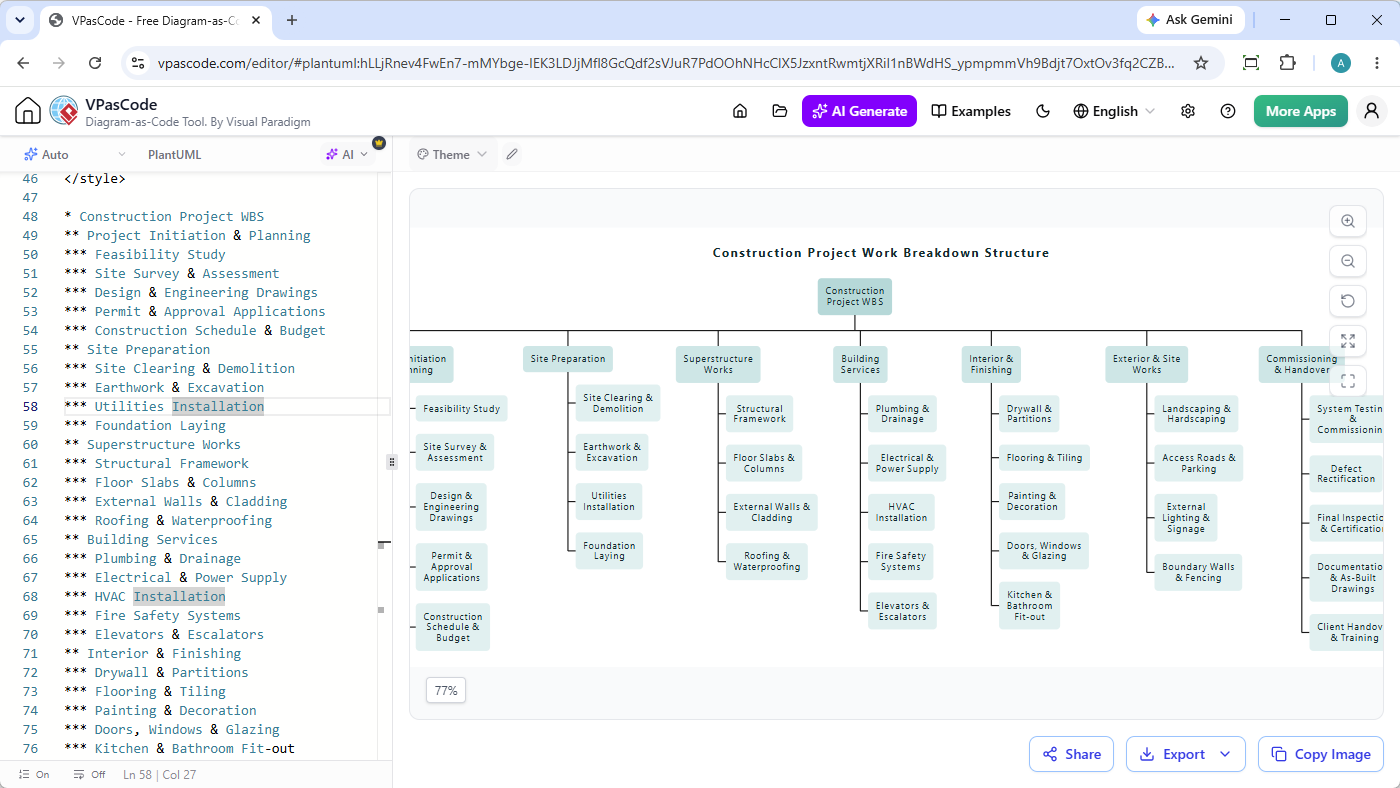
¿Listo para probarlo por tu cuenta? Copia el fragmento de código completo de este tutorial, ve a Editor en línea de VPasCode, pégalo y observa cómo tu diagrama profesional se renderiza al instante!