


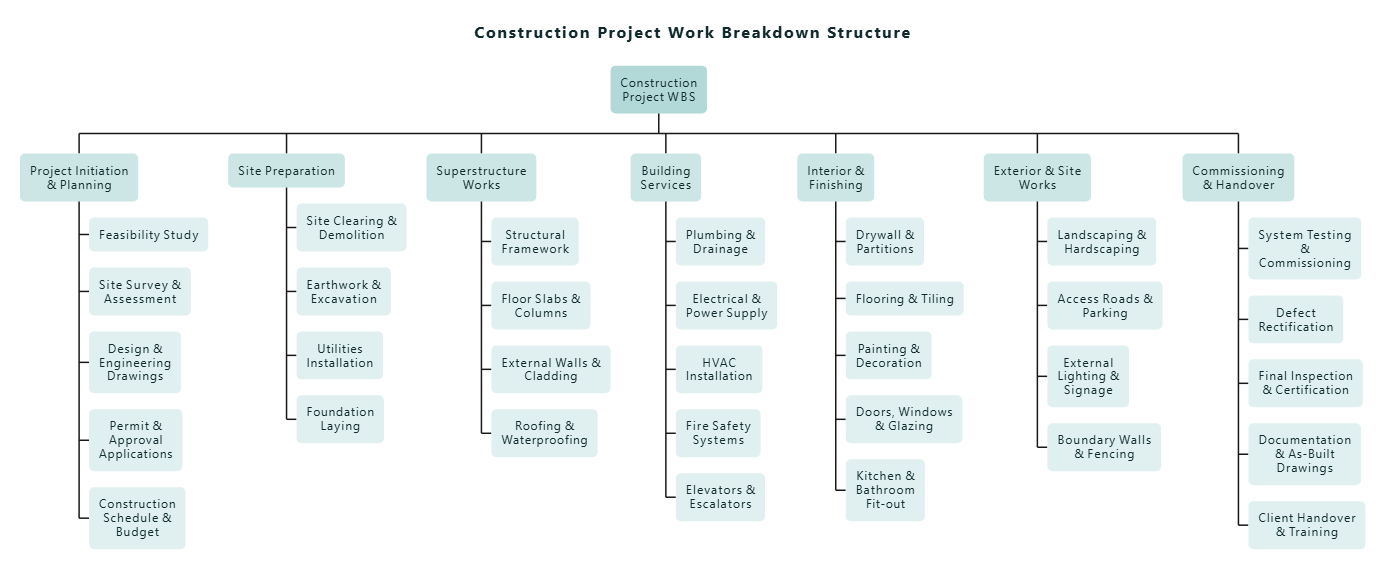
Khi quản lý các hoạt động quy mô lớn như dự án xây dựng, việc giữ cho mọi giai đoạn, nhiệm vụ con và sản phẩm đầu ra được tổ chức chặt chẽ là vô cùng quan trọng. Một trong những cách hiệu quả nhất để trực quan hóa cấu trúc phân cấp này là thông qua Cấu trúc Phân chia Công việc (WBS). Theo truyền thống, việc vẽ các cấu trúc phân cấp này thủ công trong phần mềm đồ họa rất tốn thời gian và khó bảo trì. Đó là lý do tại sao các đội kỹ thuật hiện đại lại dựa vào một công cụ sơ đồ dưới dạng mã (PlantUML) và các nền tảng như công cụ miễn phí của chúng tôi trình chỉnh sửa PlantUML, Visual Paradigm VPasCode.
Trong nghiên cứu tình huống khóa học chuyên sâu này, tôi sẽ hướng dẫn bạn qua quy trình tư duy chính xác và chiến lược từng bước của tôi để xây dựng một Cấu trúc Phân chia Công việc (WBS) Dự án Xây dựng sạch sẽ, được thiết kế đẹp mắt từ đầu. Dù bạn đang sử dụng một trình chỉnh sửa PlantUML miễn phí hay đang khám phá một môi trường trình chỉnh sửa PlantUML môi trường, hướng dẫn này sẽ chỉ cho bạn cách chuyển đổi văn bản thuần túy thành các sơ đồ sẵn sàng trình bày cho cấp quản lý một cách dễ dàng.
1. Thiết lập Nền tảng Cấu trúc
Khi tôi bắt đầu một dự án sơ đồ dưới dạng mã mới, bước đầu tiên của tôi không bao giờ là về kiểu dáng; đó là thiết lập cấu trúc phân cấp. Đối với WBS, PlantUML sử dụng cú pháp Cấu trúc Phân chia Công việc (@startwbs và @endwbs) trong đó các dấu sao xác định độ sâu của cây.
Tôi bắt đầu bằng cách thiết lập nút gốc và các giai đoạn chính của dự án:
@startwbs
title Cấu trúc Phân chia Công việc Dự án Xây dựng

* WBS Dự án Xây dựng
** Khởi động & Lập kế hoạch Dự án
** Chuẩn bị Mặt bằng
** Thi công Phần thượng
** Hệ thống Kỹ thuật Công trình
** Hoàn thiện Nội thất
** Hoàn thiện Ngoại thất & Công trình Site
** Nghiệm thu & Bàn giao@endwbs
Lý do tôi cấu trúc nó theo cách này: Bằng cách phác thảo các danh mục cấp cao nhất trước (Độ sâu 1), tôi tạo ra một khung xương vững chắc. Điều này đảm bảo rằng khi tôi thêm các nhiệm vụ chi tiết sau này, bố cục vẫn giữ được tính logic và cân đối.
2. Điền đầy đủ các Gói Công việc Chi tiết
Tiếp theo, tôi mở rộng mỗi giai đoạn chính thành các nhiệm vụ con có thể thực hiện được (Độ sâu 2 và cao hơn). Ví dụ, dưới Khởi động & Lập kế hoạch Dự án, tôi cần tính đến các nghiên cứu khả thi, khảo sát, bản vẽ kỹ thuật, giấy phép và lịch trình. Tôi thêm chúng bằng cách sử dụng ba dấu sao:
** Khởi động & Lập kế hoạch Dự án
*** Nghiên cứu Khả thi
*** Khảo sát & Đánh giá Mặt bằng
*** Bản vẽ Thiết kế & Kỹ thuật
*** Đơn xin cấp Phép & Phê duyệt
*** Lịch trình & Ngân sách Xây dựng
Tôi lặp lại cách phân tích có hệ thống này cho tất cả các giai đoạn còn lại—từ Chuẩn bị Mặt bằng cho đến Nghiệm thu. Việc viết ra văn bản này cho phép tôi phát hiện ngay lập tức các mốc dự án bị thiếu mà không cần lo lắng về việc kéo và căn chỉnh các hình dạng trên một bảng vẽ.
3. Tạo chủ đề trực quan tùy chỉnh bằng các kiểu PlantUML
Một biểu đồ mặc định có tính năng hoạt động, nhưng một tài liệu kỹ thuật chuyên nghiệp đòi hỏi vẻ ngoài chỉn chu. Để nâng cao tính thẩm mỹ, tôi chèn một đoạn mã tùy chỉnh <style> khối ngay dưới tiêu đề. Tôi đã chọn một bảng màu hiện đại, đồng bộ với tông xanh ngọc dịu nhẹ và chữ màu xanh đen đậm để phù hợp với phong cách kỹ thuật.
Dưới đây là cách tôi định dạng tiêu đề và các thuộc tính chung của các nút:
<style>
title {
    FontName "Segoe UI, Helvetica, Arial, sans-serif"
    FontSize 16
    FontColor #0f292d
    FontStyle bold
    HorizontalAlignment center
    Padding 8
}

node {
    Padding 10
    Margin 16
    HorizontalAlignment center
    RoundCorner 10
    LineThickness 0
    FontName "Segoe UI, Helvetica, Arial, sans-serif"
    FontSize 12
    BackgroundColor #e0f0f0
    FontColor #0f292d
    MaximumWidth 100
}
</style>
Giải thích lựa chọn thiết kế: Tôi đã đặt RoundCorner 10 và loại bỏ các viền dày (LineThickness 0) để mang lại cho các khối vẻ ngoài hiện đại, giống như thẻ. Việc đặt MaximumWidth 100 đảm bảo văn bản được xuống dòng gọn gàng thay vì kéo dài thành các hình chữ nhật méo mó, kéo dài.
4. Áp dụng phân cấp màu sắc dựa trên độ sâu
Để giúp các bên liên quan dễ dàng quét qua cấu trúc phân cấp ngay lập tức, tôi áp dụng hiệu ứng gradient dựa trên độ sâu của nút. Các cấp độ sâu hơn sẽ trở nên nhạt dần, hướng mắt người xem một cách mượt mà từ gốc dự án vĩ mô xuống các nhiệm vụ vi mô.
:depth(0) {
    BackgroundColor #b2d8d8
    FontColor #0f292d
}
:depth(1) {
    BackgroundColor #cce6e6
}
:depth(2) {
    BackgroundColor #e0f0f0
}
:depth(3) {
    BackgroundColor #f2f9f9
}
arrow {
    LineColor #52787c
    LineThickness 0.8
}
Sống động hóa biểu đồ của bạn với VPasCode
Việc xây dựng các biểu đồ phức tạp như sơ đồ phân công công trình xây dựng này trở nên thành thạo khi bạn có môi trường phù hợp. Với Visual Paradigm VPasCode, bạn sẽ nhận được khả năng hiển thị thời gian thực tức thì, phát hiện định dạng tự động và khả năng xuất dữ liệu liền mạch ngay trên trình duyệt của mình.
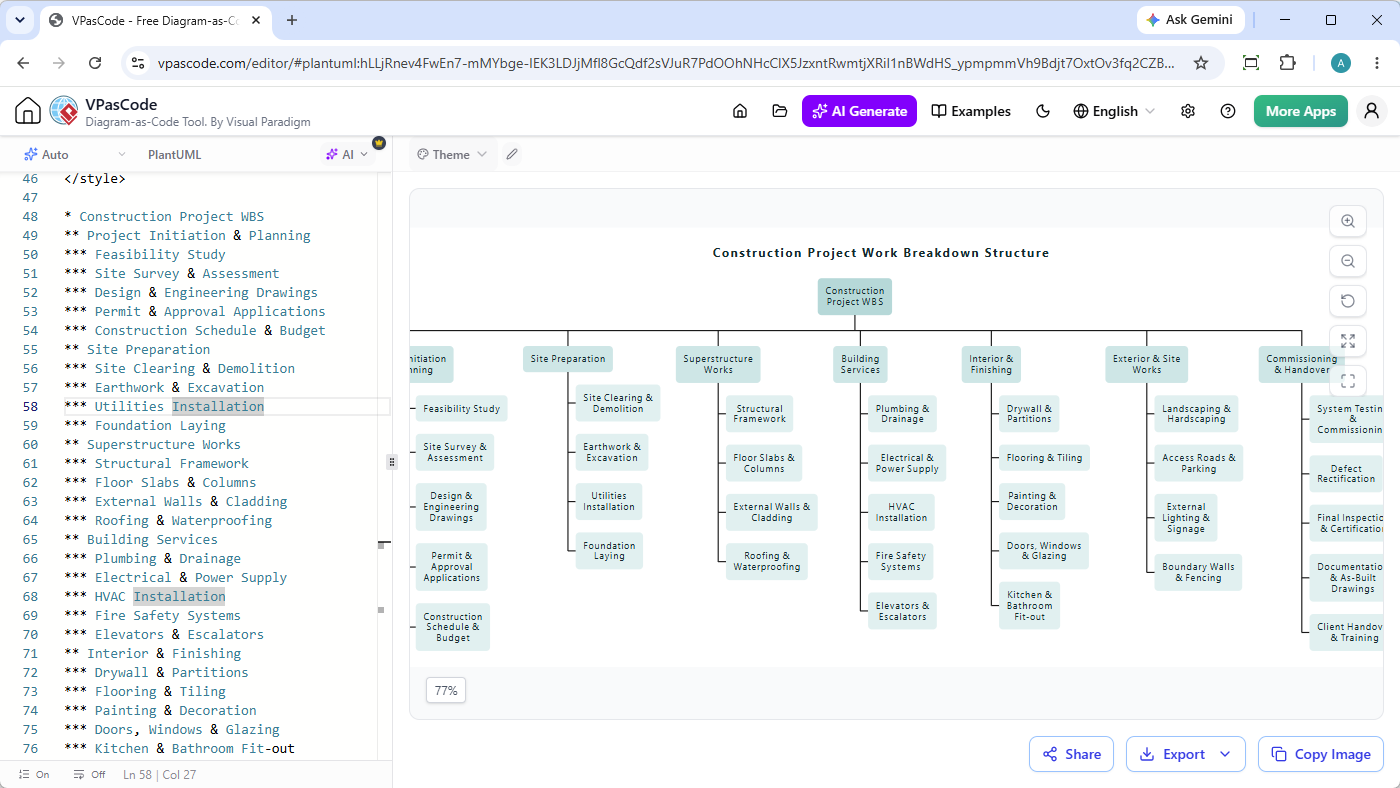
Sẵn sàng tự mình thử nghiệm? Sao chép toàn bộ đoạn mã từ hướng dẫn này, sau đó truy cập Trình biên tập trực tuyến VPasCode, dán mã vào và xem biểu đồ chuyên nghiệp của bạn được hiển thị ngay lập tức!