


Việc áp dụng một chủ đề PlantUML là cách nhanh nhất để biến mã văn bản thuần túy thành tài liệu phần mềm chuyên nghiệp, chỉn chu. Theo mặc định, các biểu đồ PlantUML tiêu chuẩn sử dụng các hình dạng màu xám cơ bản và các đường nét đơn giản. Việc áp dụng một chủ đề cho phép bạn ngay lập tức thay đổi toàn bộ phong cách trực quan của biểu đồ của mình bằng cách sử dụng các bảng màu và bố cục đã được thiết kế sẵn—mà không cần viết mã định dạng tùy chỉnh.
Phần 1: Cách hoạt động của các chủ đề PlantUML (Hướng dẫn chung)
Hiểu cú pháp tiêu chuẩn
Trong PlantUML tiêu chuẩn, bạn tùy chỉnh phong cách biểu đồ bằng cách sử dụng !theme chỉ thị. Bạn đặt dòng này gần đầu đoạn mã của mình, ngay sau @startuml.
Đoạn mã
@startuml
!theme cerulean

actor User
participant "Web App" as App
User -> App: Log in
@enduml
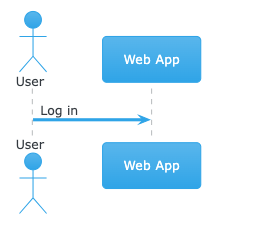
@startuml
!theme hacker

actor User
participant "Web App" as App
User -> App: Log in
@enduml
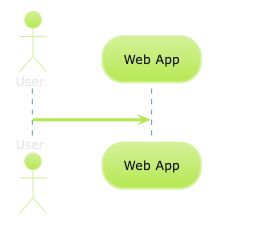
Các kỹ thuật chính để sử dụng chủ đề trong bất kỳ trình soạn thảo nào
-
Chủ đề tích hợp sẵn: PlantUML đi kèm với một thư viện các kiểu tích hợp sẵn như
materia,cerulean, vàcrt-amber. -
Thư viện chủ đề bên ngoài: Bạn có thể tải các chủ đề tùy chỉnh được lưu trữ trên GitHub hoặc máy chủ cục bộ bằng cách sử dụng
!theme <tên-chủ-đề> from <url>lệnh.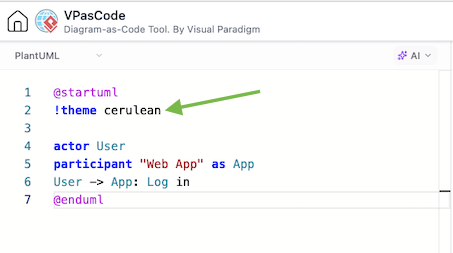
-
Tính nhất quán toàn cục: Thay vì thêm các kiểu CSS nội tuyến cho mọi lớp hoặc thành phần, việc áp dụng một chủ đề sẽ thiết lập một phong cách trực quan thống nhất cho tất cả các yếu tố cùng một lúc.
Phần 2: Cách dễ dàng — Áp dụng chủ đề trong VPasCode
Mặc dù cú pháp thủ công hoạt động tốt, việc nhớ chính xác tên chủ đề hoặc xử lý lỗi cú pháp có thể làm chậm quy trình làm việc của bạn. Sử dụng một trình soạn thảo văn bản sang biểu đồ hiện đại như VPasCode giúp đơn giản hóa hoàn toàn quy trình này.
1. Menu chọn chủ đề trực quan
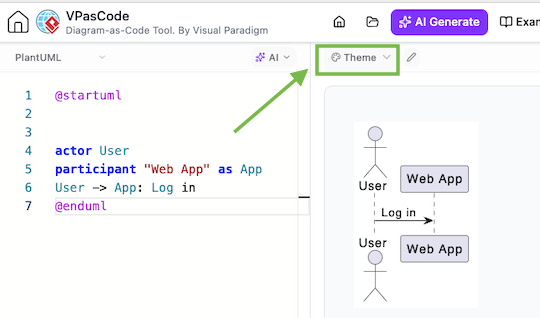
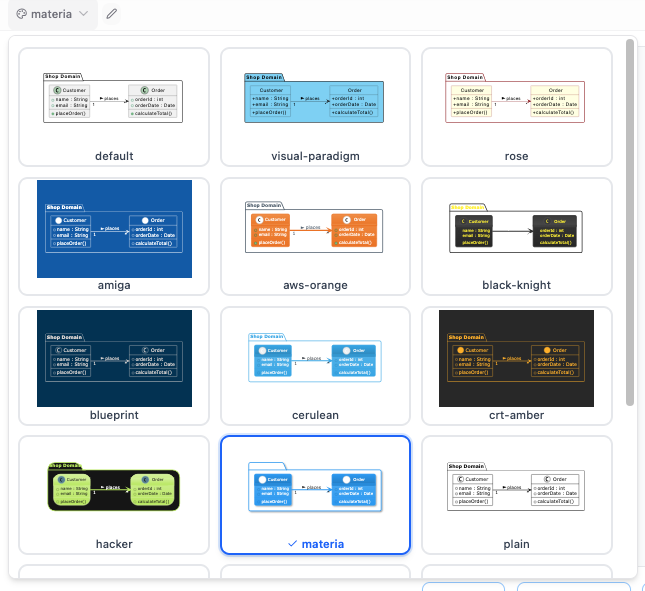
Dừng việc tìm kiếm trong tài liệu để tìm tên chủ đề. Menu thả xuống chủ đề tích hợp sẵn menu thả xuống chủ đề hiển thị danh sách được chọn lọc các kiểu phổ biến trực tiếp trong thanh công cụ trình soạn thảo của bạn.
2. Chèn mã tự động
Việc chọn một kiểu sẽ tự động thêm đúng !theme dòng vào kịch bản PlantUML của bạn. Bạn không cần phải ghi nhớ chính xác định dạng lệnh hoặc gõ thủ công các khối mã.
3. Xem trước trực tiếp ngay lập tức
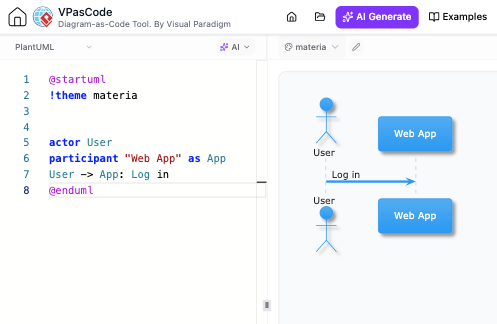
Xem trước các thay đổi trực quan của bạn theo thời gian thực. Chuyển đổi giữa các phong cách sáng, tối, cổ điển hoặc hiện đại để xem sơ đồ của bạn được hiển thị ngay lập tức trước khi hoàn tất tài liệu.
4. Chủ đề tùy chỉnh độc quyền
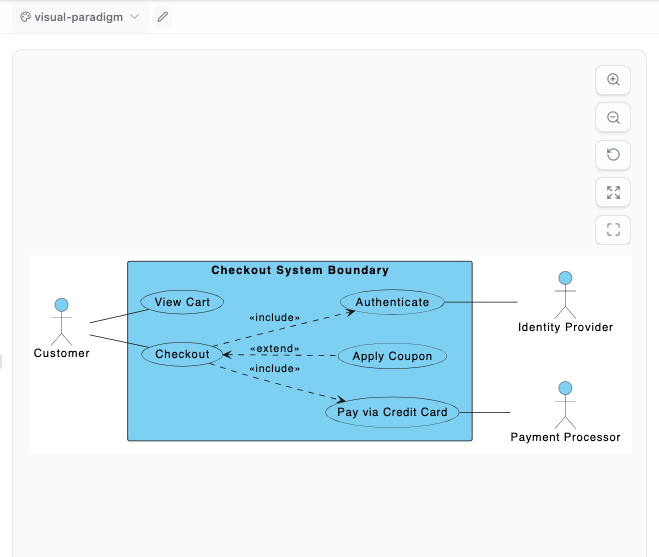
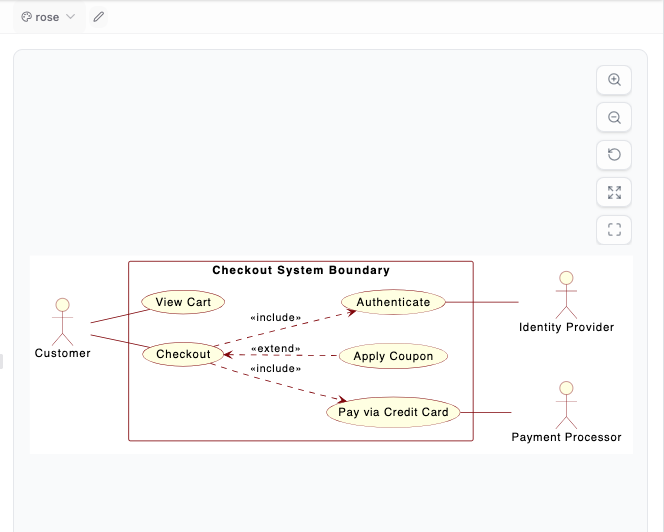
Truy cập các tùy chọn độc đáo như visual-paradigm chủ đề (với các tiêu đề xanh dương sạch sẽ, hiện đại) và rose chủ đề (mang lại vẻ ngoài vàng-đỏ cổ điển của IBM Rational Rose).
Khám phá các tính năng chủ đề mới:
• Đọc về Giao diện chọn chủ đề PlantUML mới
• Tìm hiểu thêm về Chủ đề tùy chỉnh Visual Paradigm và Rose
Kết luận
Cho dù bạn chỉnh sửa mã thủ công hay sử dụng trình chỉnh sửa tương tác, việc sử dụng chủ đề PlantUML sẽ tạo ra tài liệu rõ ràng, chuyên nghiệp chỉ trong vài giây.
Hãy thử kiểm tra mã của bạn trong VPasCode trình để trải nghiệm việc tạo kiểu chủ đề nhanh chóng dựa trên danh sách thả xuống ngay hôm nay.