


L’application d’un thème PlantUML est le moyen le plus rapide de transformer du code texte brut en une documentation logicielle soignée et professionnelle. Par défaut, les diagrammes PlantUML standard utilisent des formes grises de base et des lignes simples. L’application d’un thème vous permet de transformer instantanément le style visuel global de tout votre diagramme en utilisant des schémas de couleurs et des mises en page préconçus, sans avoir besoin d’écrire de code de style personnalisé.
Partie 1 : Comment fonctionnent les thèmes PlantUML (Guide général)
Comprendre la syntaxe standard
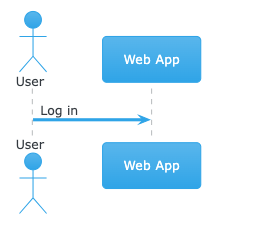
Dans PlantUML standard, vous personnalisez les styles de diagramme en utilisant la !theme directive. Vous placez cette ligne près du début de votre extrait de code, juste après @startuml.
Extrait de code
@startuml
!theme cerulean

actor User
participant "Web App" as App
User -> App: Log in
@enduml
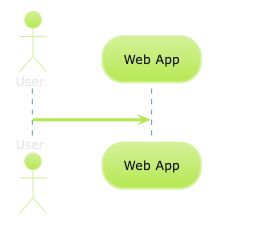
@startuml
!theme hacker

actor User
participant "Web App" as App
User -> App: Log in
@enduml
Techniques clés pour utiliser des thèmes dans n’importe quel éditeur
-
Thèmes intégrés : PlantUML est livré avec une bibliothèque de styles intégrés tels que
materia,cerulean, etcrt-amber. -
Bibliothèques de thèmes externes : Vous pouvez charger des thèmes personnalisés hébergés sur GitHub ou des serveurs locaux en utilisant la
!theme <nom-du-thème> from <url>commande.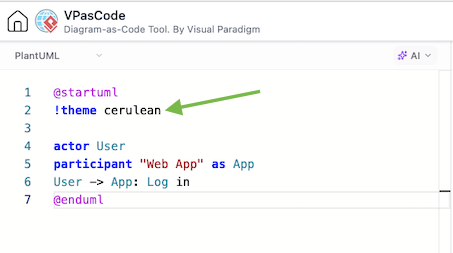
-
Cohérence globale : Au lieu d’ajouter des styles CSS en ligne à chaque classe ou composant, l’application d’un thème définit un style visuel unifié pour tous les éléments à la fois.
Partie 2 : La méthode facile — Appliquer des thèmes dans VPasCode
Bien que la syntaxe manuelle fonctionne bien, se souvenir des noms exacts des thèmes ou gérer les erreurs de syntaxe peut ralentir votre flux de travail. L’utilisation d’un éditeur moderne de texte vers diagramme comme VPasCode simplifie complètement ce processus.
1. Menu de sélection visuelle des thèmes
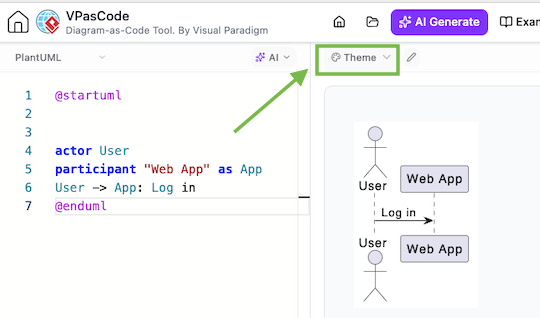
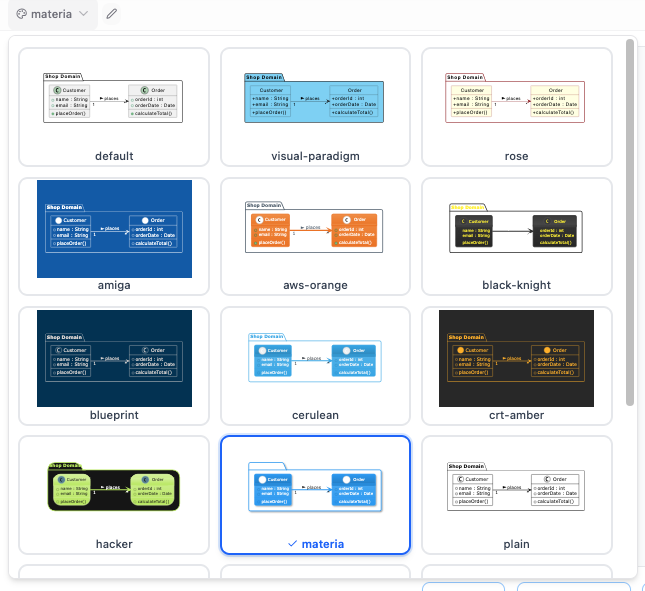
Arrêtez de chercher dans la documentation pour trouver les noms des thèmes. Le menu déroulant des thèmes affiche une liste sélectionnée de styles populaires directement dans la barre d’outils de votre éditeur.
2. Injection automatique de code
La sélection d’un style ajoute automatiquement le !theme ligne dans votre script PlantUML. Vous n’avez pas besoin de mémoriser les formats exacts des commandes ou de taper manuellement des blocs de code.
3. Aperçu en direct instantané
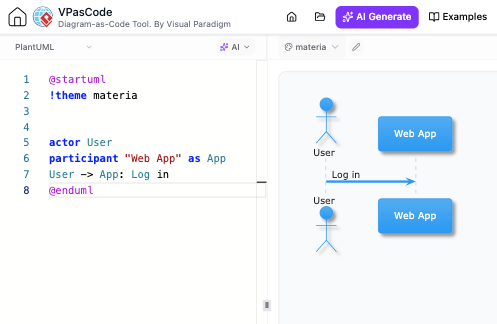
Prévisualisez vos modifications visuelles en temps réel. Passez des styles clair, sombre, rétro ou moderne pour voir comment votre diagramme s’affiche instantanément avant de finaliser votre documentation.
4. Thèmes personnalisés exclusifs
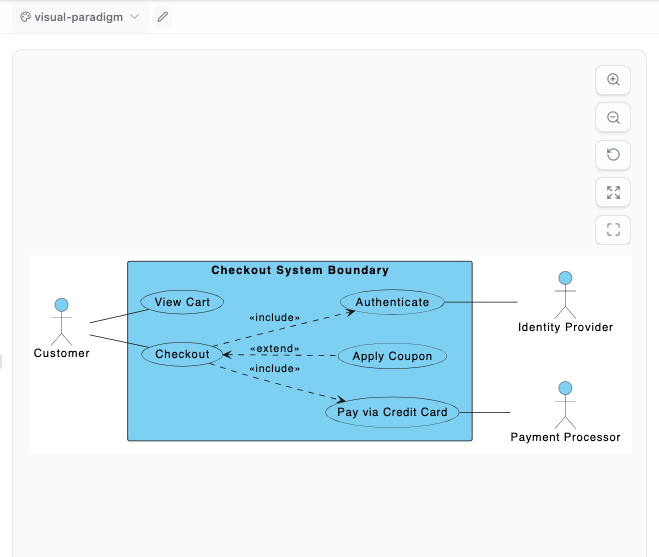
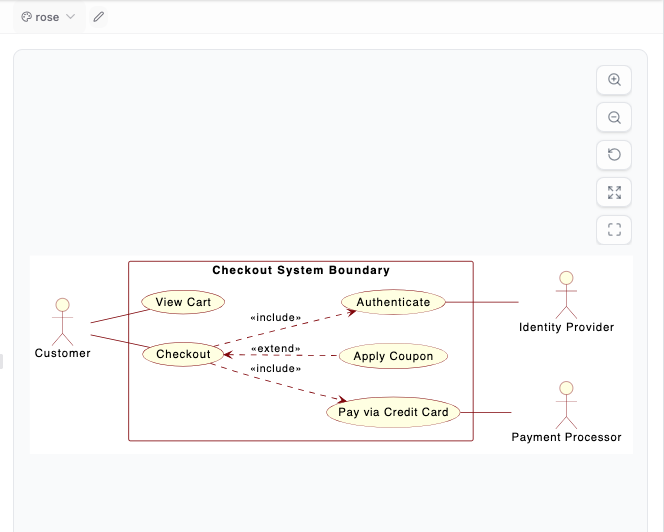
Accédez à des options uniques comme le visual-paradigm thème (avec des en-têtes bleus propres et modernes) et le rose thème (offrant l’apparence classique jaune et rouge d’IBM Rational Rose).
Découvrez les nouvelles fonctionnalités des thèmes :
• Lisez à propos de notre Nouvelle interface de sélection de thèmes PlantUML
• En savoir plus sur les Thèmes personnalisés Visual Paradigm et Rose
Conclusion
Que vous éditez du code manuellement ou utilisez un éditeur interactif, l’utilisation de thèmes PlantUMLpermet de créer une documentation claire et professionnelle en quelques secondes.
Essayez de tester votre code dans l’ VPasCode éditeur pour découvrir dès aujourd’hui un style de thème rapide basé sur des listes déroulantes.