


Применение темы PlantUML — это самый быстрый способ превратить простой текстовый код в отполированную, профессиональную программную документацию. По умолчанию стандартные диаграммы PlantUML используют простые серые фигуры и простые линии.Применение темы позволяет мгновенно изменить общий визуальный стиль всей вашей диаграммы, используя заранее разработанные цветовые схемы и макеты — без необходимости писать собственный код стилизации.
Часть 1: Как работают темы PlantUML (Общее руководство)
Понимание стандартного синтаксиса
В стандартном PlantUML вы настраиваете стили диаграмм с помощью !theme директивы. Вы размещаете эту строку в верхней части вашего фрагмента кода, сразу после @startuml.
Фрагмент кода
@startuml
!theme cerulean

actor User
participant "Web App" as App
User -> App: Log in
@enduml
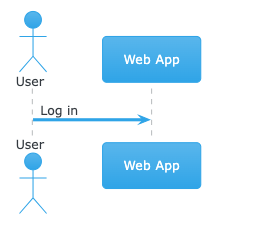
@startuml
!theme hacker

actor User
participant "Web App" as App
User -> App: Log in
@enduml
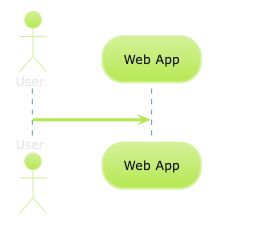
Ключевые приёмы использования тем в любом редакторе
-
Встроенные темы: PlantUML поставляется с библиотекой встроенных стилей, таких как
materia,cerulean, иcrt-amber. -
Внешние библиотеки тем: Вы можете загружать пользовательские темы, размещённые на GitHub или локальных серверах, используя команду
!theme <имя-темы> from <url>команды.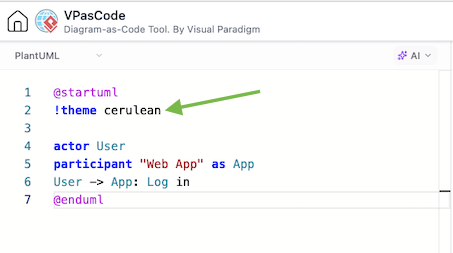
-
Глобальная согласованность: Вместо добавления встроенных CSS-стилей к каждому классу или компоненту применение темы устанавливает единый визуальный стиль для всех элементов одновременно.
Часть 2: Простой способ — применение тем в VPasCode
Хотя ручной синтаксис работает хорошо, запоминание точных имён тем или обработка ошибок синтаксиса могут замедлить вашу работу. Использование современного редактора для создания диаграмм по тексту, такого как VPasCode полностью упрощает этот процесс.
1. Визуальное меню выбора темы
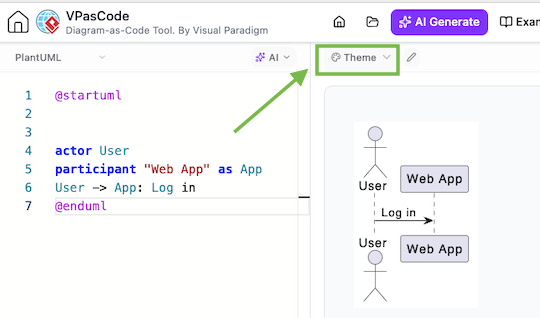
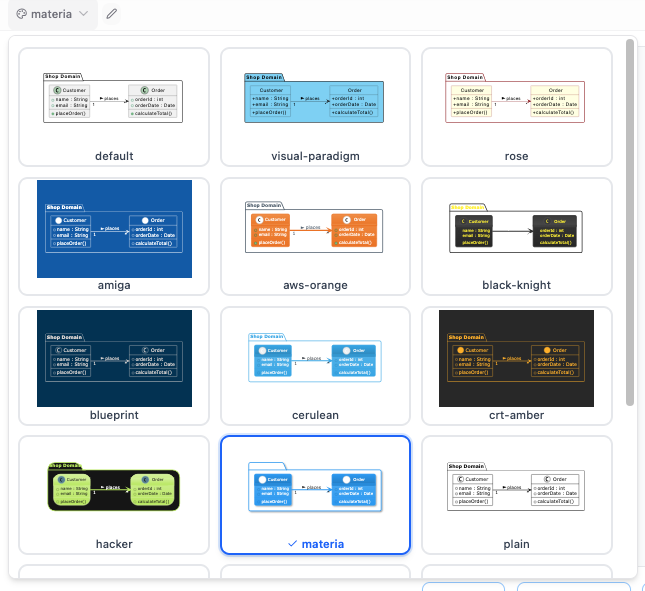
Перестаньте искать в документации названия тем. Встроенное выпадающее меню тем отображает отобранный список популярных стилей непосредственно на панели инструментов вашего редактора.
2. Автоматическая вставка кода
Выбор стиля автоматически добавляет правильный !theme строку в ваш скрипт PlantUML. Вам не нужно запоминать точные форматы команд или вручную вводить блоки кода.
3. Мгновенный предпросмотр в реальном времени
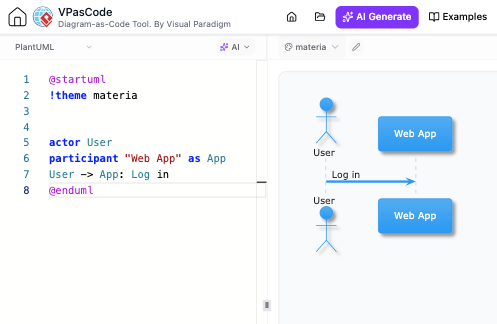
Просматривайте визуальные изменения в реальном времени. Переключайтесь между светлым, тёмным, ретро или современным стилями, чтобы мгновенно увидеть, как рендерится ваша диаграмма, перед финализацией документации.
4. Эксклюзивные пользовательские темы
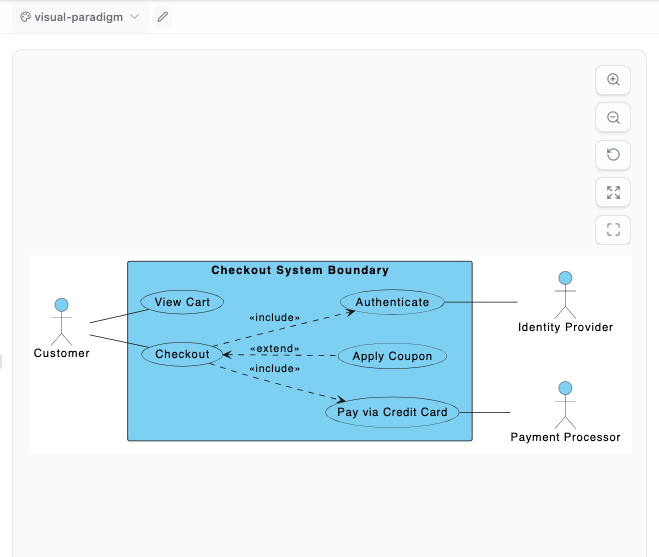
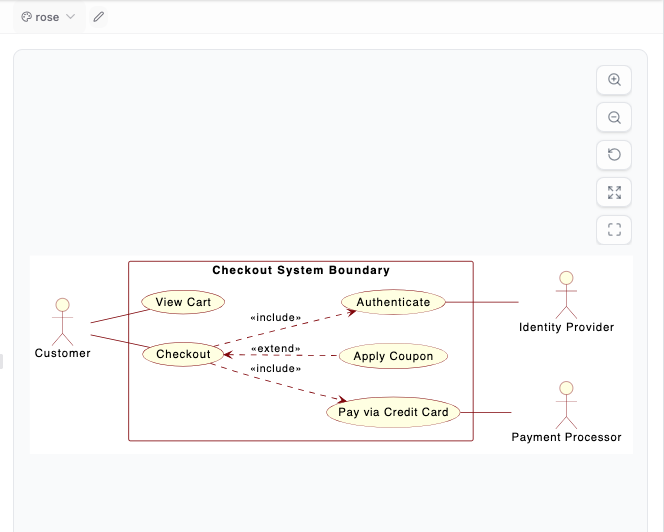
Доступ к уникальным опциям, таким как visual-paradigm тема (с чистыми, современными синими заголовками) и rose тема (предоставляющая классический жёлто-красный вид IBM Rational Rose).
Изучите новые функции тем:
• Прочитайте о нашей новом интерфейсе выбора тем PlantUML
• Узнайте больше о пользовательских темах Visual Paradigm и Rose
Заключение
Независимо от того, редактируете ли вы код вручную или используете интерактивный редактор, использование тем PlantUMLпозволяет за считанные секунды создавать чёткую и профессиональную документацию.
Попробуйте протестировать свой код в редакторе VPasCode чтобы уже сегодня оценить быстрое стилизование тем на основе выпадающих списков.