


Das Anwenden eines PlantUML-Themas ist der schnellste Weg, um einfachen Textcode in polierte, professionelle Softwaredokumentation zu verwandeln. Standardmäßig verwenden normale PlantUML-Diagramme einfache graue Formen und einfache Linien. Das Anwenden eines Themas ermöglicht es Ihnen, den gesamten visuellen Stil Ihres gesamten Diagramms mithilfe von vordefinierten Farbschemata und Layouts sofort zu verändern, ohne dass Sie benutzerdefinierten Styling-Code schreiben müssen.
Teil 1: Wie PlantUML-Themen funktionieren (Allgemeine Anleitung)
Verständnis der Standard-Syntax
In normalem PlantUML passen Sie Diagrammstile mit dem !themeDirektive an. Sie platzieren diese Zeile ganz oben in Ihrem Code-Snippet, direkt nach @startuml.
Code-Snippet
@startuml
!theme cerulean

actor User
participant "Web App" as App
User -> App: Log in
@enduml
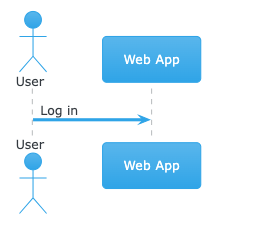
@startuml
!theme hacker

actor User
participant "Web App" as App
User -> App: Log in
@enduml
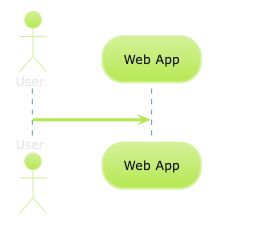
Wichtige Techniken zum Verwenden von Themen in jedem Editor
-
Eingebaute Themen: PlantUML verfügt über eine Bibliothek mit eingebauten Stilen wie
materia,cerulean, undcrt-amber. -
Externe Themenbibliotheken: Sie können benutzerdefinierte Themen, die auf GitHub oder lokalen Servern gehostet werden, mit dem
!theme <Themenname> from <URL>Befehl laden.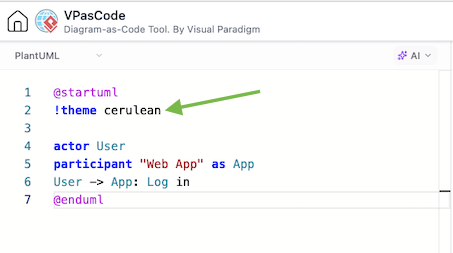
-
Globale Konsistenz: Anstatt jedem Element oder jeder Komponente Inline-CSS-Stile hinzuzufügen, legt das Anwenden eines Themas einen einheitliches visuelles Erscheinungsbild für alle Elemente auf einmal fest.
Teil 2: Der einfache Weg — Anwenden von Themen in VPasCode
Während die manuelle Syntax gut funktioniert, kann das Merken exakter Themenamen oder das Beheben von Syntaxfehlern Ihren Workflow verlangsamen. Die Verwendung eines modernen Text-zu-Diagramm-Editors wie VPasCode vereinfacht diesen Prozess vollständig.
1. Visuelles Themen-Auswahlmenü
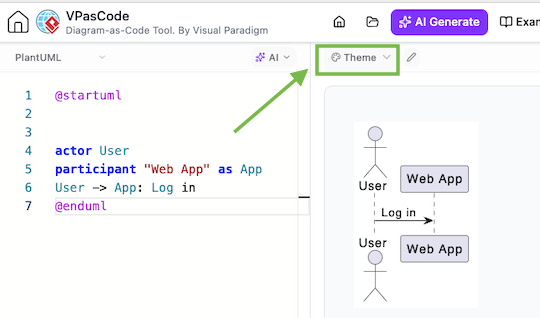
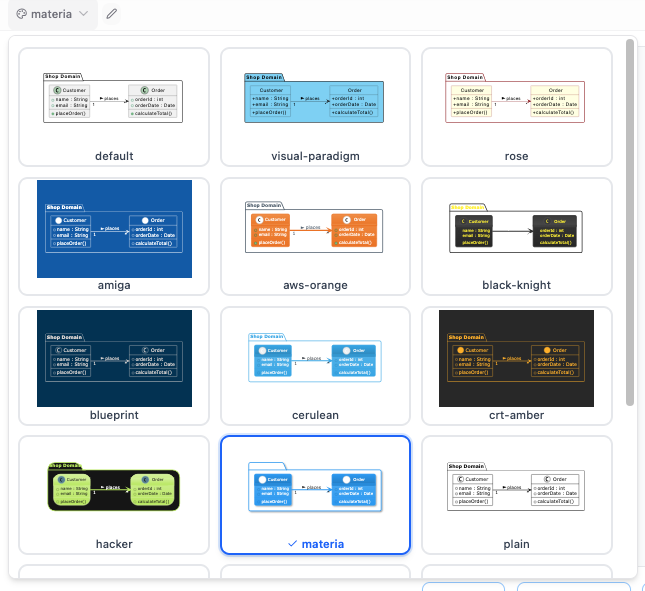
Hören Sie auf, in der Dokumentation nach Themenamen zu suchen. Das eingebaute Themen-Auswahlfeld zeigt eine kuratierte Liste beliebter Stile direkt in Ihrer Editor-Symbolleiste an.
2. Automatische Code-Einspritzung
Die Auswahl eines Stils fügt automatisch den korrekten !themeZeile in Ihr PlantUML-Skript einfügen. Sie müssen keine genauen Befehlsformate auswendig lernen oder Codeblöcke manuell eingeben.
3. Sofortige Live-Vorschau
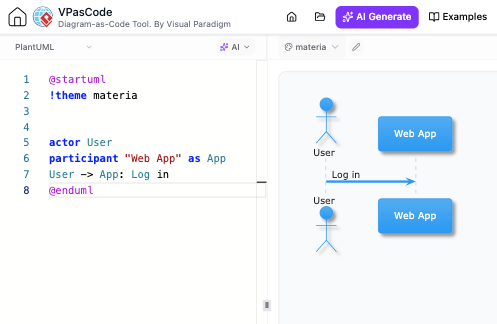
Vorschau Ihrer visuellen Änderungen in Echtzeit. Wechseln Sie zwischen hellen, dunklen, retro- oder modernen Stilen, um sofort zu sehen, wie Ihre Diagramme gerendert werden, bevor Sie Ihre Dokumentation finalisieren.
4. Exklusive benutzerdefinierte Themen
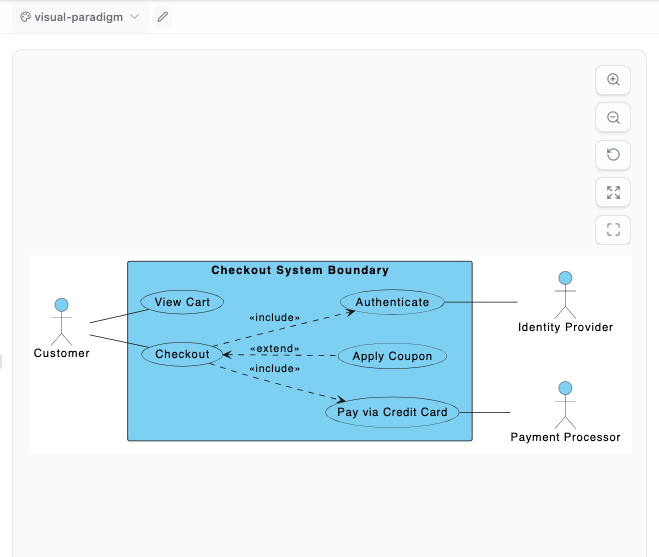
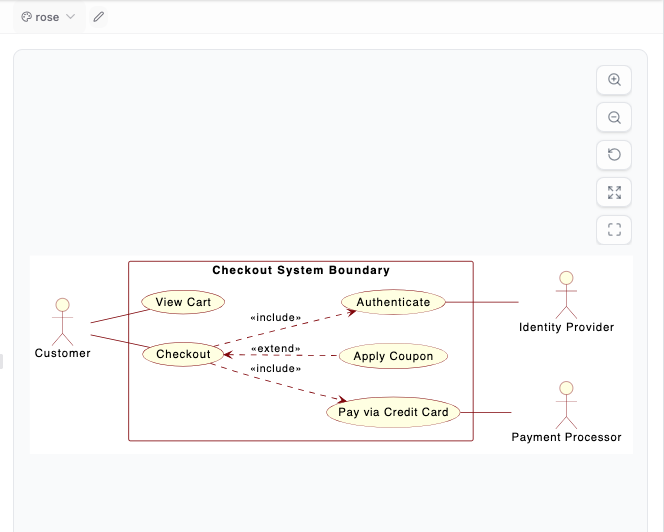
Zugriff auf einzigartige Optionen wie das visual-paradigm-Thema (mit sauberen, modernen blauen Überschriften) und das rose-Thema (das den klassischen gelb-roten Look von IBM Rational Rose bietet).
Entdecken Sie neue Themenfunktionen:
• Lesen Sie über unsere neue PlantUML-Themen-Auswahl-Benutzeroberfläche
• Erfahren Sie mehr über das benutzerdefinierten Visual-Paradigm- und Rose-Themen
Fazit
Egal, ob Sie Code manuell bearbeiten oder einen interaktiven Editor verwenden, die Verwendung von PlantUML-Themenerzeugt in Sekundenschnelle klare, professionelle Dokumentation.
Testen Sie Ihren Code im VPasCodeEditor, um noch heute schnelles, über Dropdown-Menüs gesteuertes Themendesign zu erleben.