


Saat mengelola operasi berskala besar seperti proyek konstruksi, menjaga setiap fase, sub-tugas, dan hasil kerja tetap terorganisir sangat penting. Salah satu cara paling efektif untuk memvisualisasikan hierarki ini adalah melalui Struktur Pemecahan Kerja (WBS). Secara tradisional, menggambar hierarki ini secara manual dalam perangkat lunak grafis sangat melelahkan dan sulit dipelihara. Itulah sebabnya tim teknis modern mengandalkan sebuah alat diagram-sebagai-kode (PlantUML) dan platform seperti editor gratis kami editor PlantUML, Visual Paradigm VPasCode.
Dalam studi kasus masterclass ini, saya akan membimbing Anda melalui proses pemikiran saya yang tepat dan strategi langkah demi langkah untuk membangun WBS Proyek Konstruksi yang bersih dan bergaya indah dari awal. Baik Anda menggunakan editor PlantUML gratis atau menjelajahi lingkungan editor PlantUML yang kuat, panduan ini akan menunjukkan kepada Anda cara mengubah teks biasa menjadi diagram siap eksekusi dengan mudah.
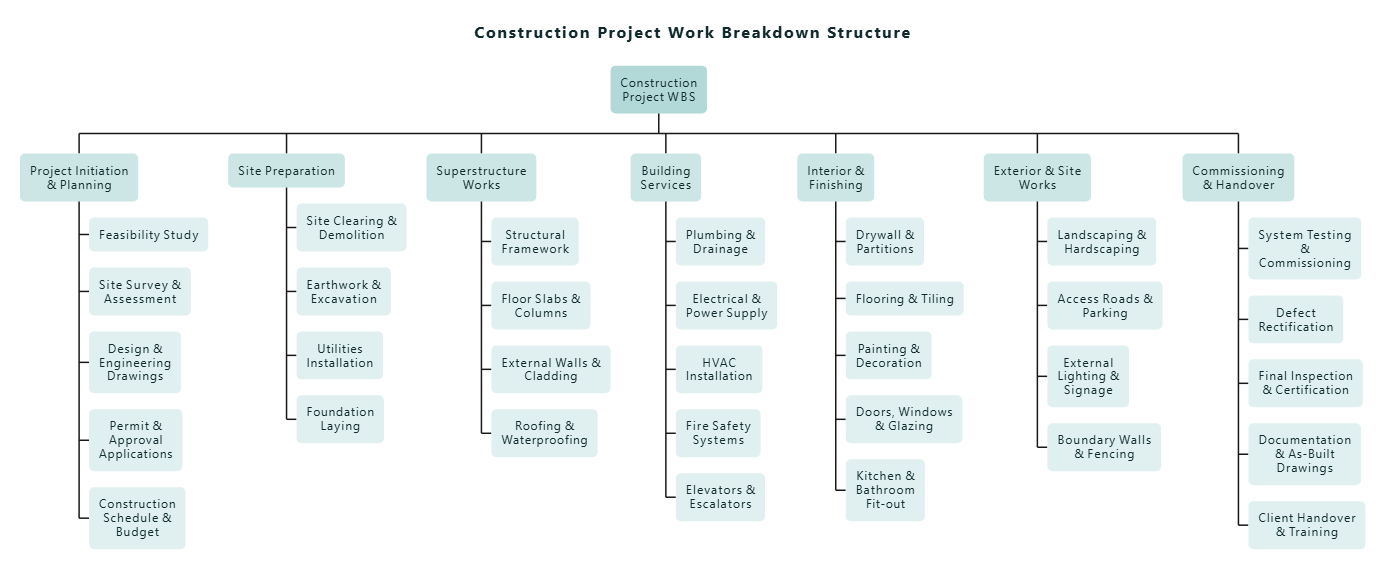
1. Menyiapkan Fondasi Struktural
Ketika saya memulai proyek diagram-sebagai-kode baru, langkah pertama saya tidak pernah tentang styling; melainkan tentang menetapkan hierarki struktural. Untuk WBS, PlantUML menggunakan sintaks Struktur Pemecahan Kerja (@startwbs dan @endwbs) di mana tanda bintang mendefinisikan kedalaman pohon.
Saya mulai dengan menyiapkan node akar dan fase-fase utama proyek:
@startwbs
title Struktur Pemecahan Kerja Proyek Konstruksi

* WBS Proyek Konstruksi
** Inisiasi & Perencanaan Proyek
** Persiapan Lahan
** Pekerjaan Struktur Atas
** Layanan Bangunan
** Interior & Finishing
** Eksterior & Pekerjaan Lahan
** Komisioning & Serah Terima@endwbs
Mengapa saya menyusunnya seperti ini: Dengan merinci kategori tingkat atas terlebih dahulu (Kedalaman 1), saya menciptakan kerangka kerja kerangka yang kuat. Ini memastikan bahwa ketika saya menambahkan tugas-tugas yang lebih rinci nanti, tata letaknya tetap logis dan seimbang.
2. Mengisi Paket Kerja yang Rinci
Selanjutnya, saya memperluas setiap fase utama menjadi sub-tugas yang dapat ditindaklanjuti (Kedalaman 2 dan seterusnya). Misalnya, di bawah Inisiasi & Perencanaan Proyek, saya perlu memperhitungkan studi kelayakan, survei, gambar teknik, perizinan, dan jadwal. Saya menambahkan ini menggunakan tiga tanda bintang:
** Inisiasi & Perencanaan Proyek
*** Studi Kelayakan
*** Survei & Penilaian Lahan
*** Gambar Desain & Teknik
*** Aplikasi Perizinan & Persetujuan
*** Jadwal & Anggaran Konstruksi
Saya mengulangi penguraian sistematis ini untuk semua fase yang tersisa—dari Persiapan Lahan hingga Komisioning. Menuliskannya secara tekstual memungkinkan saya untuk segera menangkap tonggak proyek yang hilang tanpa perlu khawatir menarik dan menyelaraskan bentuk pada kanvas.
3. Merancang Tema Visual Kustom dengan Gaya PlantUML
Diagram bawaan bersifat fungsional, namun dokumen teknis profesional menuntut tampilan yang rapi. Untuk meningkatkan daya tarik visual, saya menyisipkan kustom ” <style> tepat di bawah judul. Saya memilih palet warna modern yang kohesif dengan warna teal lembut dan teks slate gelap agar sesuai dengan estetika teknik.
Berikut cara saya memformat judul dan properti node secara umum:
<style>
title {
    FontName "Segoe UI, Helvetica, Arial, sans-serif"
    FontSize 16
    FontColor #0f292d
    FontStyle bold
    HorizontalAlignment center
    Padding 8
}

node {
    Padding 10
    Margin 16
    HorizontalAlignment center
    RoundCorner 10
    LineThickness 0
    FontName "Segoe UI, Helvetica, Arial, sans-serif"
    FontSize 12
    BackgroundColor #e0f0f0
    FontColor #0f292d
    MaximumWidth 100
}
</style>
Pembenaran Pilihan Desain: Saya atur RoundCorner 10 dan menghapus garis tepi tebal (LineThickness 0) agar blok memiliki tampilan modern seperti kartu. Dengan menetapkan MaximumWidth 100 memastikan teks terbungkus dengan rapi alih-alih meregang menjadi persegi panjang yang canggung dan memanjang.
4. Menerapkan Grading Warna Berbasis Kedalaman
Agar hierarki dapat langsung dipindai oleh para pemangku kepentingan, saya menerapkan efek gradien berdasarkan kedalaman node. Tingkat yang lebih dalam menjadi semakin terang secara bertahap, memandu mata pengamat dengan mulus dari akar proyek makro hingga tugas mikro.
:depth(0) {
    BackgroundColor #b2d8d8
    FontColor #0f292d
}
:depth(1) {
    BackgroundColor #cce6e6
}
:depth(2) {
    BackgroundColor #e0f0f0
}
:depth(3) {
    BackgroundColor #f2f9f9
}
arrow {
    LineColor #52787c
    LineThickness 0.8
}
Hidupkan Diagram Anda dengan VPasCode
Membuat diagram kompleks seperti WBS konstruksi ini menjadi hal yang alami ketika Anda memiliki lingkungan yang tepat. Dengan Visual Paradigm VPasCode, Anda mendapatkan rendering real-time instan, deteksi format otomatis, dan kemampuan ekspor yang mulus langsung di browser Anda.
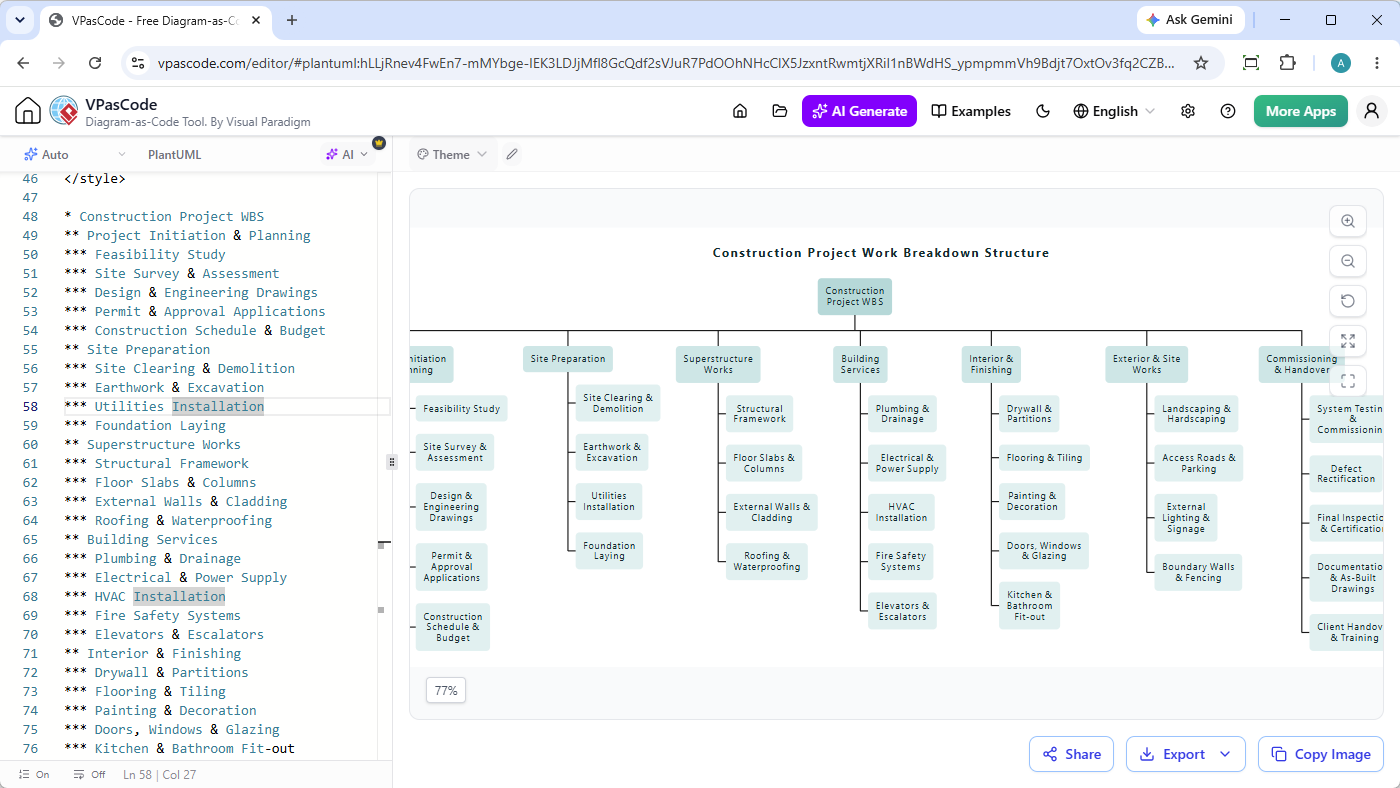
Siap mencobanya sendiri? Salin potongan kode lengkap dari tutorial ini, lalu buka Editor Online VPasCode, tempelkan, dan saksikan diagram profesional Anda dirender secara instan!