


Zarządzając dużymi operacjami, takimi jak projekt budowlany, kluczowe jest utrzymanie porządku w każdej fazie, podzadaniu i dostarczanym elemencie. Jednym z najskuteczniejszych sposobów wizualizacji tej hierarchii jest Struktura Podziału Prac (WBS). Tradycyjnie ręczne rysowanie takich hierarchii w oprogramowaniu graficznym jest żmudne i trudne do utrzymania. Dlatego nowoczesne zespoły techniczne polegają na narzędziu typu diagram-as-code (PlantUML) oraz platformach, takich jak nasz darmowy środowisko edytora PlantUML, Visual Paradigm VPasCode.
W tym studium przypadku z serii masterclass przeprowadzę Cię przez mój dokładny proces myślowy i strategię krok po kroku w celu stworzenia czystej, pięknie stylizowanej struktury WBS dla projektu budowlanego od podstaw. Niezależnie od tego, czy korzystasz z darmowego edytora PlantUML czy badasz zaawansowane środowisko edytora PlantUML środowisko, ten przewodnik pokaże Ci, jak bez wysiłku przekształcić zwykły tekst w gotowe do prezentacji dla kierownictwa diagramy.
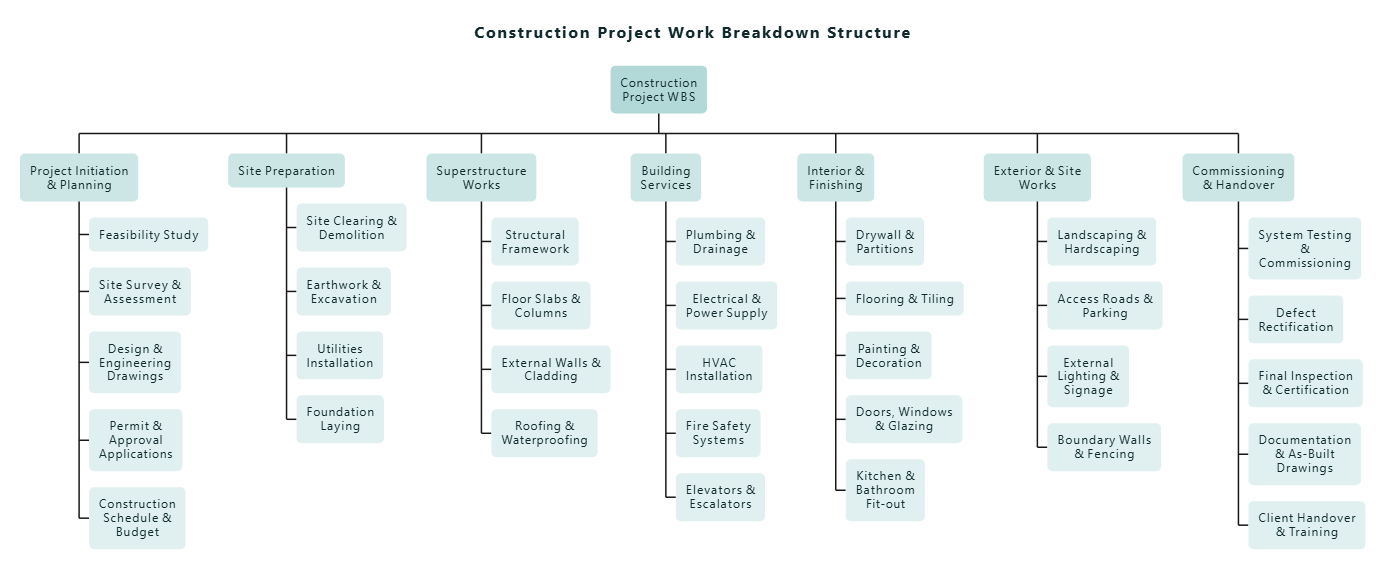
1. Ustawienie strukturalnego fundamentu
Gdy rozpoczynam nowy projekt typu diagram-as-code, pierwszym krokiem nigdy nie jest stylizacja; chodzi o ustanowienie hierarchii strukturalnej. W przypadku WBS, PlantUML wykorzystuje składnię Struktury Podziału Prac (@startwbs oraz @endwbs), gdzie gwiazdki definiują głębokość drzewa.
Zaczynam od ustawienia węzła głównego oraz głównych faz projektu:
@startwbs
tytuł Struktura Podziału Prac dla Projektu Budowlanego

* Struktura Podziału Prac dla Projektu Budowlanego
** Inicjacja i Planowanie Projektu
** Przygotowanie Terenu
** Roboty Nadbudowy
** Instalacje Budowlane
** Wykończenia Wewnętrzne
** Roboty Zewnętrzne i Terenowe
** Uruchomienie i Przekazanie@endwbs
Dlaczego strukturuję to w ten sposób: Określając najpierw kategorie najwyższego poziomu (Głębokość 1), tworzę silny szkieletowy fundament. Zapewnia to, że gdy później dodam szczegółowe zadania, układ pozostanie logiczny i zrównoważony.
2. Wypełnianie szczegółowych pakietów roboczych
Następnie rozszerzam każdą główną fazę na wykonalne podzadania (Głębokość 2 i wyżej). Na przykład pod Inicjacją i Planowaniem Projektu muszę uwzględnić badania wykonalności, inwentaryzacje, rysunki inżynieryjne, pozwolenia i harmonogramy. Dodaję je, używając trzech gwiazdek:
** Inicjacja i Planowanie Projektu
*** Badanie Wykonalności
*** Inwentaryzacja i Ocena Terenu
*** Rysunki Projektowe i Inżynieryjne
*** Wnioski o Pozwolenia i Zatwierdzenia
*** Harmonogram i Budżet Budowy
Powtarzam tę metodyczną dekompozycję dla wszystkich pozostałych faz – od Przygotowania Terenu aż po Uruchomienie. Pisanie tego tekstowo pozwala mi natychmiast wykryć brakujące kamienie milowe projektu, nie martwiąc się o przeciąganie i wyrównywanie kształtów na płótnie.
3. Tworzenie niestandardowego motywu wizualnego za pomocą stylów PlantUML
Domyślny diagram jest funkcjonalny, ale profesjonalny dokument techniczny wymaga dopracowanego wyglądu. Aby podnieść atrakcyjność wizualną, wstrzykuję niestandardowy <style> blok tuż pod tytułem. Wybrałem spójną, nowoczesną paletę kolorów z miękkimi turkusami i ciemnoszarym tekstem, aby dopasować się do estetyki inżynierskiej.
Oto jak stylizuję tytuł i ogólne właściwości węzłów:
<style>
title {
    FontName "Segoe UI, Helvetica, Arial, sans-serif"
    FontSize 16
    FontColor #0f292d
    FontStyle bold
    HorizontalAlignment center
    Padding 8
}

node {
    Padding 10
    Margin 16
    HorizontalAlignment center
    RoundCorner 10
    LineThickness 0
    FontName "Segoe UI, Helvetica, Arial, sans-serif"
    FontSize 12
    BackgroundColor #e0f0f0
    FontColor #0f292d
    MaximumWidth 100
}
</style>
Uzasadnienie wyboru projektowego: Ustawiłem RoundCorner 10 i usunąłem grube obramowania (LineThickness 0) aby nadać blokom nowoczesny, kartkowy wygląd. Ustawienie MaximumWidth 100 zapewnia, że tekst ładnie się zawija, zamiast rozciągać się w niezgrabne, wydłużone prostokąty.
4. Wdrażanie kolorowania opartego na głębokości
Aby hierarchia była natychmiast czytelna dla interesariuszy, stosuję efekt gradientu oparty na głębokości węzła. Głębsze poziomy stają się stopniowo jaśniejsze, płynnie prowadząc wzrok odbiorcy od makro-korzenia projektu do mikro-zadań.
:depth(0) {
    BackgroundColor #b2d8d8
    FontColor #0f292d
}
:depth(1) {
    BackgroundColor #cce6e6
}
:depth(2) {
    BackgroundColor #e0f0f0
}
:depth(3) {
    BackgroundColor #f2f9f9
}
arrow {
    LineColor #52787c
    LineThickness 0.8
}
Ożywiaj swoje diagramy dzięki VPasCode
Tworzenie złożonych diagramów, takich jak ten WBS budowlany, staje się drugą naturą, gdy masz odpowiednie środowisko. Dzięki Visual Paradigm VPasCodemasz natychmiastowe renderowanie w czasie rzeczywistym, automatyczne wykrywanie formatu oraz bezproblemowe możliwości eksportu bezpośrednio w przeglądarce.
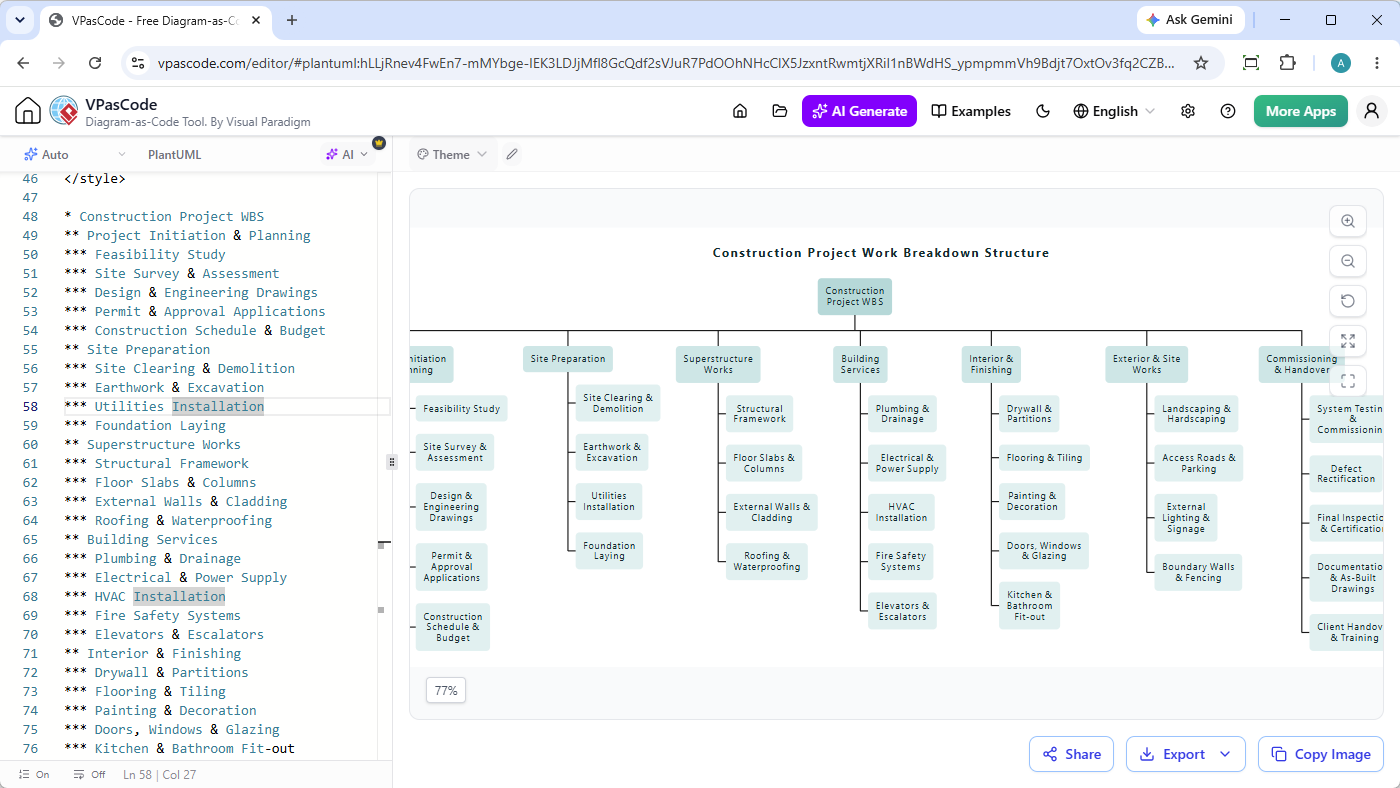
Gotów przetestować to samodzielnie? Skopiuj pełny fragment kodu z tego samouczka, przejdź do VPasCode Online Editorwklej go i obserwuj, jak Twój profesjonalny diagram renderuje się natychmiast!