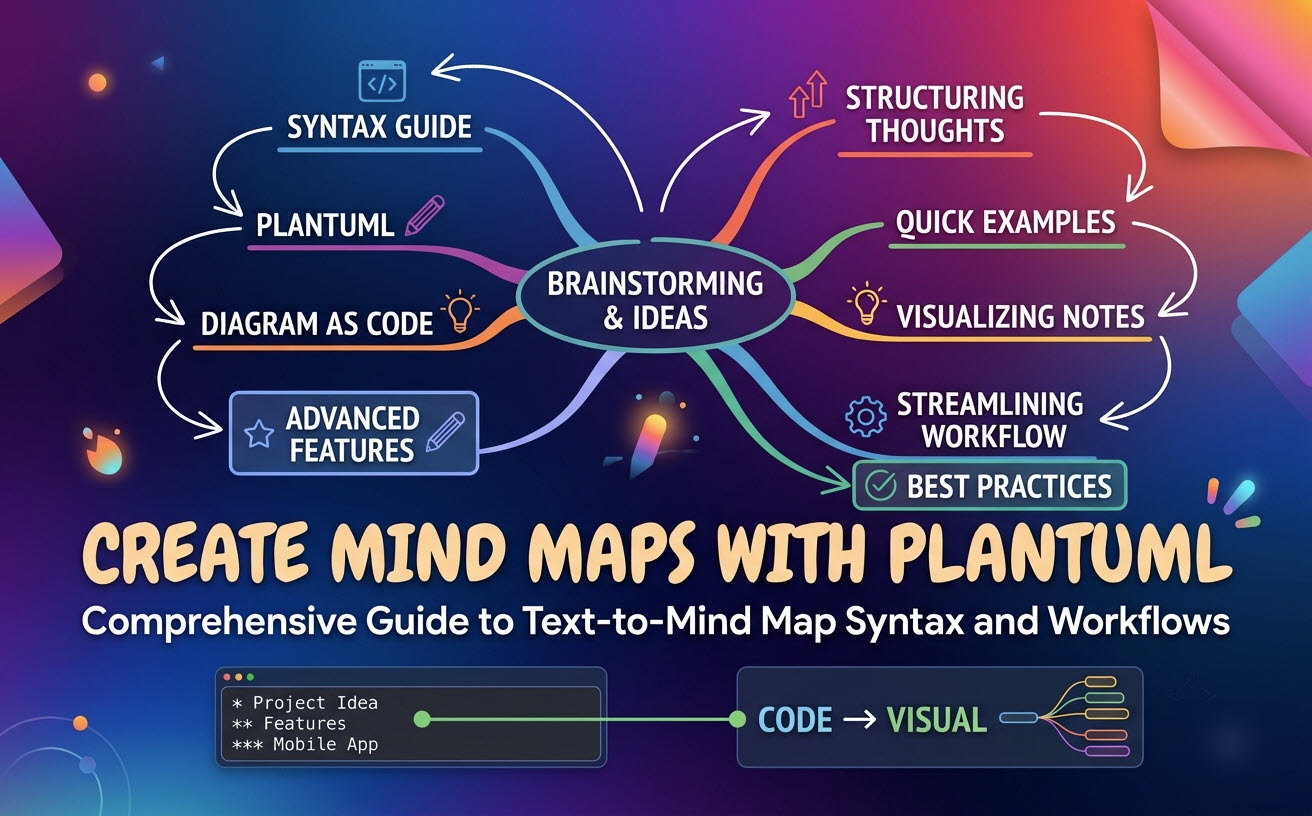
是的,PlantUML 原生支援使用簡單且專用語法的思維導圖。 透過使用類似以下的標準符號@startmindmap 和 @endmindmap,開發人員和技術撰稿者可以將純文字轉換為結構化的視覺思維導圖,而無需複雜的圖形軟體。這使得 PlantUML 成為將腦力激盪內容和系統架構整合到標準「圖形即代碼」工作流程中的高效選擇。圖形即代碼工作流程。
1. 簡短答案:是的,PlantUML 支援思維導圖
PlantUML 內建支援思維導圖,讓您可使用簡單的數學符號(+ 和 -)或縮排來定義層次節點。與需要明確連接箭頭的傳統流程圖不同,PlantUML 會根據您的程式碼結構自動推斷父子關係與佈局方向。
以下是 PlantUML 處理思維導圖程式碼的快速解析:
- 開啓與結束標籤: 將您的程式碼包圍在
@startmindmap和@endmindmap. - 根節點: 沒有前置符號的第一行,或僅帶有一個標記的行,代表中心主題。
- 方向分支: 使用加號(
+)向右延伸分支,使用減號(-)向左延伸分支。
2. 逐步指南:撰寫您的第一個 PlantUML 思維導圖
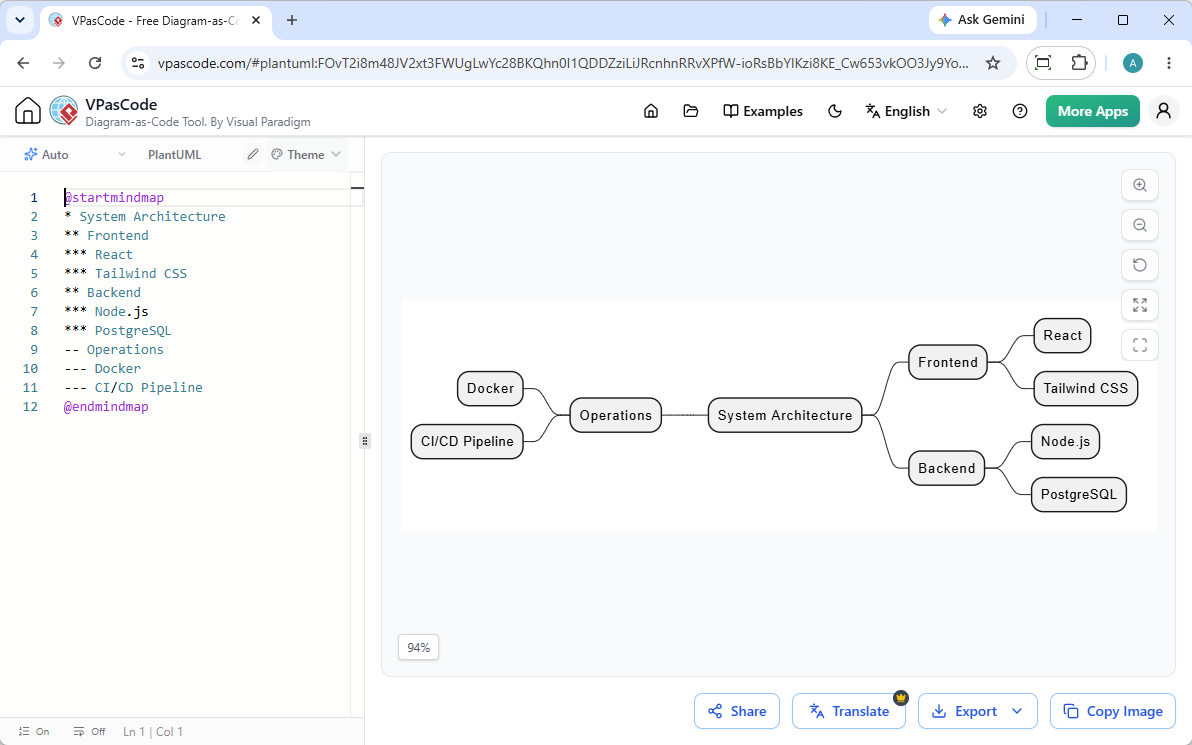
建立基本思維導圖只需要最少的標記。以下是實際範例,說明節點深度和分支方向(左側與右側)是如何定義的。
基本語法範例
@startmindmap
* 系統架構
** 前端
*** React
*** Tailwind CSS
** 後端
*** Node.js
*** PostgreSQL
-- 運營
--- Docker
--- CI/CD 管道
@endmindmap在此範例中,單一星號 * 作為中心根節點。以 + 或 * 標記的子分支會向右延伸,而以 - 開頭的分支則會向視覺空間的左側延伸。
節點樣式與格式化(顏色、多行文字與方向)
PlantUML 支援內聯樣式,以幫助為複雜主題建立清晰的視覺層級:
- 自訂背景顏色: 在節點符號後直接附加
[#color](例如,*[#淺藍色] 核心概念). - 無框節點: 在節點文字前使用底線
_(例如,:_ 簡單文字)以移除周圍邊框。 - 多行內容: 使用冒號標記包裝詳細文字(例如 “
:詳細說明n包含換行;) 以獲得更清晰的換行效果。
3. 使用 PlantUML 建立思維導圖時的常見痛點
雖然以文字驅動的繪圖能加速文件編寫,但本地管理 PlantUML 常會遇到令人挫折的邊界情況:
1. 本地設定與環境配置的摩擦
在本地渲染 PlantUML 通常需要安裝 Java Runtime Environment (JRE) 以及 Graphviz 相依套件。環境路徑設定錯誤或版本不匹配經常會中斷本地預覽,拖慢快速腦力激盪的節奏。
2. 布局限制與繁瑣的語法除錯
與標準的序列圖或類圖不同,若符號嵌套層級不一致,思維導圖的佈局可能會靜默失敗或意外渲染。在長篇文字腳本中追查遺漏的星號或位置錯誤的符號,會消耗開發者寶貴的時間。
4. 使用 VPasCode 簡化 PlantUML 思維導圖
為消除本地環境的困擾並簡化從文字到圖表的工作流程,現代開發者依賴專用的網路平台,例如 Visual Paradigm VPasCode。作為輕量級、無需安裝的 PlantUML 編輯器以及多語言 DSL 渲染器,VPasCode 可即時將原始程式碼轉換為呈現的視覺圖像。
即時零設定即時預覽與自動偵測
使用 VPasCode,您無需管理本地 Java 套件或手動選擇輸入格式。只需將腳本貼入線上編輯器,平台的 自動格式偵測會立即識別語法,並在您輸入時即時顯示旁邊的預覽圖。
一鍵 AI 語法錯誤修復
若因錯誤放置的標記或損壞的標籤導致圖表無法渲染,VPasCode 可消除猜測:
- 由 AI 修復:點擊單一按鈕,即可診斷並即時自動修復語法錯誤。
- 透明的程式碼差異: 查看並排的程式碼差異與說明,以理解錯誤原因並建立更佳的語法習慣。
- 彈性向量匯出: 可直接將完成的思維導圖匯出為可縮放的 SVG 或高解析度 PNG,用於技術文件。
5. PlantUML 與 Mermaid 與 Markmap:哪一種 DSL 最適合思維導圖?
PlantUML 只是用於程式碼繪圖的數種領域特定語言(DSL)之一。根據您團隊的工作流程,另一種格式可能更適合您的專案需求:
| 功能 / DSL | PlantUML | Mermaid | Markmap |
|---|---|---|---|
| 主要語法風格 | 符號(*, +, -) |
縮排區塊語法(思維導圖) |
標準 Markdown 列表(#, -) |
| 學習難度 | 中等 | 容易 | 非常容易 |
| 自訂樣式控制 | 高(Creole / 內嵌 CSS) | 中等 | 基本 / 主題導向 |
| 最適合用途 | 包含多種圖表類型的技術文件 | 原生 Markdown / GitHub 集成 | 快速的文字轉思維導圖轉換 |
注意:VPasCode 原生支援 PlantUML、Mermaid、Markmap 和 Graphviz,僅需一個瀏覽器標籤即可使用,讓您編輯並預覽專案所需的任何語言。
6. 常見問題 (FAQ)
我可以將標準的 Markdown 無序清單轉換為 PlantUML 思維導圖嗎?
可以。透過將標準的 Markdown 短破折號替換為 PlantUML 分支標記(* 或 +),並在頂部加入 @startmindmap,即可將標準的綱要筆記轉換為視覺化呈現的圖表。
我可以將 PlantUML 思維導圖匯出為高解析度的向量圖形嗎?
可以。雖然命令列工具需要特定旗標,但使用像 VPasCode 這樣的線上平台,僅需點擊一次即可直接匯出清晰、可縮放的 SVG 檔案或高解析度 PNG 圖像。
我該如何將思維導圖節點中的文字翻譯成其他語言?
不必逐行手動編輯文字字串,您可以將腳本載入 VPasCode,並使用其原生的 AI 翻譯功能,即時將圖表標籤翻譯成多種語言,同時保留結構語法。