是的,PlantUML 原生支持使用简单专用语法的思维导图。 通过使用类似的标准符号,例如@startmindmap 和 @endmindmap,开发人员和技术写作者可以将纯文本转换为结构化的视觉思维导图,而无需复杂的图形软件。这使得 PlantUML 成为将头脑风暴和系统架构融入标准代码化图表工作流程中的高效选择。
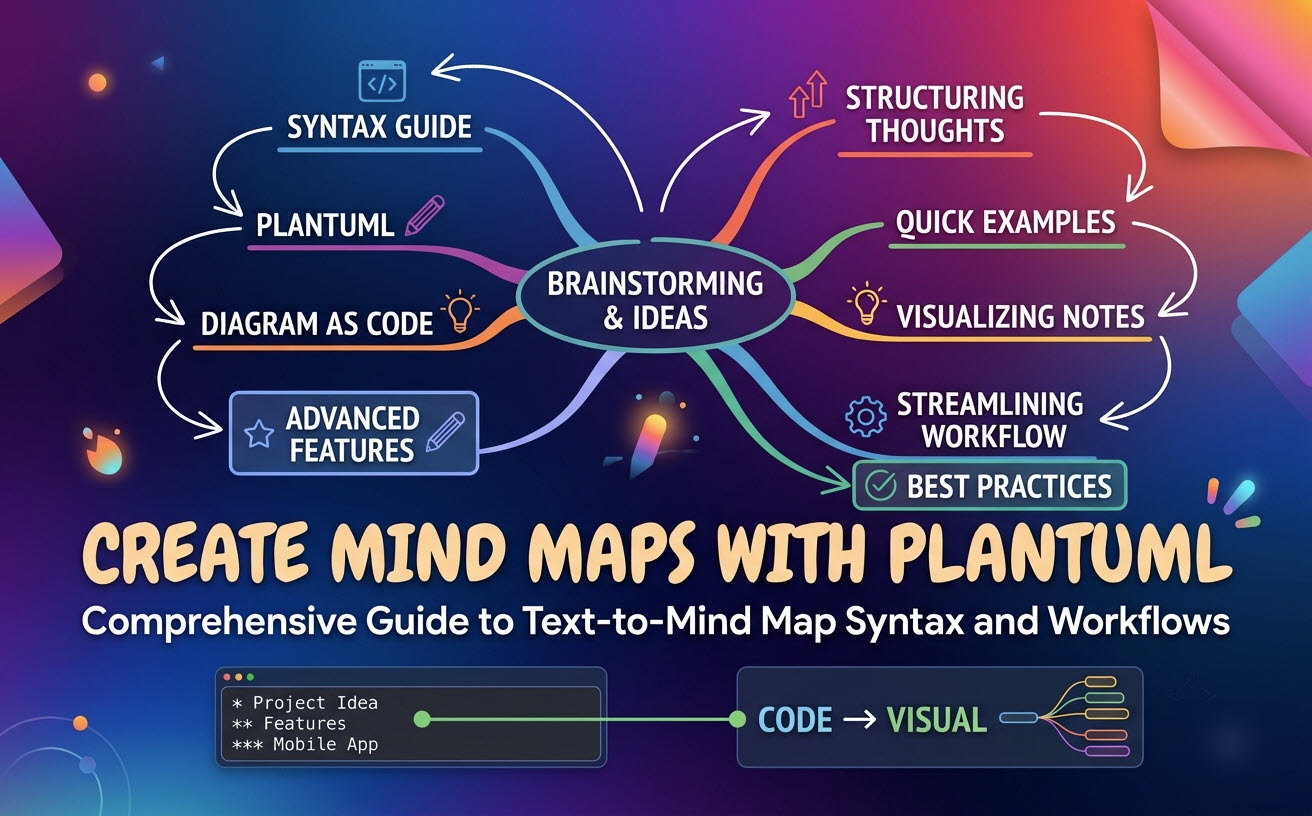
1. 简短回答:是的,PlantUML 支持思维导图
PlantUML 内置了对思维导图的支持,允许您使用简单的数学符号(+ 和 -)或缩进来定义层级节点。与需要显式连接箭头的传统流程图不同,PlantUML 会根据您的代码结构自动推断父子关系和布局方向。
以下是 PlantUML 处理思维导图脚本的快速解析:
- 开始与结束标签: 将您的代码包含在
@startmindmap和@endmindmap. - 根节点: 不带前缀符号的第一行或带单个标记的行表示中心主题。
- 方向分支: 使用加号(
+)向右扩展分支,使用减号(-)向左扩展分支。
2. 逐步指南:编写你的第一个 PlantUML 思维导图
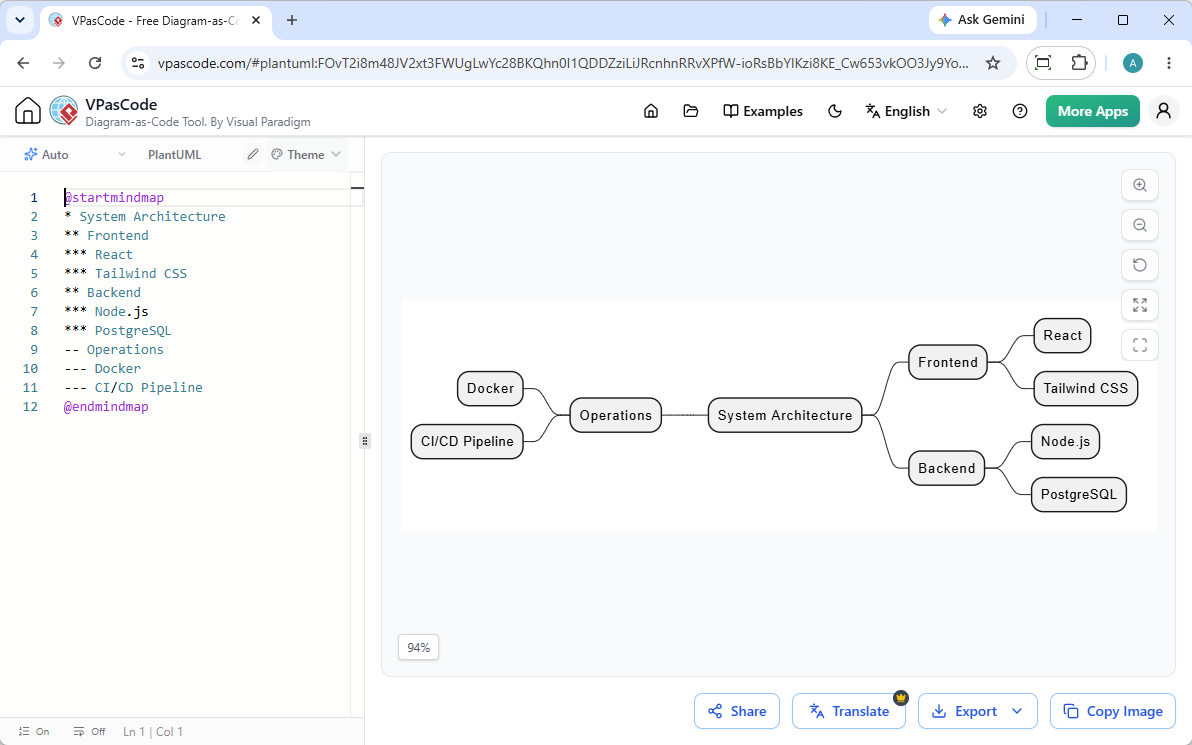
创建一个基本的思维导图只需要极少的标记。以下是实际示例,说明了节点深度和分支方向(左与右)是如何定义的。
基本语法示例
@startmindmap
* 系统架构
** 前端
*** React
*** Tailwind CSS
** 后端
*** Node.js
*** PostgreSQL
-- 运维
--- Docker
--- CI/CD 流水线
@endmindmap在此示例中,单个星号* 作为中心根节点。用+ 或* 标记的子分支向右延伸,而以- 开头的分支则向视觉空间的左侧延伸。
节点样式与格式化(颜色、多行文本及方向)
PlantUML 支持内联样式,有助于为复杂主题建立清晰的视觉层次结构:
- 自定义背景颜色: 在节点符号后直接添加
[#颜色](例如,*[#浅蓝色] 核心思想). - 无框节点: 在节点文本前使用下划线
_(例如,:_ 简单文本)以移除周围的边框。 - 多行内容: 使用冒号标记包裹详细文本(例如,
:详细说明n包含换行符;)以实现更清晰的换行效果。
3. 在 PlantUML 中构建思维导图时的常见痛点
尽管基于文本的绘图能加速文档编写,但本地管理 PlantUML 时常会遇到令人沮丧的边缘情况:
1. 本地设置与环境配置的摩擦
本地渲染 PlantUML 通常需要安装 Java 运行时环境(JRE)以及 Graphviz 依赖项。环境路径配置错误或版本不匹配常常会中断本地预览,从而拖慢快速头脑风暴的节奏。
2. 布局限制与繁琐的语法调试
与标准的时序图或类图不同,如果符号嵌套层级不一致,思维导图布局可能会静默失败或意外渲染。在长文本脚本中追踪缺失的星号或位置错误的符号会消耗宝贵的开发时间。
4. 使用 VPasCode 简化 PlantUML 思维导图
为了消除本地环境的困扰并简化从文本到图表的工作流,现代开发者依赖于专用的网络平台,例如Visual Paradigm VPasCode。作为轻量级、无需安装的PlantUML 编辑器以及多 DSL 渲染器,VPasCode 可将原始代码立即转换为渲染后的视觉图形。
即时零配置实时预览与自动识别
使用 VPasCode,您无需管理本地 Java 库或手动选择输入格式。只需将脚本粘贴到在线编辑器中,平台的自动格式识别会立即识别语法,并在您输入时实时显示并排预览。
一键 AI 语法错误修复
如果某个位置错误的标记或损坏的标签导致您的图表无法渲染,VPasCode 将消除猜测:
- AI 修复:只需点击一个按钮,即可实时诊断并自动修复语法错误。
- 透明的代码差异:对比并排的代码差异并查看解释,以理解问题所在,并养成更优的语法习惯。
- 灵活的矢量导出:可直接将完成的思维导图导出为可缩放的 SVG 或高分辨率 PNG,用于技术文档。
5. PlantUML 与 Mermaid 与 Markmap 对比:哪种 DSL 最适合思维导图?
PlantUML 只是用于代码绘图的几种领域特定语言(DSL)之一。根据您团队的工作流程,另一种格式可能更适合您的项目需求:
| 功能 / DSL | PlantUML | Mermaid | Markmap |
|---|---|---|---|
| 主要语法风格 | 符号 (*, +, -) |
缩进块语法 (思维导图) |
标准 Markdown 列表 (#, -) |
| 学习难度 | 中等 | 简单 | 非常容易 |
| 自定义样式控制 | 高 (Creole / 内联 CSS) | 中等 | 基础 / 基于主题 |
| 最适合用于 | 包含多种图表类型的技術文檔 | 原生 Markdown / GitHub 集成 | 快速文本转思维导图 |
注意:VPasCode 原生支持 PlantUML、Mermaid、Markmap 和 Graphviz,可在单个浏览器标签页中使用,让您能够编辑和预览项目所需的任意语言。
6. 常见问题解答(FAQ)
我可以将标准的 Markdown 项目符号列表转换为 PlantUML 思维导图吗?
可以。通过将标准的 Markdown 破折号替换为 PlantUML 分支标记(* 或 +),并添加 @startmindmap到顶部,您可以将标准的提纲笔记转换为视觉呈现的图表。
我可以将 PlantUML 思维导图导出为高分辨率矢量图形吗?
可以。虽然命令行工具需要特定标志,但使用像 VPasCode 这样的在线平台,只需单击一下即可直接导出清晰、可缩放的 SVG 文件或高分辨率 PNG 图像。
我该如何将思维导图节点中的文本翻译成其他语言?
无需逐行手动编辑文本字符串,您可以将脚本加载到 VPasCode 中,并使用其原生 AI 翻译功能,即时将图表标签翻译成多种语言,同时保留结构语法。