


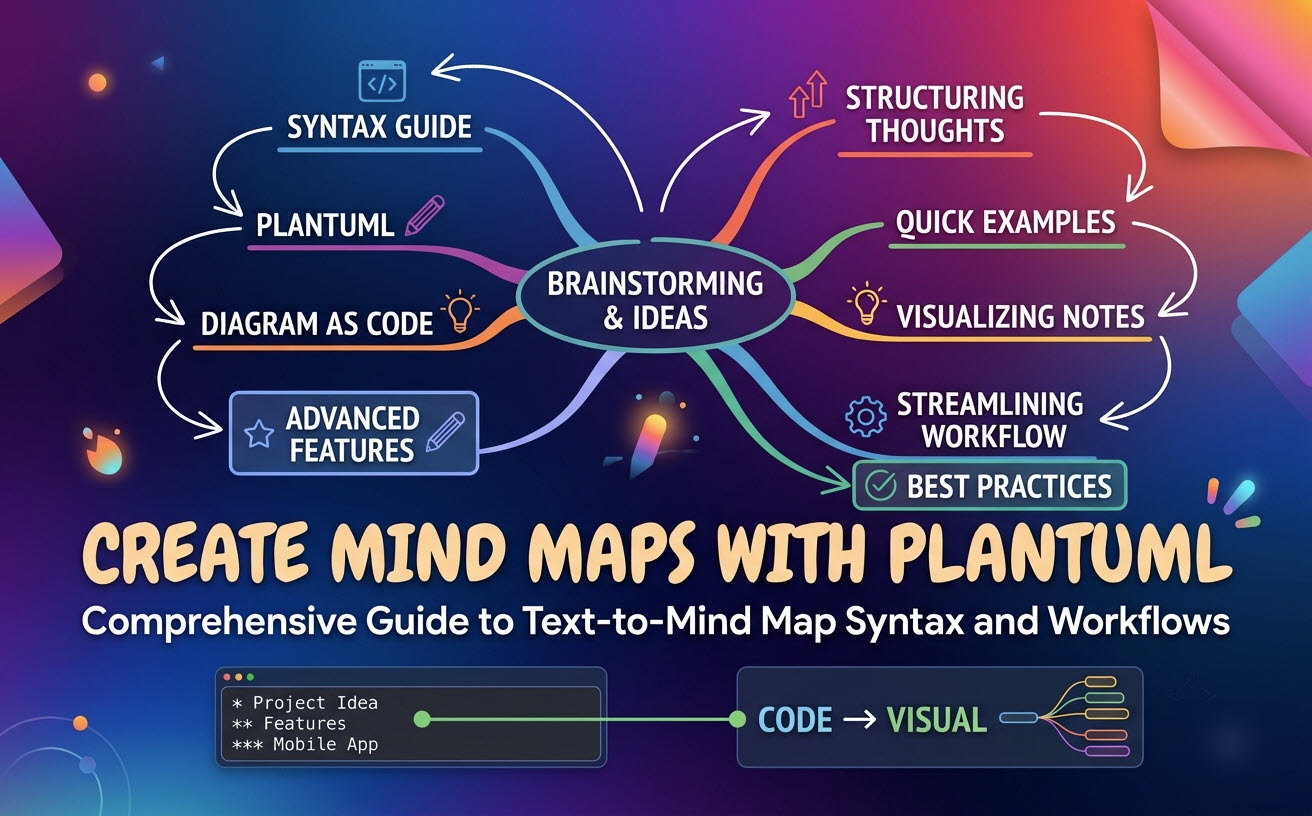
Có, PlantUML hỗ trợ sơ đồ tư duy một cách bản địa thông qua một cú pháp đơn giản và chuyên biệt. Bằng cách sử dụng ký hiệu chuẩn như “@startmindmap” và “@endmindmapsơ đồ dưới dạng mãsơ đồ dưới dạng mã“.
1. Câu trả lời ngắn gọn: Có, PlantUML hỗ trợ sơ đồ tư duy
PlantUML bao gồm hỗ trợ tích hợp sẵn cho sơ đồ tư duy, cho phép bạn định nghĩa các nút phân cấp bằng các ký hiệu toán học đơn giản (“+” và “-“) hoặc thụt lề. Khác với các sơ đồ luồng truyền thống yêu cầu các mũi tên kết nối rõ ràng, PlantUML tự động suy ra các mối quan hệ cha-con và hướng bố cục dựa trên cấu trúc mã của bạn.
Dưới đây là tóm tắt nhanh về cách PlantUML xử lý các kịch bản sơ đồ tư duy:
- Thẻ mở và thẻ đóng: Đặt mã của bạn trong “
@startmindmap” và “@endmindmap. - Nút gốc: Dòng đầu tiên không có ký hiệu tiền tố hoặc chỉ có một dấu hiệu đại diện cho chủ đề trung tâm.
- Các nhánh theo hướng: Sử dụng dấu cộng (“
+“) để mở rộng nhánh sang bên phải và dấu trừ (“-“) để mở rộng nhánh sang bên trái.
2. Hướng dẫn từng bước: Viết bản đồ tư duy PlantUML đầu tiên của bạn
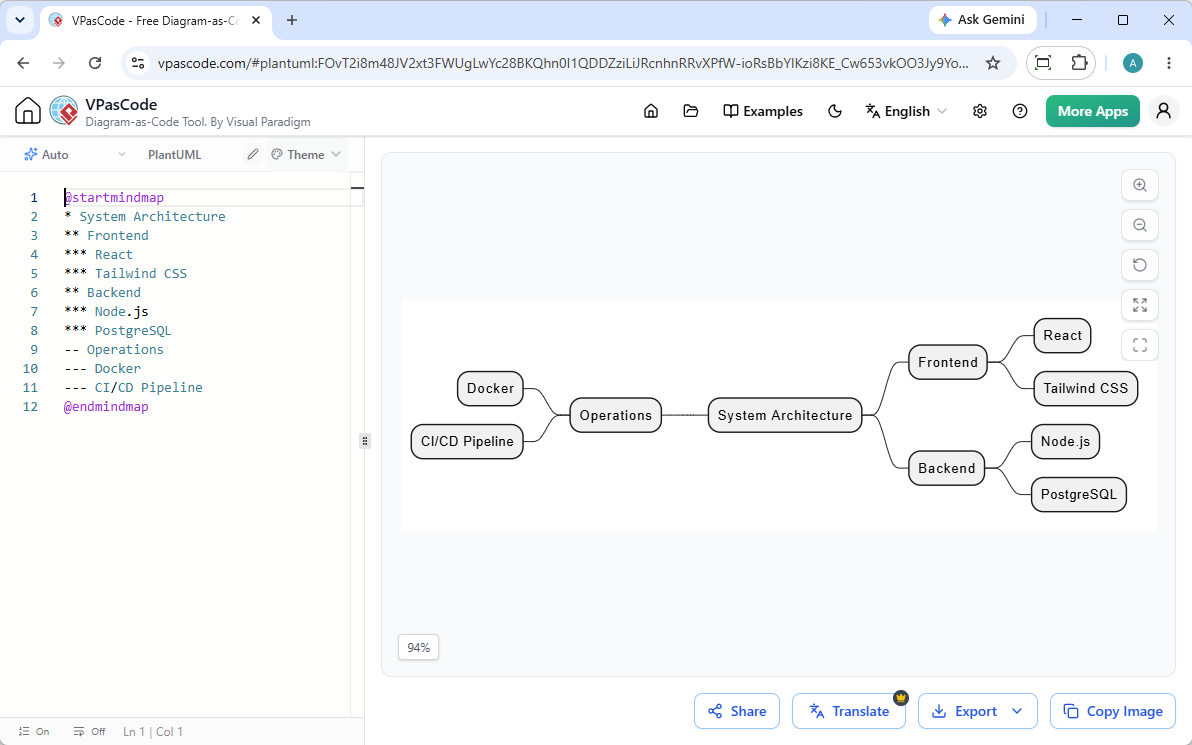
Việc tạo một bản đồ tư duy cơ bản chỉ yêu cầu tối thiểu các ký hiệu đánh dấu. Dưới đây là một ví dụ thực tế minh họa cách xác định độ sâu của nút và hướng phân nhánh (trái so với phải).
Ví dụ cú pháp cơ bản
@startmindmap
* Kiến trúc hệ thống
** Giao diện người dùng
*** React
*** Tailwind CSS
** Backend
*** Node.js
*** PostgreSQL
-- Vận hành
--- Docker
--- Chu trình CI/CD
@endmindmapTrong ví dụ này, dấu sao đơn “* đóng vai trò là nút gốc trung tâm. Các nhánh con được đánh dấu bằng “+ hoặc “* sẽ phân nhánh sang bên phải, trong khi các nhánh có tiền tố là “- sẽ phát triển về phía bên trái của không gian trực quan.
Trang trí và định dạng các nút (Màu sắc, Nhiều dòng, & Hướng)
PlantUML hỗ trợ định dạng nội tuyến để giúp thiết lập các cấp bậc trực quan rõ ràng cho các chủ đề phức tạp:
- Màu nền tùy chỉnh: Thêm “
[#màu]"ngay sau ký hiệu nút (ví dụ: “*[#LightBlue] Ý tưởng cốt lõi"). - Các nút không có khung: Sử dụng dấu gạch dưới “
_trước văn bản nút (ví dụ: “:_ văn bản đơn giản") để loại bỏ các viền bao quanh. - Nội dung nhiều dòng: Wrap chi tiết văn bản trong các dấu hai chấm (ví dụ: “
:Giải thích chi tiếtncó dấu ngắt dòng;) để đóng gói gọn gàng hơn.
3. Những điểm đau phổ biến khi xây dựng sơ đồ tư duy trong PlantUML
Mặc dù việc vẽ biểu đồ dựa trên văn bản giúp tăng tốc tài liệu hóa, nhưng việc quản lý PlantUML tại chỗ thường gặp phải những trường hợp biên gây khó chịu:
1. Sự cản trở của việc thiết lập tại chỗ & cấu hình môi trường
Việc hiển thị PlantUML tại chỗ thường yêu cầu cài đặt Môi trường Chạy Java (JRE) cùng với các phụ thuộc Graphviz. Các đường dẫn môi trường được cấu hình sai hoặc xung đột phiên bản thường xuyên làm gián đoạn bản xem trước tại chỗ, làm chậm các phiên động não nhanh chóng.
2. Hạn chế về bố cục & gỡ lỗi cú pháp mệt mỏi
Khác với các biểu đồ chuỗi hoặc lớp tiêu chuẩn, bố cục sơ đồ tư duy có thể thất bại âm thầm hoặc hiển thị không mong muốn nếu các mức lồng nhau của ký hiệu không nhất quán. Việc tìm kiếm các dấu sao bị thiếu hoặc ký hiệu bị đặt sai trong các kịch bản văn bản dài tiêu tốn thời gian quý giá của nhà phát triển.
4. Tối ưu hóa sơ đồ tư duy PlantUML với VPasCode & AI bản địa
Để loại bỏ những rắc rối về môi trường tại chỗ và tối ưu hóa quy trình chuyển đổi văn bản thành biểu đồ, các nhà phát triển hiện đại dựa vào các nền tảng web chuyên dụng như Visual Paradigm VPasCode. Đóng vai trò là một Trình chỉnh sửa PlantUML và trình hiển thị đa DSL, VPasCode biến mã thô hoặc các lệnh bằng ngôn ngữ tự nhiên thành hình ảnh đã hiển thị ngay lập tức.
Tạo và sửa đổi biểu đồ AI tức thì
Như đã nêu trong Cập nhật lớn VPasCode: Tạo và sửa đổi biểu đồ ngay lập tức với AI, bạn có thể bỏ qua việc lập trình thủ công bằng cách nhập các lệnh bằng ngôn ngữ tự nhiên—chẳng hạn như “Tạo một sơ đồ tư duy trong PlantUML cho một nền tảng thương mại điện tử”—cho phép bạn tạo và tái cấu trúc sơ đồ tư duy ngay bên trong trình chỉnh sửa chỉ trong vài giây.
Xem trước trực tiếp tức thì không cần cài đặt & phát hiện tự động
Với VPasCode, bạn không cần quản lý các thư viện Java tại chỗ hoặc chọn định dạng đầu vào thủ công. Chỉ cần dán kịch bản của bạn vào trình chỉnh sửa trực tuyến, và nền tảng phát hiện định dạng tự động sẽ nhận diện cú pháp ngay lập tức, hiển thị bản xem trước thời gian thực cạnh nhau khi bạn gõ.
Sửa lỗi cú pháp AI chỉ với một cú nhấp chuột
Nếu một dấu đánh dấu bị đặt sai hoặc thẻ bị hỏng ngăn biểu đồ của bạn hiển thị, VPasCode loại bỏ sự đoán mò:
- Sửa bằng AI: Nhấp vào một nút duy nhất để chẩn đoán và tự động sửa các lỗi cú pháp theo thời gian thực.
- So sánh mã nguồn minh bạch:Xem xét các so sánh mã nguồn song song và giải thích để hiểu nguyên nhân lỗi và xây dựng thói quen cú pháp tốt hơn.
- Xuất định dạng vector linh hoạt:Xuất trực tiếp các bản đồ tư duy đã hoàn thiện dưới dạng SVG có thể mở rộng hoặc PNG độ phân giải cao cho tài liệu kỹ thuật.
(Lưu ý: Các tính năng nâng cao như tạo sơ đồ bằng AI, sửa đổi mã và sửa lỗi chỉ có sẵn trong Visual Paradigm Online Deluxe Edition / Visual Paradigm Desktop Professional Edition+).
5. PlantUML so với Mermaid so với Markmap: Ngôn ngữ đặc thù (DSL) nào tốt nhất cho bản đồ tư duy?
PlantUML chỉ là một trong nhiều ngôn ngữ đặc thù (DSL) được sử dụng để vẽ sơ đồ dưới dạng mã. Tùy thuộc vào quy trình làm việc của nhóm bạn, một định dạng khác có thể phù hợp hơn với nhu cầu dự án của bạn:
| Tính năng / DSL | PlantUML | Mermaid | Markmap |
|---|---|---|---|
| Phong cách cú pháp chính | Ký hiệu (*, +, -) |
Cú pháp khối thụt lề (mindmap) |
Danh sách Markdown tiêu chuẩn (#, -) |
| Dễ học | Trung bình | Dễ dàng | Rất Dễ |
| Kiểm Soát Định Dạng Tùy Chỉnh | Cao (Creole / CSS Nội Tuyến) | Trung Bình | Cơ Bản / Dựa Trên Chủ Đề |
| Phù Hợp Nhất Cho | Tài liệu kỹ thuật với các loại sơ đồ hỗn hợp | Tích hợp Markdown gốc / GitHub | Chuyển đổi văn bản thành sơ đồ tư duy nhanh chóng |
Lưu ý: VPasCode hỗ trợ gốc PlantUML, Mermaid, Markmap và Graphviz trong một tab trình duyệt duy nhất, cho phép bạn chỉnh sửa và xem trước ngôn ngữ mà dự án của bạn yêu cầu.
6. Câu Hỏi Thường Gặp (FAQ)
Tôi có thể chuyển đổi danh sách gạch đầu dòng Markdown tiêu chuẩn thành sơ đồ tư duy PlantUML không?
Có. Bằng cách thay thế các dấu gạch ngang Markdown tiêu chuẩn bằng các dấu hiệu nhánh PlantUML (* hoặc +) và thêm @startmindmap ở đầu, bạn có thể chuyển đổi các ghi chú dàn ý tiêu chuẩn thành sơ đồ được hiển thị trực quan. Ngoài ra, bạn có thể sử dụng khả năng AI của VPasCode để ngay lập tức tạo hoặc tái cấu trúc các cấu trúc dàn ý thành cú pháp hợp lệ.
Tôi có thể xuất sơ đồ tư duy PlantUML sang đồ họa vector độ phân giải cao không?
Có. Trong khi các công cụ dòng lệnh yêu cầu các cờ cụ thể, việc sử dụng một nền tảng trực tuyến như VPasCode cho phép bạn xuất các tệp SVG sắc nét, có thể mở rộng hoặc hình ảnh PNG độ phân giải cao trực tiếp chỉ với một cú nhấp chuột.
Làm thế nào để dịch văn bản trong các nút sơ đồ tư duy của tôi sang các ngôn ngữ khác?
Thay vì chỉnh sửa thủ công từng chuỗi văn bản theo dòng, bạn có thể tải kịch bản của mình vào VPasCode và sử dụng tính năng dịch AI gốc của nó để ngay lập tức dịch các nhãn sơ đồ sang nhiều ngôn ngữ khác nhau trong khi vẫn giữ nguyên cú pháp cấu trúc.
Hãy thử VPasCode ngay tại: https://www.vpascode.com/editor/