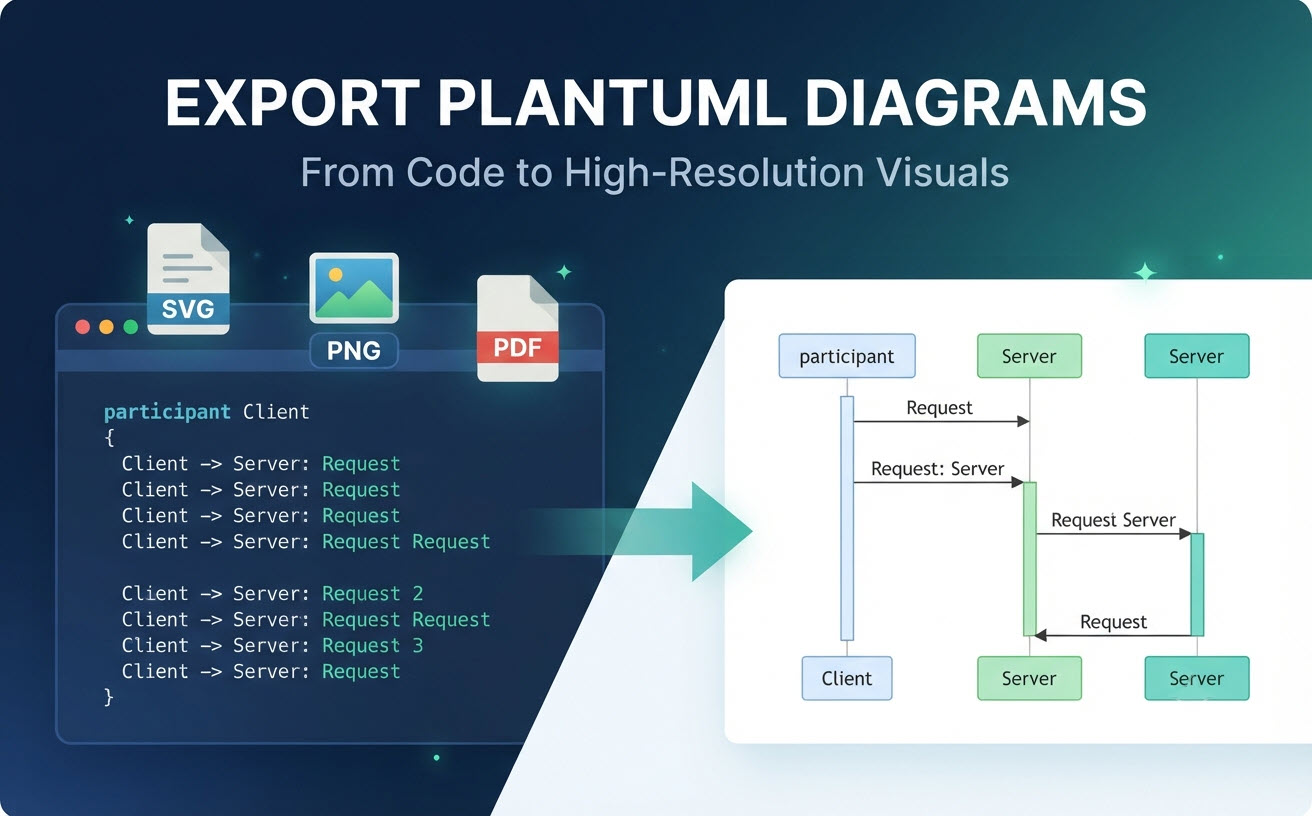
是的,您可以轻松地将 PlantUML 图表导出为多种标准图像和文档格式。无论您是使用“代码绘图”来生成架构蓝图、时序图还是用例模型,代码绘图将您的视觉内容从文本脚本中导出并放入演示文稿或文档中,是一种标准工作流程。然而,处理本地 Java 依赖、Graphviz 配置和命令行工具可能会带来不必要的麻烦。本指南涵盖了您需要了解的关于导出格式、传统限制,以及现代在线工具(如专用的)PlantUML 编辑器如何简化整个流程。
了解 PlantUML 的导出功能
导出 PlantUML 脚本涉及将纯文本定义转换为可嵌入外部应用程序、维基或报告中的结构化图形布局。
原生导出格式(SVG、PNG 和 PDF)
PlantUML 原生支持多种渲染和导出输出格式,以满足不同的专业需求:
- SVG(可缩放矢量图形):非常适合网页发布和高倍率缩放的技术文档,因为矢量图形可以无限缩放而不会损失分辨率。
- PNG(便携式网络图形):一种标准的位图图像格式,广泛兼容聊天应用程序、标准办公文档和 Markdown 说明文件。
- PDF / EPS:常用于打印布局、学术论文和正式的架构规范书籍。
传统导出工作流程的局限性
尽管原生的 PlantUML 命令行工具和本地 IDE 插件可以导出这些格式,但它们通常存在设置障碍:
- 环境依赖:本地生成通常需要维护一个可用的 Java 运行时环境,并安装 Graphviz 二进制文件。
- 版本差异:本地插件更新可能导致团队成员之间的渲染结果不一致。
- 缺乏即时反馈:在导出过程中排查语法错误,需要在原始文本终端和渲染预览之间不断来回切换。
如何使用现代代码编辑器导出 PlantUML 图表
现代基于浏览器的“代码绘图”平台消除了本地环境设置的麻烦,使团队能够粘贴代码、即时预览更改,并通过单击一键导出输出。
在 Visual Paradigm VPasCode 中的分步导出流程
使用像Visual Paradigm VPasCode这样的简化平台可以完全避免配置的麻烦。以下是您如何立即渲染并导出文件的方法:
- 转到免费的在线VPasCode 编辑器.
- 将您的原始 PlantUML 代码粘贴到编辑器中。该平台具有自动格式检测,这意味着您无需手动选择语言语法。
- 通过实时预览引擎即时查看您的图表更新。
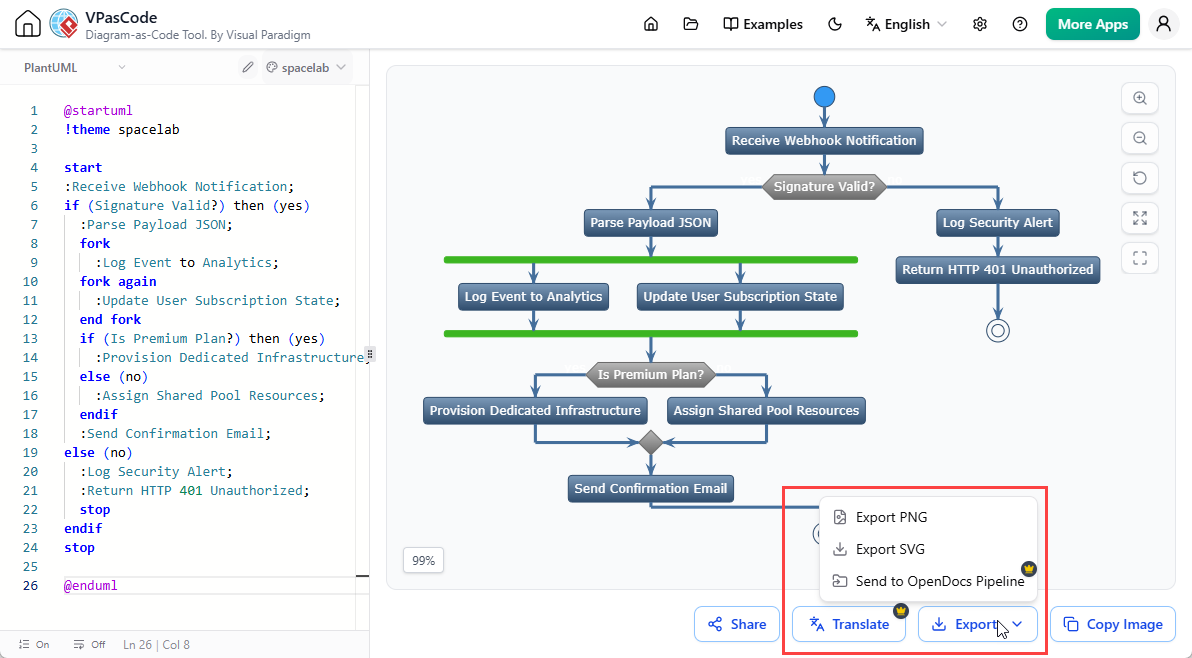
- 点击导出选项,即可立即下载干净的图表,格式为可缩放的矢量 SVG 或高分辨率 PNG 图像。
通过 URL 和二维码自动化和共享导出
除了传统的文件下载,现代网页编辑器让您无需导出静态文件即可即时共享视觉状态。VPasCode 可让您直接生成可分享的 URL和动态二维码,使利益相关者可通过网页浏览器或移动设备立即查看或复制图表。
高级导出与文档工作流程
专业的文档流程不仅需要快速的图像下载;还需要布局清晰,并与技术写作平台紧密集成。
保持高分辨率以用于演示和印刷
在将图表纳入高管演示文稿或营销宣传册时,像素化会破坏专业性。坚持使用基于矢量的 SVG 导出可确保线条、文本标签和连接点无论显示缩放还是打印尺寸如何,始终保持锐利清晰。
使用 OpenDocs 将图表嵌入技术文档
对于需要扩大文档工作规模的工程团队,将渲染后的文件手动移动到维基中会产生管理负担。Visual Paradigm 中的高级功能允许团队将渲染后的代码图表直接发送到Visual Paradigm OpenDocs,直接从您的代码库构建连贯且动态的技术手册。
| 导出需求 | 传统 CLI 方法 | Visual Paradigm VPasCode 方法 |
|---|---|---|
| 安装要求 | 需要本地安装 Java 和 Graphviz | 零安装;完全基于浏览器 |
| 格式支持 | 可通过命令标志进行配置 | 自动检测 PlantUML、Mermaid、D2 等多种格式 |
| 分享 | 通过电子邮件或共享驱动器手动传输文件 | 即时可分享的链接和二维码 |
| 文档流水线 | 手动导出和文件嵌入 | 与 OpenDocs 直接集成 |