


Bei der Verwaltung großangelegter Abläufe wie eines Bauprojekts ist es entscheidend, jede Phase, Teilaufgabe und Lieferung organisiert zu halten. Eine der effektivsten Methoden, diese Hierarchie zu visualisieren, ist eine Arbeitspaketaufgliederung (WBS). Traditionell ist das manuelle Zeichnen dieser Hierarchien in Grafiksoftware mühsam und schwer zu warten. Deshalb setzen moderne technische Teams auf ein Diagramm-als-Code-Tool (PlantUML) und Plattformen wie unseren kostenlosen PlantUML-Editor, Visual Paradigm VPasCode.
In dieser Masterclass-Fallstudie führe ich Sie durch meinen genauen Denkprozess und meine schrittweise Strategie, um von Grund auf eine saubere, schön gestaltete WBS für ein Bauprojekt zu erstellen. Egal, ob Sie einen kostenlosen PlantUML-Editor oder eine leistungsstarke PlantUML-Editorumwelt nutzen, zeigt Ihnen dieser Leitfaden, wie Sie mühelos aus normalem Text exekutierbereite Diagramme erstellen.
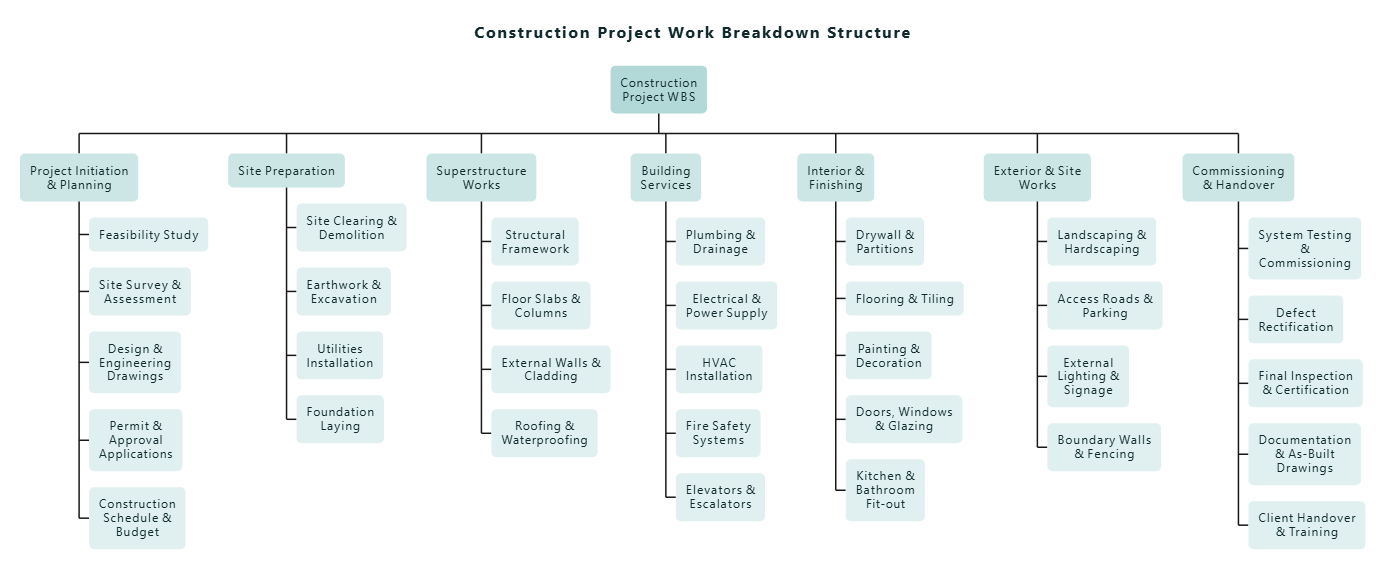
1. Einrichten der strukturellen Grundlage
Wenn ich ein neues Diagramm-als-Code-Projekt starte, geht es bei meinem ersten Schritt nie um das Styling; es geht darum, die strukturelle Hierarchie zu etablieren. Für eine WBS verwendet PlantUML die Syntax für die Arbeitspaketaufgliederung (@startwbs und @endwbs), wobei Sternchen die Tiefe des Baums definieren.
Ich beginne damit, den Wurzelknoten und die primären Projektphasen einzurichten:
@startwbs
titel Arbeitspaketaufgliederung für ein Bauprojekt

* WBS für ein Bauprojekt
** Projektinitiierung und Planung
** Baustellenvorbereitung
** Hochbauarbeiten
** Technische Gebäudeausrüstung
** Innen- und Ausbauarbeiten
** Außen- und Geländearbeiten
** Inbetriebnahme und Übergabe@endwbs
Warum ich es so strukturiere:Indem ich zuerst die Kategorien der obersten Ebene (Tiefe 1) skizziere, schaffe ich ein starkes Gerüst. Dies stellt sicher, dass das Layout auch dann logisch und ausgewogen bleibt, wenn ich später granulare Aufgaben hinzufüge.
2. Ausfüllen der granulareren Arbeitspakete
Als nächstes erweitere ich jede primäre Phase in umsetzbare Teilaufgaben (Tiefe 2 und darüber). Zum Beispiel unter Projektinitiierung und Planungmuss ich Machbarkeitsstudien, Umfragen, technische Zeichnungen, Genehmigungen und Zeitpläne berücksichtigen. Ich füge diese mit drei Sternchen hinzu:
** Projektinitiierung und Planung
*** Machbarkeitsstudie
*** Baustellenvermessung und -bewertung
*** Entwurfs- und technische Zeichnungen
*** Anträge auf Genehmigungen und Bewilligungen
*** Bauzeitplan und Budget
Ich wiederhole diese methodische Aufgliederung für alle verbleibenden Phasen – von der Baustellenvorbereitung bis zur Inbetriebnahme. Das textuelle Aufschreiben ermöglicht es mir, fehlende Projektmeilensteine sofort zu erkennen, ohne mich um das Ziehen und Ausrichten von Formen auf einer Zeichenfläche kümmern zu müssen.
3. Erstellen eines benutzerdefinierten visuellen Themas mit PlantUML-Stilen
Ein Standarddiagramm ist funktional, aber ein professionelles technisches Dokument erfordert ein poliertes Erscheinungsbild. Um die visuelle Attraktivität zu steigern, füge ich einen benutzerdefinierten <style> Block direkt unter der Überschrift. Ich habe eine kohärente, moderne Farbpalette mit sanften Türkistönen und dunklem Schiefergrau für den Text gewählt, die einer technischen Ästhetik entspricht.
So gestalte ich die Überschrift und die allgemeinen Knoteneigenschaften:
<style>
title {
    FontName "Segoe UI, Helvetica, Arial, sans-serif"
    FontSize 16
    FontColor #0f292d
    FontStyle bold
    HorizontalAlignment center
    Padding 8
}

node {
    Padding 10
    Margin 16
    HorizontalAlignment center
    RoundCorner 10
    LineThickness 0
    FontName "Segoe UI, Helvetica, Arial, sans-serif"
    FontSize 12
    BackgroundColor #e0f0f0
    FontColor #0f292d
    MaximumWidth 100
}
</style>
Begründung der Designentscheidung: Ich habe RoundCorner 10 und schwere Rahmen entfernt (LineThickness 0), um den Blöcken ein modernes, kartenartiges Aussehen zu verleihen. Durch die Einstellung eines MaximumWidth 100 wird sichergestellt, dass der Text sauber umbricht, anstatt sich in unangenehme, langgezogene Rechtecke zu strecken.
4. Implementierung einer tiefenbasierten Farbverlaufsgestaltung
Um die Hierarchie für Stakeholder sofort erfassbar zu machen, wende ich einen Farbverlauf basierend auf der Knotentiefe an. Tiefere Ebenen werden zunehmend heller, was das Auge des Betrachters sanft vom makroskopischen Projektursprung bis hin zu mikroskopischen Aufgaben führt.
:depth(0) {
    BackgroundColor #b2d8d8
    FontColor #0f292d
}
:depth(1) {
    BackgroundColor #cce6e6
}
:depth(2) {
    BackgroundColor #e0f0f0
}
:depth(3) {
    BackgroundColor #f2f9f9
}
arrow {
    LineColor #52787c
    LineThickness 0.8
}
Bringen Sie Ihre Diagramme mit VPasCode zum Leben
Das Erstellen komplexer Diagramme wie dieser Bau-WBS wird zur zweiten Natur, wenn Sie über die richtige Umgebung verfügen. Mit Visual Paradigm VPasCodeerhalten Sie eine sofortige Echtzeitdarstellung, automatische Formaterkennung und nahtlose Exportfunktionen direkt in Ihrem Browser.
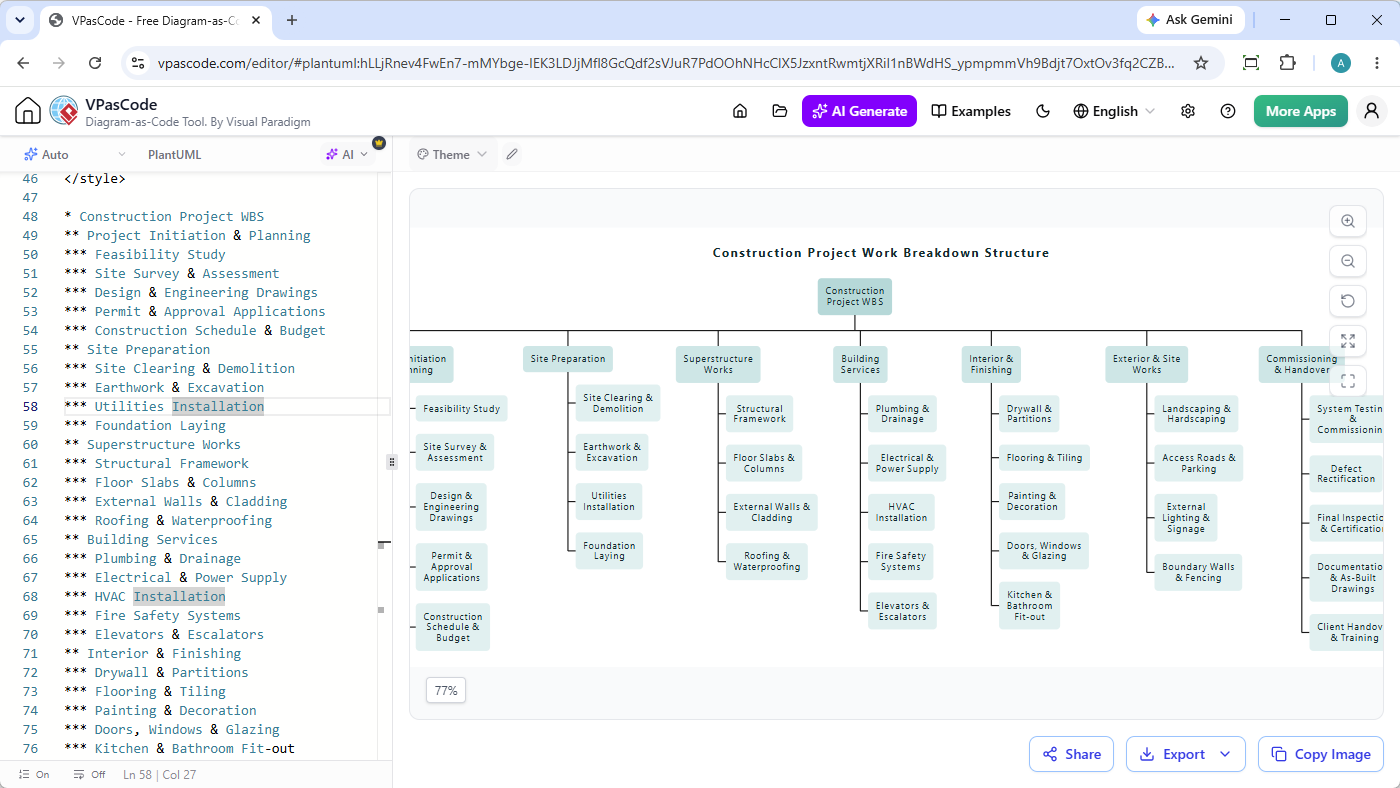
Bereit, es selbst auszuprobieren? Kopieren Sie den vollständigen Code-Schnipsel aus diesem Tutorial und gehen Sie zu dem VPasCode Online-Editor, fügen Sie ihn ein und beobachten Sie, wie Ihr professionelles Diagramm sofort gerendert wird!