


Lors de la gestion d’opérations à grande échelle comme un projet de construction, il est crucial de maintenir chaque phase, sous-tâche et livrable organisés. L’une des méthodes les plus efficaces pour visualiser cette hiérarchie est la structure de décomposition du travail (WBS). Traditionnellement, dessiner ces hiérarchies manuellement dans un logiciel graphique est fastidieux et difficile à maintenir. C’est pourquoi les équipes techniques modernes s’appuient sur un «outil de diagramme en tant que code (PlantUML) et des plateformes comme notre « éditeur PlantUML gratuitPlantUML” », Visual Paradigm VPasCode.
Dans cette étude de cas de masterclass, je vais vous exposer mon processus de réflexion exact et ma stratégie étape par étape pour construire une WBS de projet de construction propre et magnifiquement stylisée à partir de zéro. Que vous utilisiez un «éditeur PlantUML gratuit ou que vous exploriez un environnement robuste «éditeur PlantUML», ce guide vous montrera comment transformer du texte brut en diagrammes prêts pour l’exécution sans effort.
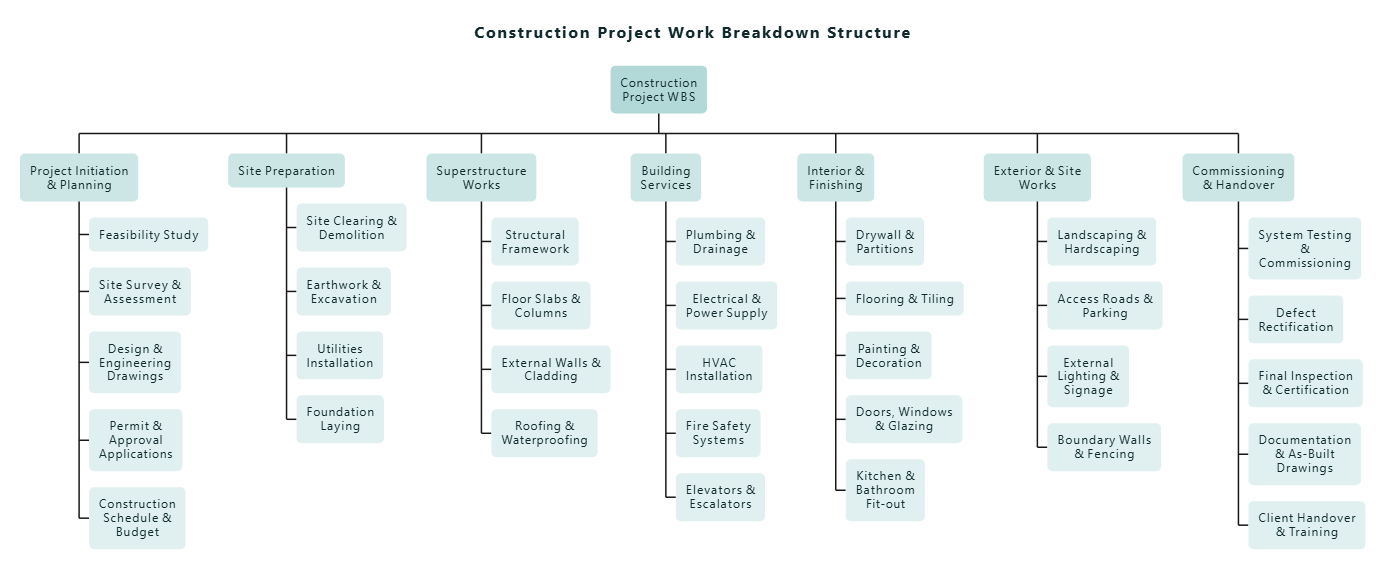
1. Mise en place de la fondation structurelle
Lorsque je commence un nouveau projet de diagramme en tant que code, ma première étape ne concerne jamais le style ; il s’agit d’établir la hiérarchie structurelle. Pour une WBS, PlantUML utilise la syntaxe de la structure de décomposition du travail («@startwbs et «@endwbs) où les astérisques définissent la profondeur de l’arbre.
Je commence par configurer le nœud racine et les phases principales du projet :
@startwbs
title Structure de décomposition du travail du projet de construction

* WBS du projet de construction
** Lancement et planification du projet
** Préparation du site
** Travaux de superstructure
** Services du bâtiment
** Intérieur et finition
** Extérieur et travaux du site
** Mise en service et remise@endwbs
Pourquoi je le structure ainsi :En définissant d’abord les catégories de niveau supérieur (Profondeur 1), je crée un squelette structurel solide. Cela garantit que lorsque j’ajoute des tâches granulaires par la suite, la mise en page reste logique et équilibrée.
2. Remplissage des lots de travail granulaires
Ensuite, j’étends chaque phase principale en sous-tâches actionnables (Profondeur 2 et au-delà). Par exemple, sous «Lancement et planification du projet, je dois prendre en compte les études de faisabilité, les enquêtes, les plans d’ingénierie, les permis et les calendriers. J’ajoute ces éléments en utilisant trois astérisques :
** Lancement et planification du projet
*** Étude de faisabilité
*** Enquête et évaluation du site
*** Plans de conception et d'ingénierie
*** Demandes de permis et d'approbation
*** Calendrier et budget de construction
Je répète cette décomposition méthodique pour toutes les phases restantes, de la préparation du site jusqu’à la mise en service. Écrire cela textuellement me permet de repérer instantanément les jalons de projet manquants sans avoir à m’inquiéter de faire glisser et d’aligner des formes sur une toile.
3. Création d’un thème visuel personnalisé avec les styles PlantUML
Un diagramme par défaut est fonctionnel, mais un document technique professionnel exige un aspect soigné. Pour rehausser l’attrait visuel, j’injecte un style personnalisé “<style> bloc juste en dessous du titre. J’ai choisi une palette de couleurs cohérente et moderne, avec des teintes turquoise douces et du texte gris ardoise foncé, pour correspondre à une esthétique d’ingénierie.
Voici comment je style le titre et les propriétés générales des nœuds :
<style>
title {
    FontName "Segoe UI, Helvetica, Arial, sans-serif"
    FontSize 16
    FontColor #0f292d
    FontStyle bold
    HorizontalAlignment center
    Padding 8
}

node {
    Padding 10
    Margin 16
    HorizontalAlignment center
    RoundCorner 10
    LineThickness 0
    FontName "Segoe UI, Helvetica, Arial, sans-serif"
    FontSize 12
    BackgroundColor #e0f0f0
    FontColor #0f292d
    MaximumWidth 100
}
</style>
Justification des choix de conception : J’ai défini RoundCorner 10 et supprimé les bordures épaisses (LineThickness 0) pour donner aux blocs un aspect moderne et semblable à des cartes. Définir un MaximumWidth 100 garantit que le texte s’ajuste proprement plutôt que de s’étirer en rectangles disgracieux et allongés.
4. Mise en œuvre d’un dégradé de couleurs basé sur la profondeur
Pour rendre la hiérarchie immédiatement lisible pour les parties prenantes, j’applique un effet de dégradé basé sur la profondeur des nœuds. Les niveaux plus profonds deviennent progressivement plus clairs, guidant l’œil du spectateur en douceur de la racine macro du projet jusqu’aux micro-tâches.
:depth(0) {
    BackgroundColor #b2d8d8
    FontColor #0f292d
}
:depth(1) {
    BackgroundColor #cce6e6
}
:depth(2) {
    BackgroundColor #e0f0f0
}
:depth(3) {
    BackgroundColor #f2f9f9
}
arrow {
    LineColor #52787c
    LineThickness 0.8
}
Donnez vie à vos diagrammes avec VPasCode
Créer des diagrammes complexes comme cette WBS de construction devient une seconde nature lorsque vous disposez de l’environnement approprié. Avec Visual Paradigm VPasCode, vous bénéficiez d’un rendu instantané en temps réel, d’une détection automatique des formats et de capacités d’exportation transparentes directement dans votre navigateur.
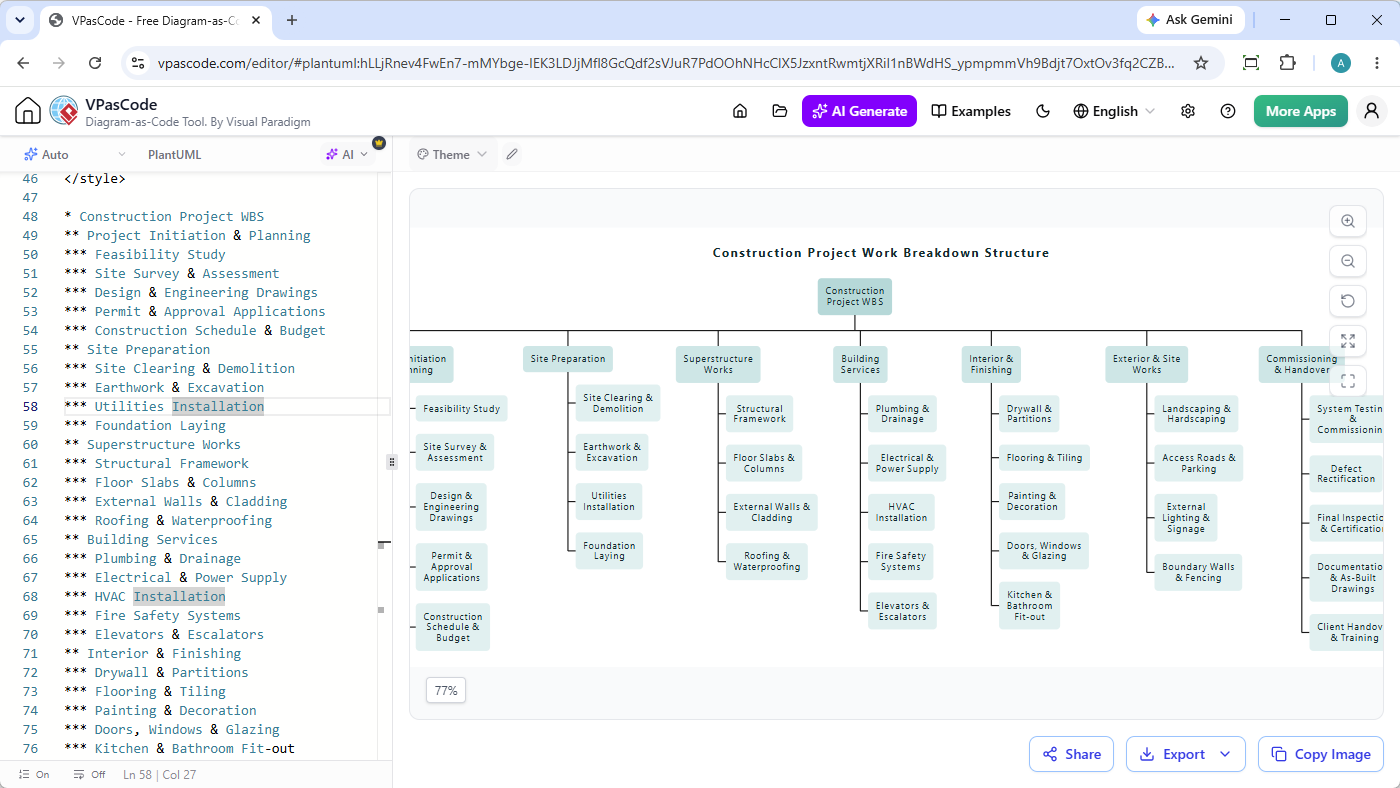
Prêt à l’essayer vous-même ? Copiez l’intégralité du fragment de code de ce tutoriel, rendez-vous sur le Éditeur en ligne VPasCode, collez-le, et regardez votre diagramme professionnel se générer instantanément !