


Podczas prezentowania danych strukturalnych z jasnymi relacjami rodzic-dziecko – takimi jak wykresy organizacyjne, katalogi systemu plików, drzewa decyzyjne lub klasyfikacje taksonomiczne – Wykres drzewa zapewnia intuicyjny układ wizualny. Ustawiając węzły danych wzdłuż gałęzi, wykresy drzewa pozwalają użytkownikom na eksplorację zagnieżdżonych hierarchii i śledzenie połączeń od głównego węzła centralnego poprzez podgałęzie.
Zasady działania wykresów drzewa
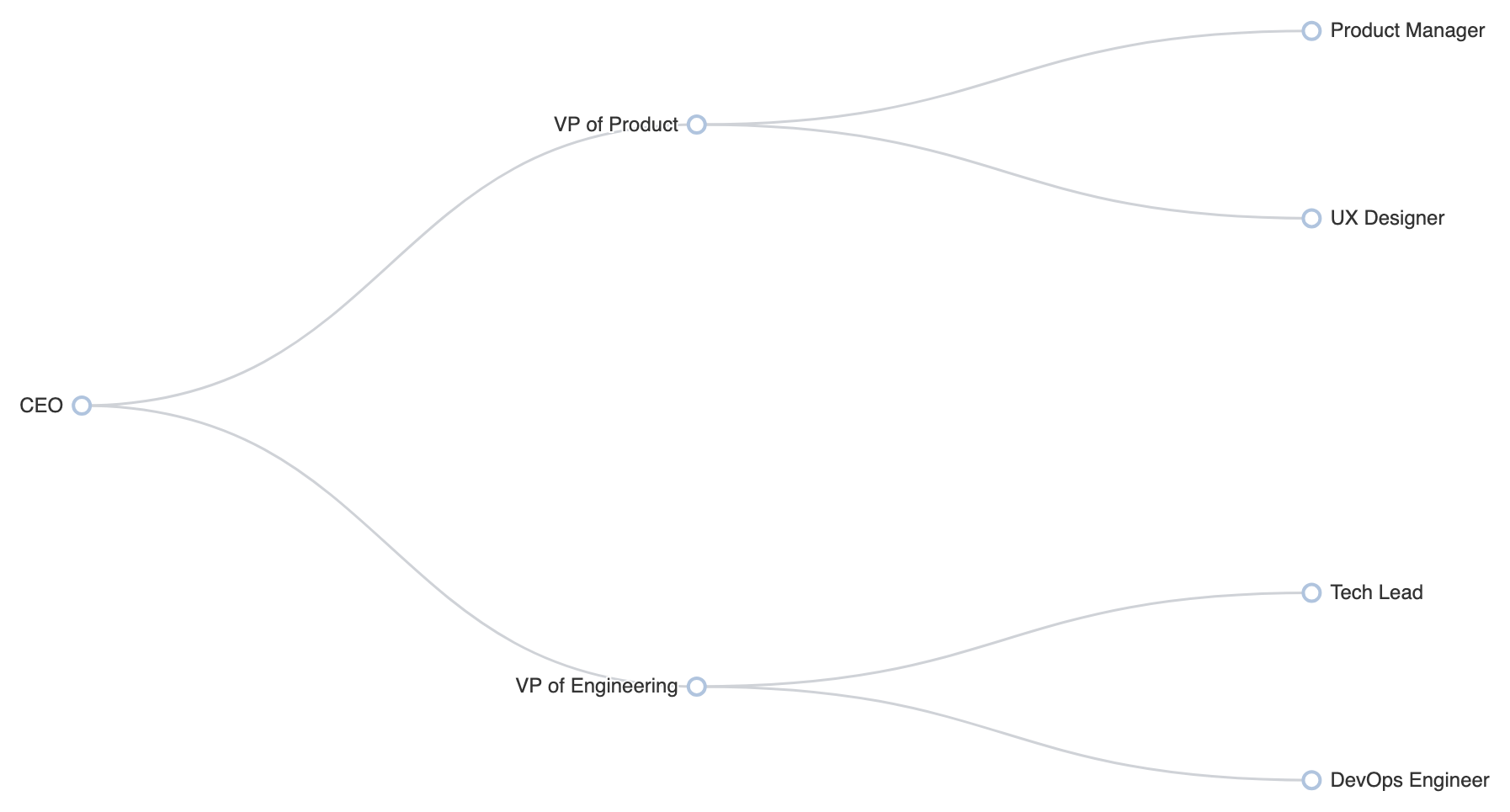
W Apache ECharts wykresy drzewa używają type: 'tree'. W przeciwieństwie do standardowych wykresów z jawnymi osiami X i Y, wykresy drzewa automatycznie tworzą położenie układu na podstawie zagnieżdżonego obiektu JavaScript zawierającego name oraz opcjonalny childrentablicę.
1. Podstawowa konfiguracja
Aby stworzyć podstawowy wykres drzewa, zdefiniuj swoją zagnieżdżoną strukturę danych i ustaw type: 'tree' wewnątrz tablicy series:
option = {
    tooltip: {
        trigger: 'item',
        triggerOn: 'mousemove'
    },
    series: [
        {
            type: 'tree',
            data: [{
                name: 'CEO',
                children: [
                    {
                        name: 'Wiceprezes ds. Produktu',
                        children: [
                            { name: 'Menadżer Produktu' },
                            { name: 'Dyżurny Projektant UX' }
                        ]
                    },
                    {
                        name: 'Wiceprezes ds. Inżynierii',
                        children: [
                            { name: 'Kierownik Techniczny' },
                            { name: 'Inżynier DevOps' }
                        ]
                    }
                ]
            }],
            top: '5%',
            left: '15%',
            bottom: '5%',
            right: '20%',
            symbolSize: 10,
            label: {
                position: 'left',
                verticalAlign: 'middle',
                align: 'right',
                fontSize: 12
            },
            leaves: {
                label: {
                    position: 'right',
                    verticalAlign: 'middle',
                    align: 'left'
                }
            },
            expandAndCollapse: true,
            animationDurationUpdate: 750
        }
    ]
};
Zaawansowane orientacje układu
Wykresy drzewa mogą dostosowywać się do różnych ograniczeń przestrzeni i wymagań projektowych poprzez zmianę kierunku układu lub przełączenie na wyświetlanie okrągłe.
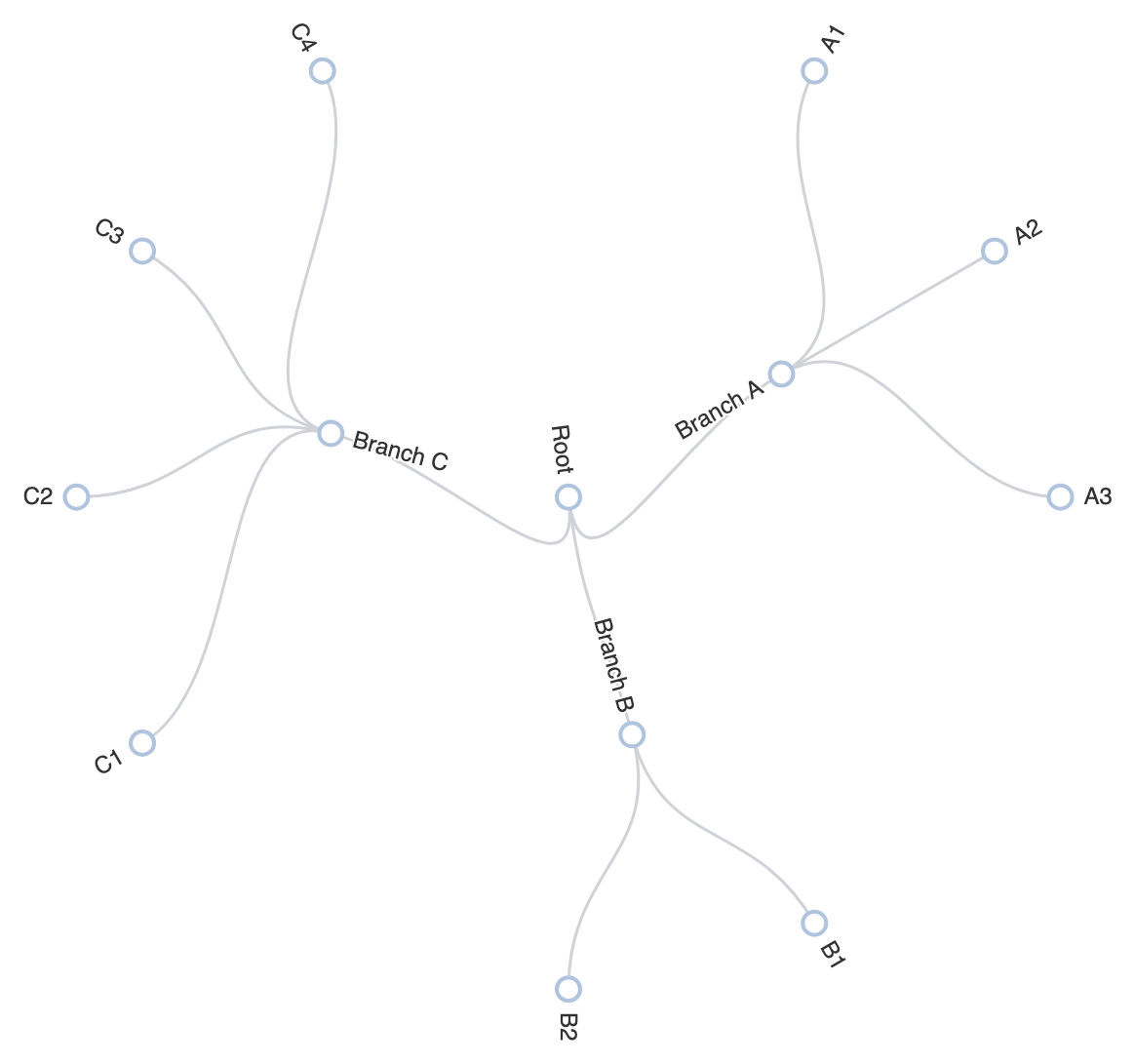
1. Układ drzewa okrągłego
Ustaw layout: 'radial' aby rozprowadzić gałęzie na zewnątrz od punktu centralnego, co jest idealne dla szerokich hierarchii z wieloma węzłami liściowymi:
option = {
    tooltip: {
        trigger: 'item',
        triggerOn: 'mousemove'
    },
    series: [
        {
            type: 'tree',
            layout: 'radial',
            data: [{
                name: 'Początek',
                children: [
                    {
                        name: 'Gałąź A',
                        children: [
                            { name: 'A1' },
                            { name: 'A2' },
                            { name: 'A3' }
                        ]
                    },
                    {
                        name: 'Gałąź B',
                        children: [
                            { name: 'B1' },
                            { name: 'B2' }
                        ]
                    },
                    {
                        name: 'Gałąź C',
                        children: [
                            { name: 'C1' },
                            { name: 'C2' },
                            { name: 'C3' },
                            { name: 'C4' }
                        ]
                    }
                ]
            }],
            top: '18%',
            bottom: '14%',
            right: '18%',
            left: '18%',
            symbolSize: 12,
            initialTreeDepth: 2,
            animationDurationUpdate: 750
        }
    ]
};
Dostosowywanie układu i stylizacji
Dostosowywanie symboli węzłów, krzywizn linii oraz formatowania specyficznego dla poziomu pomaga wyróżnić kluczowe poziomy strukturalne na dużych diagramach.
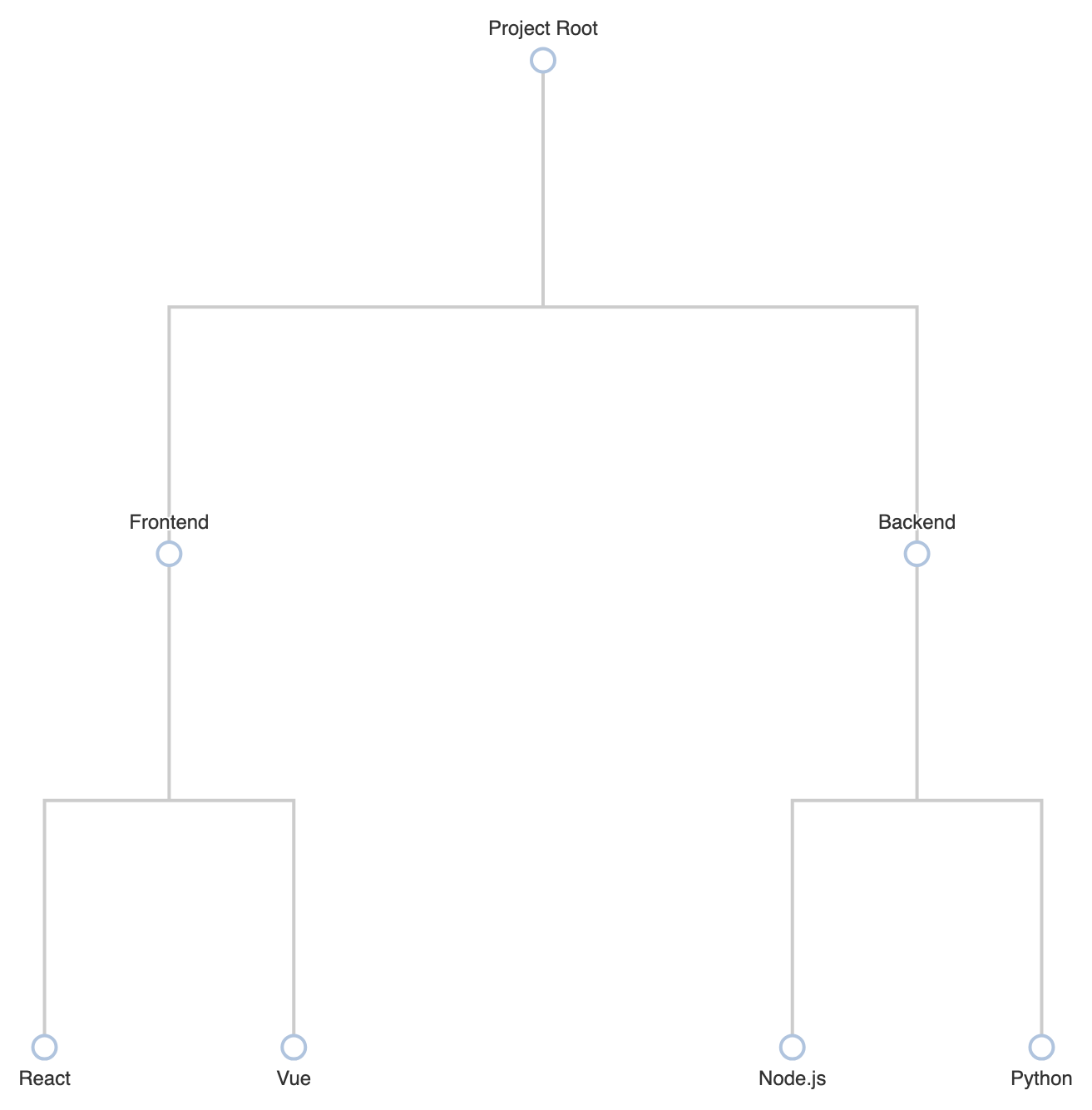
1. Łagodne połączenia i stylizacja węzłów zgodnie z poziomem
Użyj lineStyle.curveness aby wyrównać linie połączeń, oraz zdefiniuj poziomykonfiguracje tablicy, aby stylizować węzły zgodnie z ich głębokością w hierarchii:
option = {
    tooltip: {
        trigger: 'item'
    },
    series: [
        {
            type: 'tree',
            orient: 'TB', // Kierunek od góry do dołu
            data: [{
                name: 'Korzeń projektu',
                children: [
                    {
                        name: 'Frontend',
                        children: [
                            { name: 'React' },
                            { name: 'Vue' }
                        ]
                    },
                    {
                        name: 'Backend',
                        children: [
                            { name: 'Node.js' },
                            { name: 'Python' }
                        ]
                    }
                ]
            }],
            top: '10%',
            left: '10%',
            bottom: '10%',
            right: '10%',
            symbol: 'emptyCircle',
            symbolSize: 14,
            edgeShape: 'polyline', // Używa ostrej prostokątnej połączenia zamiast krzywych
            initialTreeDepth: 2,
            lineStyle: {
                width: 2,
                color: '#ccc'
            },
            label: {
                position: 'top',
                fontSize: 12
            },
            leaves: {
                label: {
                    position: 'bottom'
                }
            }
        }
    ]
};
Strategiczne najlepsze praktyki
- Kontroluj głębokość początkowego zwinięcia: Ustaw
initialTreeDepth(np.1lub2) na dużych zestawach danych, aby utrzymać wykres czysty podczas początkowego ładowania, pozwalając użytkownikom kliknąć w węzły, aby rozwinąć szczegóły. - Wybierz odpowiedni kierunek: Użyj poziomych (`LR`) lub promieniowych (`radial`) układów dla głęboko zagnieżdżonych struktur z długimi etykietami, a pionowych (`TB`) układów dla powierzchniowych, szerokich struktur organizacyjnych.
- Rozróżnianie węzłów liściowych: Użyj
leaveswłaściwości, aby inaczej stylizować węzły końcowe niż węzły nadrzędne, dzięki czemu użytkownicy mogą łatwo rozróżnić gałęzie od końców.