


Podczas monitorowania pojedynczych KPI w stosunku do kluczowych celów lub progów bezpieczeństwa operacyjnego, Wykres miernika (lub wykres prędkościomierza) zapewnia natychmiastowy, łatwo rozpoznawalny sygnał wizualny. Przyporządkowując pojedynczą wartość wzdłuż łuku okrągłego za pomocą wskazówki i stref statusu oznaczonych kolorami, wykresy mierników pozwalają użytkownikom ocenić obecny poziom wydajności w stosunku do progów ostrzegawczych i limitów celu—na przykład obciążenie CPU serwera, procent ukończenia projektu, punkty kredytowe lub prędkości pojazdów.
Zasada działania wykresów mierników
W Apache ECharts wykresy mierników używają type: 'gauge'. W przeciwieństwie do wykresów wielokategorii, wykres miernika zwykle wyświetla jedną wartość lub małą liczbę wskazówek wzdłuż łuku promieniowego. Skala osi jest definiowana za pomocą min i maxwłaściwości, podczas gdy axisLine.lineStyle.colordzieli łuk obwodowy na wyraźne strefy ostrzegawcze (np. zielony, żółty, czerwony).
1. Podstawowa konfiguracja
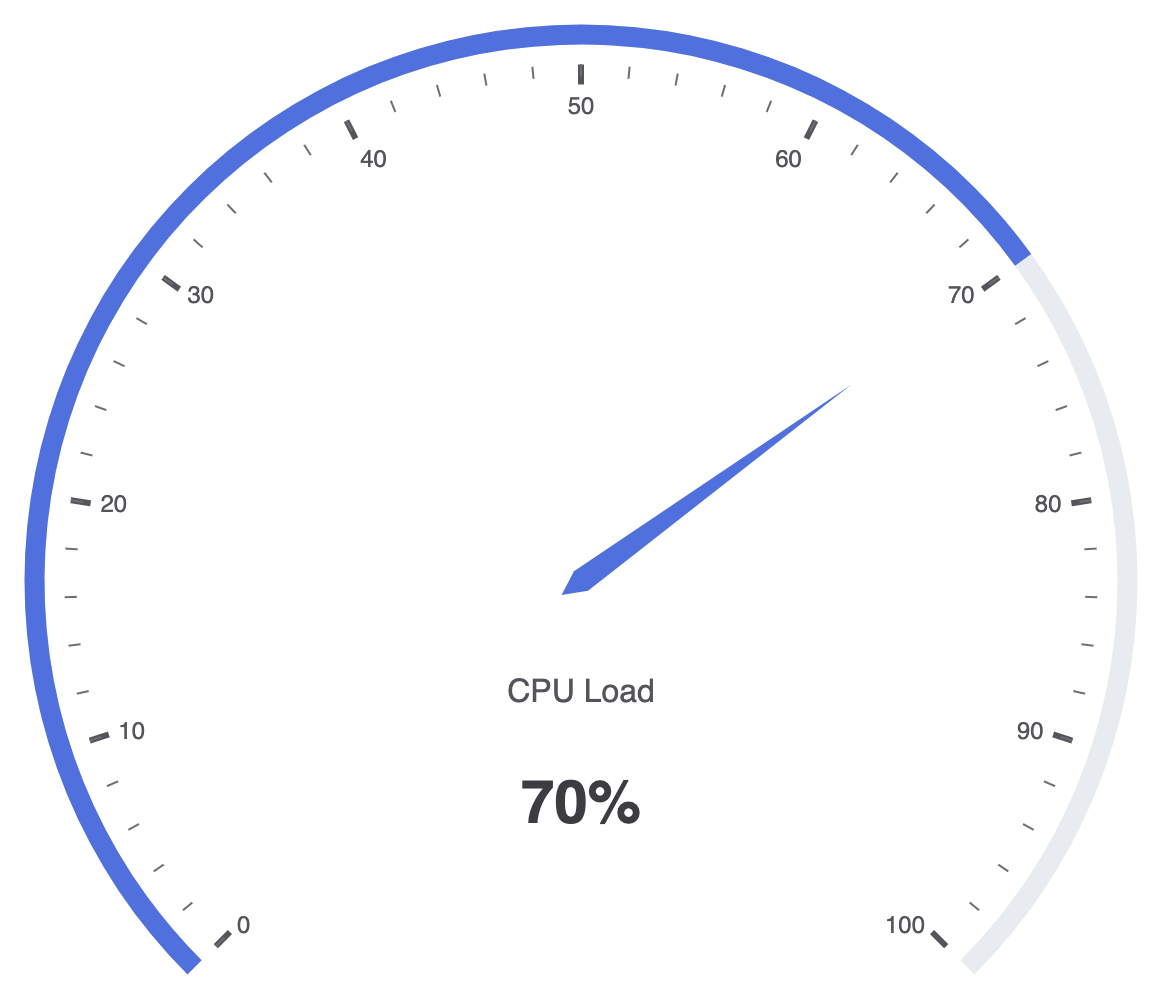
Aby stworzyć podstawowy wykres miernika, ustaw min, max, a podaj pojedynczy wpis wartości wewnątrz tablicy serii data tablicy:
option = {
    tooltip: {
        formatter: '{a}
{b} : {c}%'
    },
    series: [
        {
            name: 'Stan systemu',
            type: 'gauge',
            progress: {
                show: true
            },
            detail: {
                valueAnimation: true,
                formatter: '{value}%'
            },
            data: [
                {
                    value: 70,
                    name: 'Obciążenie CPU'
                }
            ]
        }
    ]
};
Zaawansowane techniki strukturalne
Wykresy mierników mogą być stylizowane za pomocą wielokolorowych pasów osi, niestandardowych wypełnień postępu lub wielu wskazówek w celu porównania rzeczywistych wartości z celami na jednym tarczy.
1. Kolorowe pasma progowe i niestandardowe wskaźniki
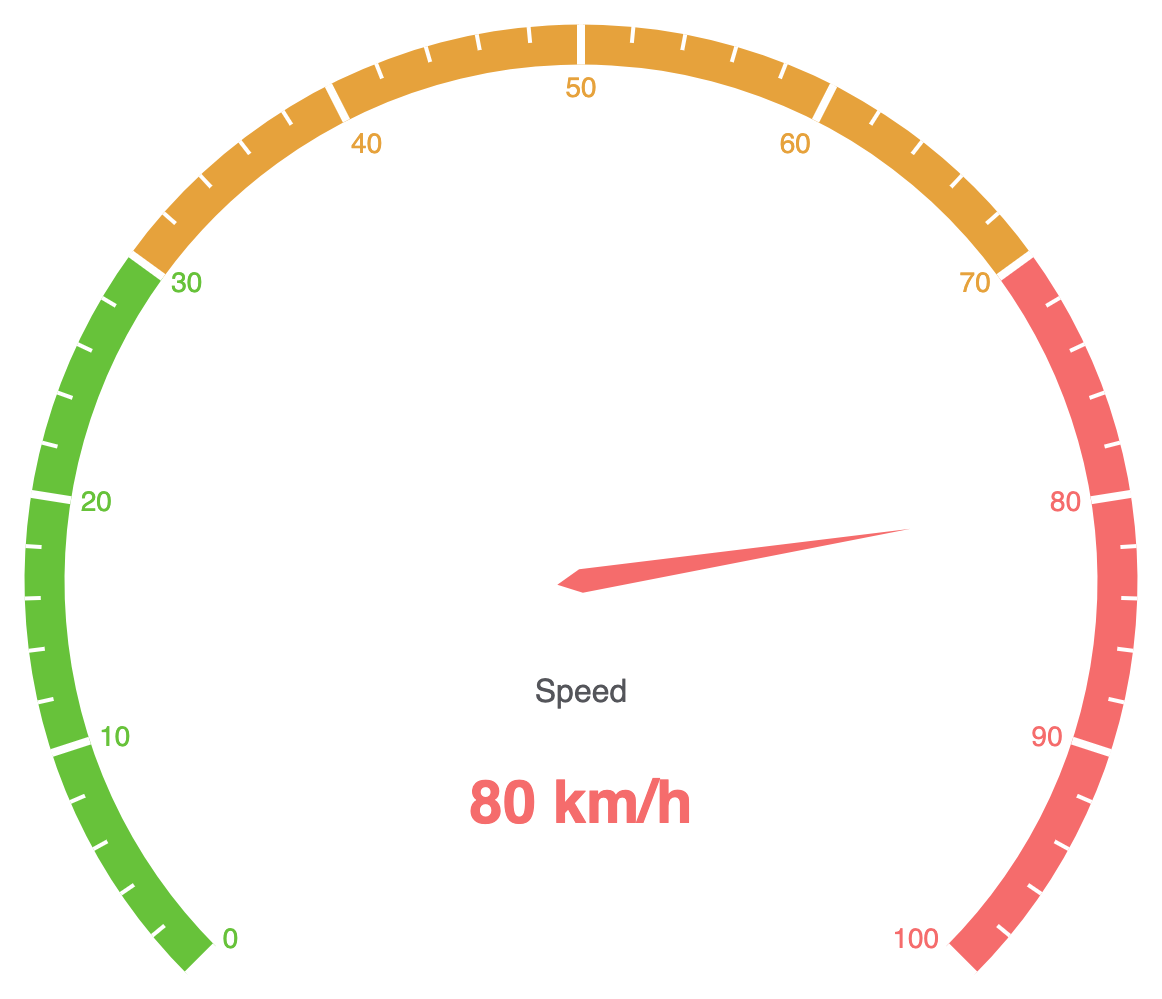
Zdefiniuj jasne punkty kolorystyczne wzdłuż osi okrągłej przy użyciuaxisLine.lineStyle.coloraby oznaczyć strefy ostrzegawcze (np. Bezpieczne, Ostrzegawcze, Krytyczne):
option = {
    series: [
        {
            type: 'gauge',
            axisLine: {
                lineStyle: {
                    width: 20,
                    color: [
                        [0.3, '#67c23a'], // Zielony do 30%
                        [0.7, '#e6a23c'], // Pomarańczowy do 70%
                        [1, '#f56c6c']    // Czerwony do 100%
                    ]
                }
            },
            pointer: {
                itemStyle: {
                    color: 'auto'
                }
            },
            axisTick: {
                distance: -20,
                length: 8,
                lineStyle: {
                    color: '#fff',
                    width: 2
                }
            },
            splitLine: {
                distance: -20,
                length: 20,
                lineStyle: {
                    color: '#fff',
                    width: 4
                }
            },
            axisLabel: {
                color: 'inherit',
                distance: 25,
                fontSize: 14
            },
            detail: {
                valueAnimation: true,
                formatter: '{value} km/h',
                color: 'inherit'
            },
            data: [
                {
                    value: 80,
                    name: 'Prędkość'
                }
            ]
        }
    ]
};
Dokładna dostosowanie układu i metryk centralnych
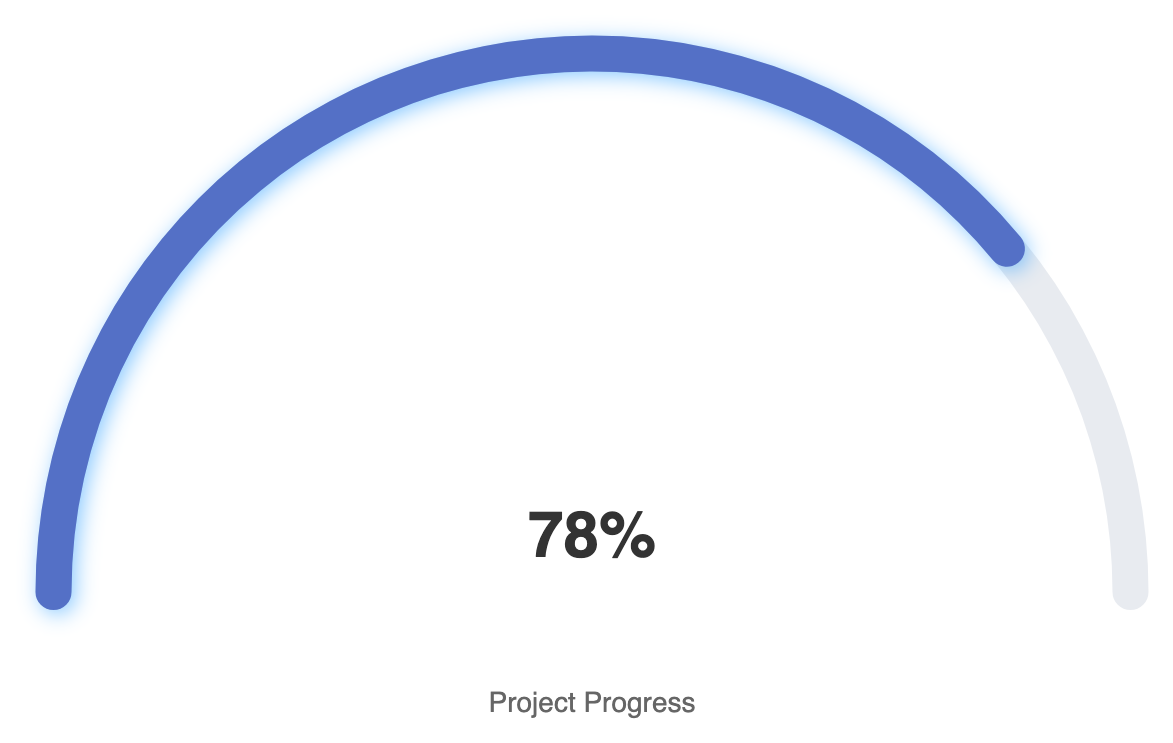
Zastosowanie nowoczesnych zaokrąglonych pierścieni postępu oraz niestandardowej typografii etykiet centralnych przekształca standardowe mierniki w eleganckie karty pulpitu.
1. Elegancki miernik pierścieniowy z wyświetlaniem etykiety w centrum
Ukryj tradycyjne wskazówki i użyj grubego, zaokrąglonego pierścienia postępu w połączeniu z dużym tekstem wyśrodkowanym, aby uzyskać czysty, nowoczesny element interfejsu użytkownika:
option = {
    series: [
        {
            type: 'gauge',
            startAngle: 180,
            endAngle: 0,
            min: 0,
            max: 100,
            splitNumber: 5,
            itemStyle: {
                color: '#5470c6',
                shadowColor: 'rgba(0,138,255,0.45)',
                shadowBlur: 10,
                shadowOffsetX: 2,
                shadowOffsetY: 2
            },
            progress: {
                show: true,
                roundCap: true,
                width: 18
            },
            pointer: {
                show: false // Ukrywa wskazówkę w celu czystego wyświetlania pierścienia
            },
            axisLine: {
                roundCap: true,
                lineStyle: {
                    width: 18
                }
            },
            axisTick: { show: false },
            splitLine: { show: false },
            axisLabel: { show: false },
            title: {
                offsetCenter: [0, '20%'],
                fontSize: 14,
                color: '#666'
            },
            detail: {
                offsetCenter: [0, '-10%'],
                valueAnimation: true,
                formatter: '{value}%',
                fontSize: 32,
                fontWeight: 'bold',
                color: '#333'
            },
            data: [
                {
                    value: 78,
                    name: 'Postęp projektu'
                }
            ]
        }
    ]
};
Strategiczne najlepsze praktyki
- Zachowaj skupienie na zakresie:Mierniki zajmują znaczną przestrzeń wizualną, aby pokazać jedną metrykę. Zarezerwuj je dla kluczowych metryk o wysokim priorytecie, które wymagają natychmiastowej oceny stanu.
- Używaj kolorów z myślą:Dostosuj pasma kolorystyczne progowe do uniwersalnych standardów (np. zielony dla bezpiecznego, pomarańczowy/yellow dla ostrożności, czerwony dla niebezpieczeństwa), aby użytkownicy mogli ocenić stan bez odczytywania dokładnych liczb.
- Rozważ układ pierścieni bez wskazówki:W przypadku cyfrowych pulpitu i ekranów mobilnych, mierniki łukowe bez wskazówki często wyglądają czystsze i zajmują mniej wysokości pionowej niż tradycyjne mierniki z wskazówką.