


Podczas konfiguracji pakietów Rust, pakietów Python lub generatorów stron statycznych, nawigowanie po głęboko zagnieżdżonych tabel TOML może stać się skomplikowane. Wizualizator TOML przekształca dokumenty TOML oparte na sekcjach w jasne, interaktywne grafy węzłowe w strukturze drzewa. Przekształcając klucze główne, nagłówki tabel ([table]), oraz tabele tablic ([[array]]), w wizualne gałęzie, programiści i inżynierowie budowy mogą w jednym rzucie oka przejrzeć metadane projektu i grafy zależności.
Zasady wizualizacji TOML
W VPasCode renderowanie TOML automatycznie analizuje pary klucz-wartość, zagnieżdżone tabele oraz obiekty w linii, przekształcając je w strukturalne grafy wizualne. Klucze główne działają jako węzły nadrzędne, nagłówki tabel w nawiasach kwadratowych rozgałęziają się na poddrzewa, a typy danych pierwotnych (w tym daty, wartości logiczne i tablice) są wyświetlone czysto, bez nadmiaru informacji.
1. Podstawowa konfiguracja
Aby wizualizować standardowy dokument TOML, zdefiniuj klucze najwyższego poziomu, a następnie sekcje tabel w nawiasach kwadratowych. Standardowe pliki manifestów, takie jak opis Cargo w Rust, ilustrują podstawową hierarchię sekcji:
[package]
name = "my-rust-app"
version = "0.1.0"
edition = "2021"
authors = ["Alice Smith <[email protected]>"]

[dependencies]
serde = { version = "1.0", features = ["derive"] }
tokio = { version = "1.38", features = ["full"] }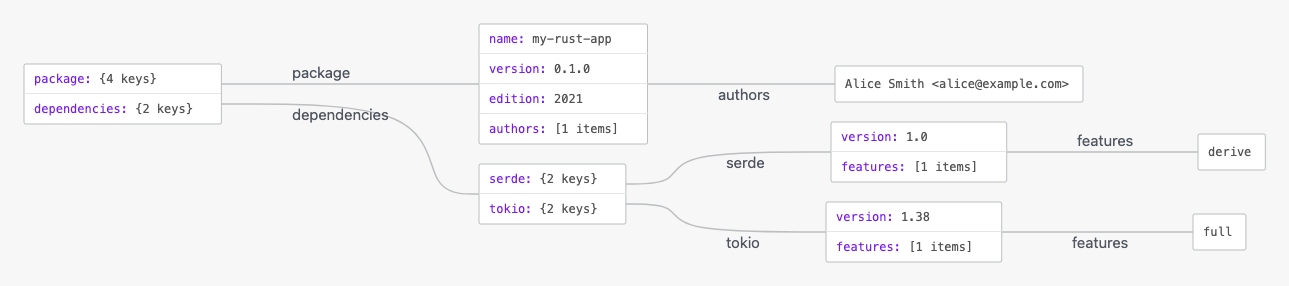
Zaawansowane techniki strukturalne
Wizualizacje TOML świetnie nadają się do wyświetlania definicji projektów wielo-narzędziowych w Pythonie oraz konfiguracji backendu budowy.
1. Konfiguracja pyproject.toml w Pythonie
Poprzez organizację systemów budowy, metadanych pakietów i ustawień lintera w jawnych pod-tabelach, VPasCode czysto rozszerza konfiguracje narzędzi na wyraźne gałęzie diagramu:
[build-system]
requires = ["poetry-core>=1.0.0"]
build-backend = "poetry.core.masonry.api"

[tool.poetry]
name = "data-processor"
version = "2.5.0"
description = "Usługa niskopochodna do zbierania danych telemetrycznych"

[tool.poetry.dependencies]
python = "^3.11"
requests = "^2.31.0"
pandas = "^2.2.0"
Strukturalizacja motywów witryn i tablic nawigacyjnych
Wizualizacja konfiguracji witryn Hugo lub ustawień generatora statycznych pomaga zespołom treści audytować parametry witryny oraz wieloelementowe menu nawigacji wykorzystujące tablice tabel ([[menu.main]]).
1. Konfiguracja witryny Hugo
Użyj strukturalnych tabel TOML i wpisów tablic tabel, aby zmapować parametry witryny, taksonomie i główne linki nawigacji:
baseURL = "https://example.com/"
tytuł = "Dokumentacja dla deweloperów"
languageCode = "en-us"
motyw = "ananke"

[params]
autor = "Zespół dokumentacji"
pokażCzasCzytania = true

[[menu.main]]
nazwa = "Strona główna"
url = "/"
waga = 1

[[menu.main]]
nazwa = "Przewodniki"
url = "/przewodniki/"
waga = 2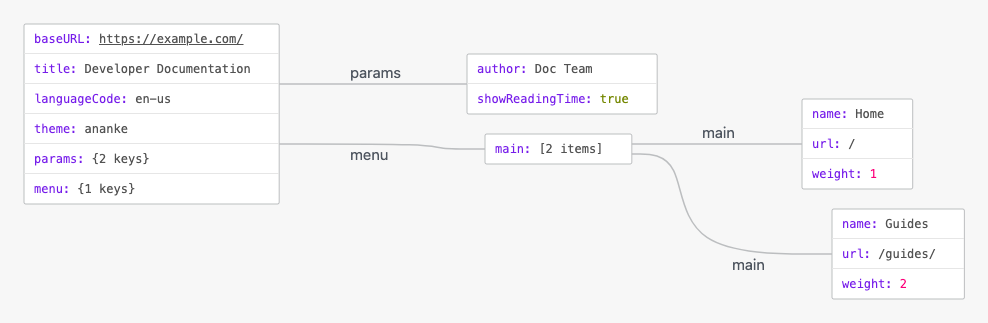
Strategiczne najlepsze praktyki
- Używaj jawnych nagłówków tabel: Grupuj powiązane właściwości pod
[table.subtable]nagłówkami, aby zapobiec płaskim listom klucz-wartość i zapewnić czysty poziomy wzrost drzewa. - Wykorzystaj tabele w linii dla małych obiektów: Używaj składni w linii (np.
dep = { wersja = "1.0", ścieżka = "../" }) do zwięzłych, jednoliniowych deklaracji zależności. - Używaj podwójnych nawiasów dla tablicy obiektów: Deklaruj powtarzające się strukturalne elementy (np. linki nawigacji strony) za pomocą
[[double_brackets]]aby każdy element został wyświetlony jako odrębny węzeł rekordu.