


Aby podkreślić zarówno kierunek trendu, jak i całkowitą objętość w czasie ciągłym, Wykres obszaru zapewnia wyraźny sposób wizualny. Wypełniając obszar między linią trendu a osią poziomą, wykresy obszarów skupiają uwagę na względnej wielkości i całkowitych zmianach objętości w ciągu sekwencji, takich jak zużycie przepustowości serwera, liczba aktywnych użytkowników lub dzienna przepustowość transakcyjna.
Zasada działania wykresów obszarów
Wykresy obszarów są bezpośrednio oparte na konfiguracji wykresu liniowego. Ustawiając type: 'line' i dodając właściwość areaStyle w obiekcie serii, silnik renderujący automatycznie wypełnia przestrzeń geometryczną pod linią aż do poziomej linii bazowej.
1. Podstawowa konfiguracja
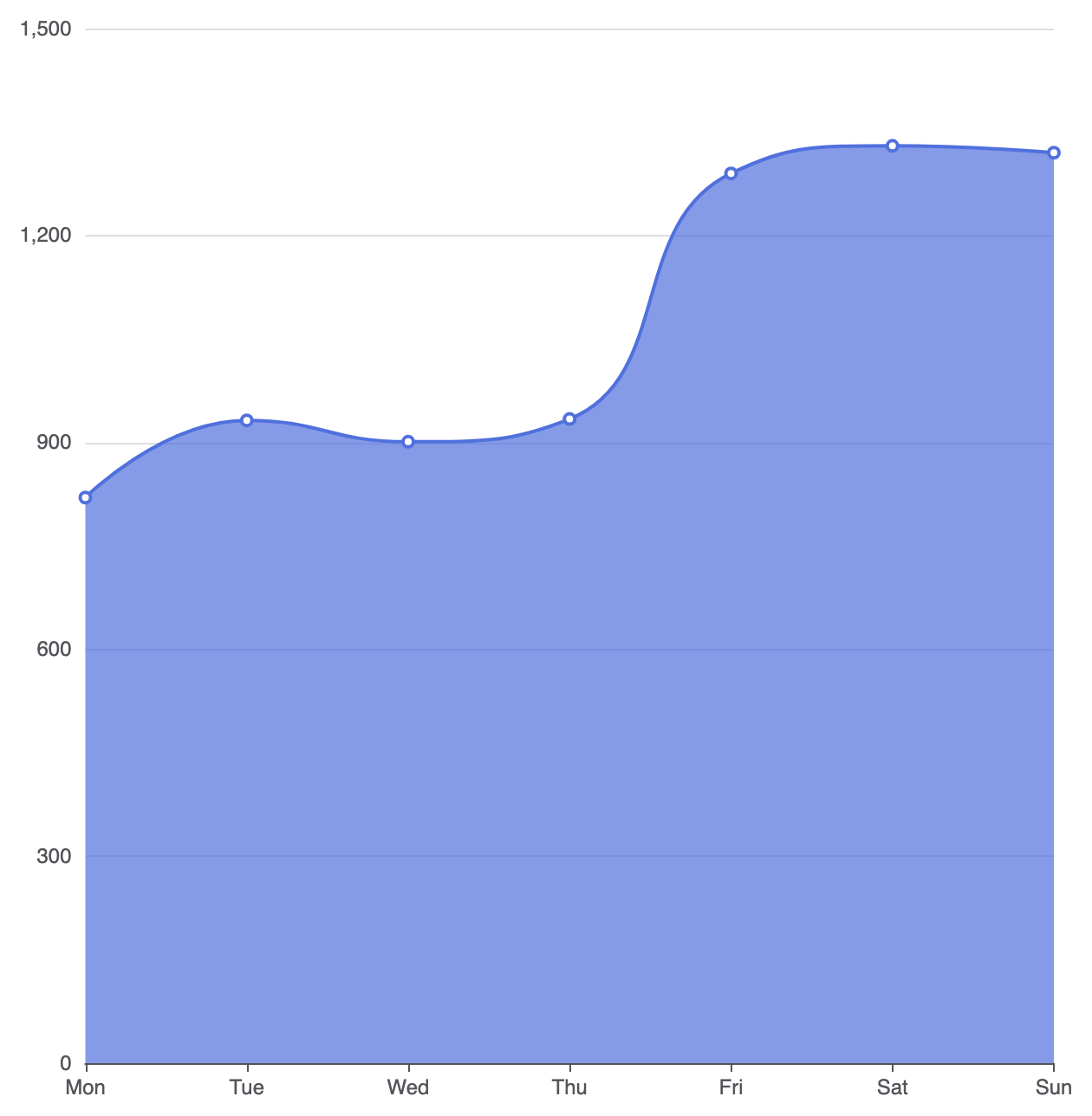
Aby stworzyć podstawowy wykres obszarów, zdefiniuj ciągłą oś X, ustaw serię type: 'line', a następnie zadeklaruj pusty lub dostosowany obiekt areaStyle obiekt:
option = {
    tooltip: {
        trigger: 'axis'
    },
    xAxis: {
        type: 'category',
        boundaryGap: false,
        data: ['Pon', 'Wto', 'Śro', 'Czw', 'Pią', 'Sob', 'Nied']
    },
    yAxis: {
        type: 'value'
    },
    series: [
        {
            type: 'line',
            smooth: true,
            areaStyle: {}, // Włącza domyślne wypełnienie obszaru
            data: [820, 932, 901, 934, 1290, 1330, 1320]
        }
    ]
};
Zaawansowane techniki strukturalne
Wykresy obszarów mogą być ulepszone za pomocą nowoczesnych gradientów kolorów i płynnych krzywych, co poprawia czytelność i estetykę wizualną.
1. Stylizacja wypełnienia gradientem
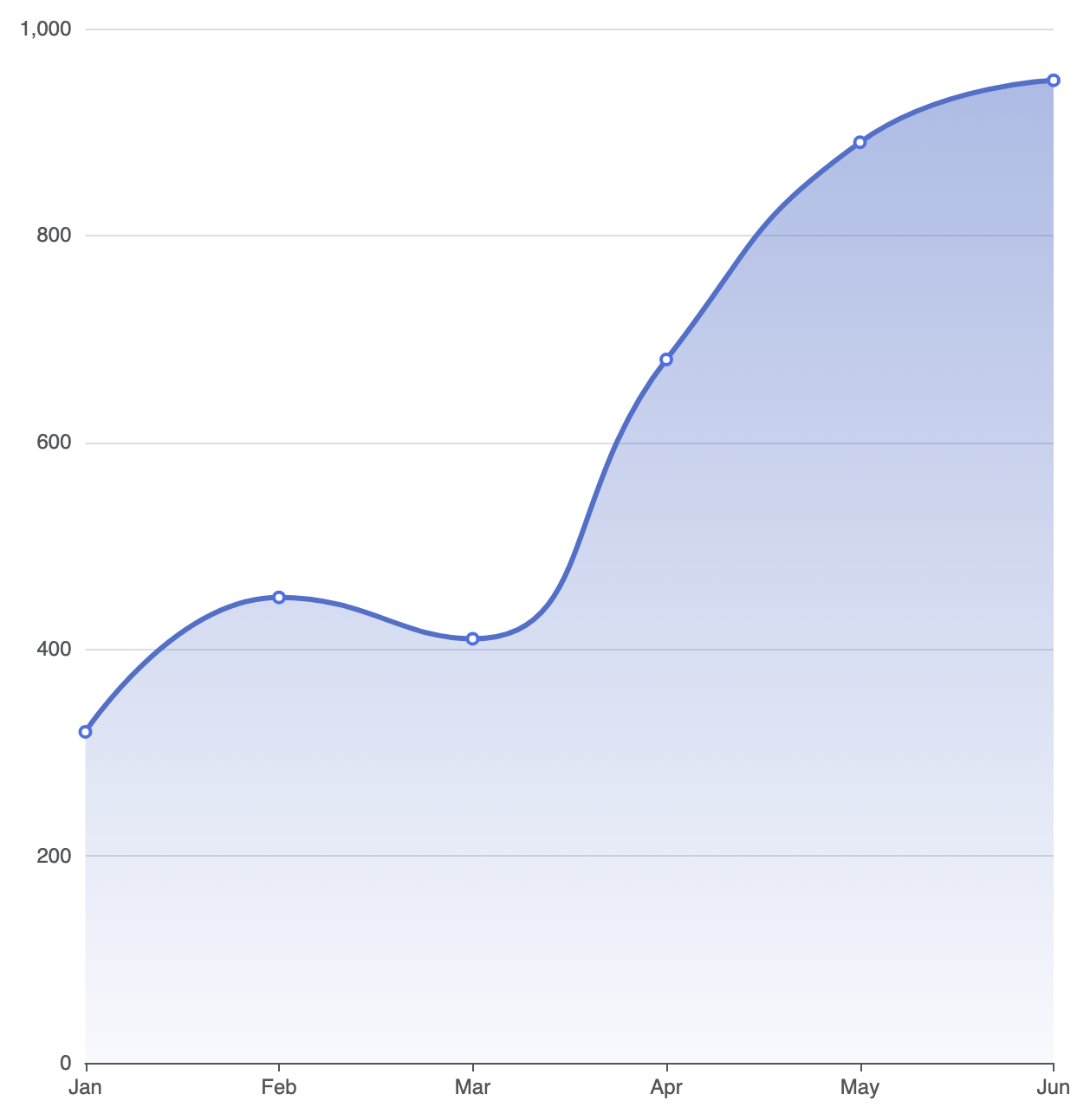
Pełne wypełnienie koloru może czasem wydawać się ciężkie. Zastosowanie półprzezroczystego gradientu liniowego tworzy nowoczesny, elegancki wygląd, w którym wypełnienie delikatnie zanika w kierunku osi dolnej:
option = {
    tooltip: {
        trigger: 'axis'
    },
    xAxis: {
        type: 'category',
        boundaryGap: false,
        data: ['Sty', 'Lut', 'Mar', 'Kwi', 'Maj', 'Cze']
    },
    yAxis: {
        type: 'value'
    },
    series: [
        {
            type: 'line',
            smooth: true,
            lineStyle: {
                width: 3,
                color: '#5470c6'
            },
            areaStyle: {
                opacity: 0.8,
                color: {
                    type: 'linear',
                    x: 0,
                    y: 0,
                    x2: 0,
                    y2: 1,
                    colorStops: [
                        { offset: 0, color: 'rgba(84, 112, 198, 0.6)' },
                        { offset: 1, color: 'rgba(84, 112, 198, 0.05)' }
                    ]
                }
            },
            data: [320, 450, 410, 680, 890, 950]
        }
    ]
};
2. Porównanie obszarów dla wielu serii z nakładaniem
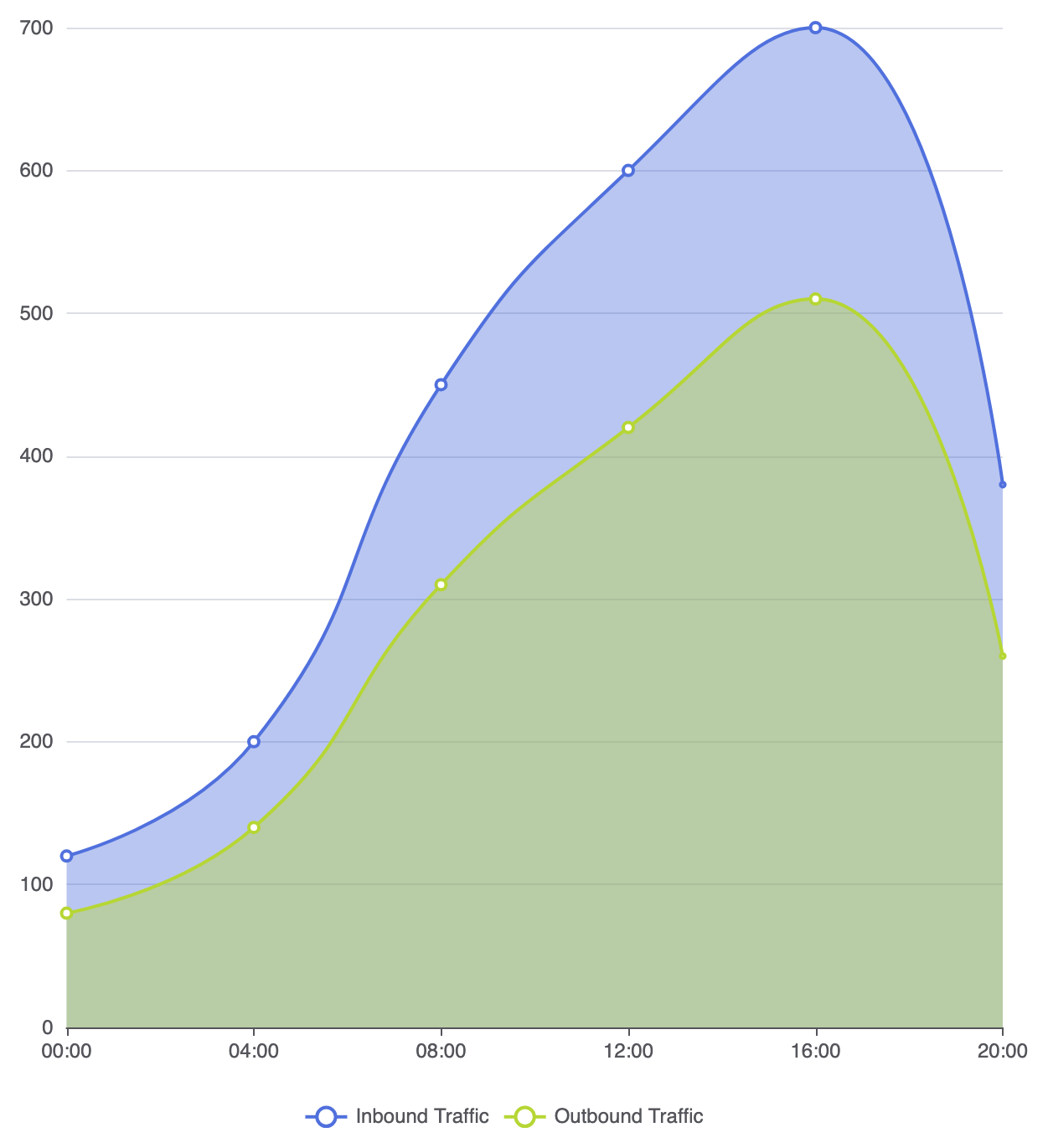
Gdy wyświetlasz wiele serii obszarów na jednym wykresie, dostosowanie przezroczystości wypełnienia jest kluczowe, aby podstawowe ścieżki danych były w pełni widoczne:
option = {
    tooltip: {
        trigger: 'axis'
    },
    legend: {
        data: ['Ruch przychodzący', 'Ruch wychodzący']
    },
    xAxis: {
        type: 'category',
        boundaryGap: false,
        data: ['00:00', '04:00', '08:00', '12:00', '16:00', '20:00']
    },
    yAxis: {
        type: 'value'
    },
    series: [
        {
            name: 'Ruch przychodzący',
            type: 'line',
            smooth: true,
            areaStyle: { opacity: 0.4 },
            data: [120, 200, 450, 600, 700, 380]
        },
        {
            name: 'Ruch wychodzący',
            type: 'line',
            smooth: true,
            areaStyle: { opacity: 0.4 },
            data: [80, 140, 310, 420, 510, 260]
        }
    ]
};
Dokładna dostosowanie układu i odstępów
Ponieważ wypełnienia obszarów biegną aż do poziomu osi Y, skonfigurowanie ciągłych odstępów brzegowych utrzymuje wypełnienie wyrównane w sposób czysty do krawędzi płótna.
1. Bezproblemne wyrównanie krawędzi
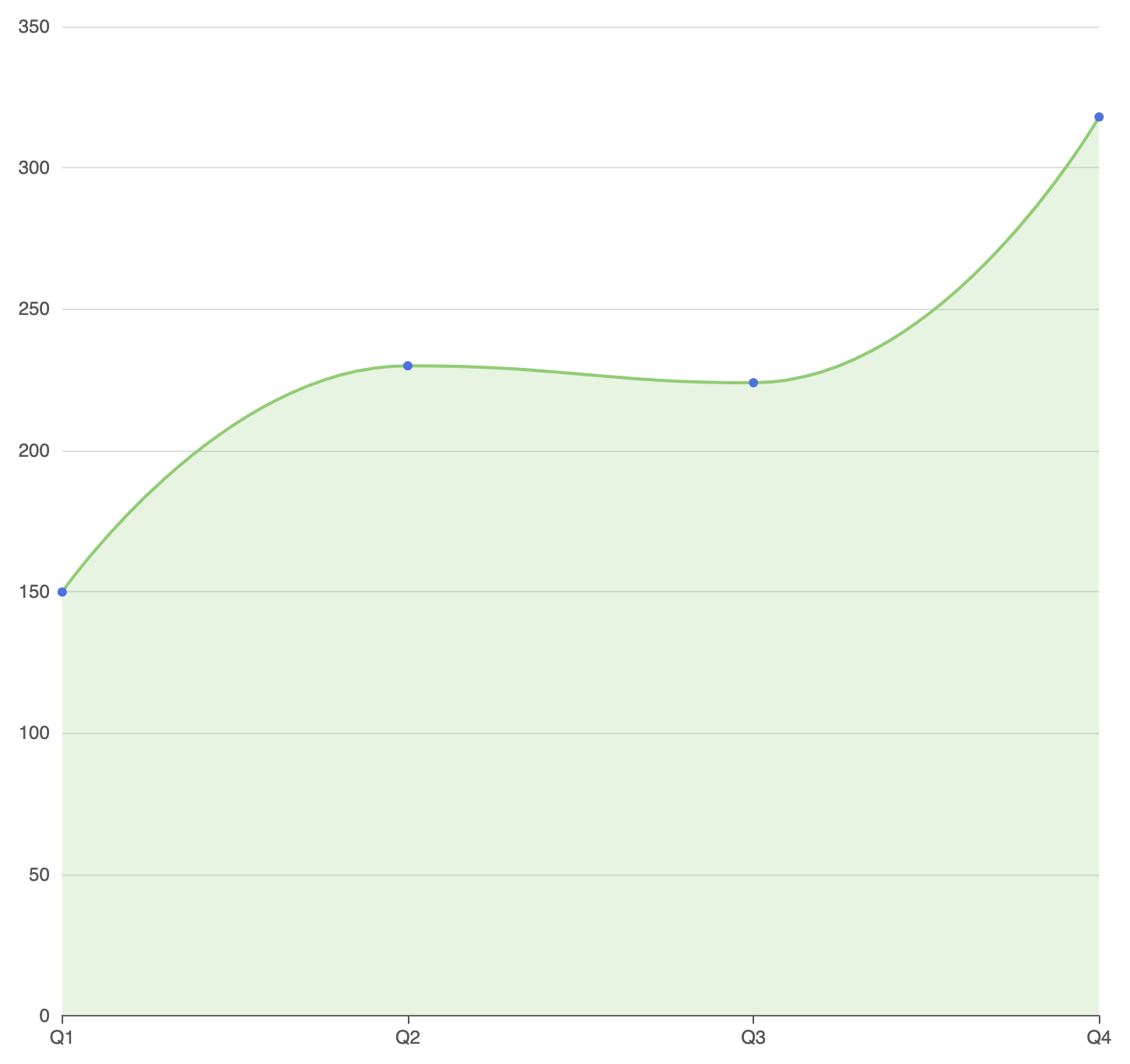
UstawiającboundaryGap: falsena osi X kategorii, wypełnienie zaczyna się od absolutnej lewej krawędzi siatki kontenera i kończy się czysto po prawej stronie:
option = {
    grid: {
        left: '3%',
        right: '4%',
        bottom: '3%',
        containLabel: true
    },
    xAxis: {
        type: 'category',
        boundaryGap: false,
        data: ['Q1', 'Q2', 'Q3', 'Q4']
    },
    yAxis: {
        type: 'value'
    },
    series: [
        {
            type: 'line',
            smooth: true,
            symbol: 'circle',
            symbolSize: 6,
            areaStyle: {
                color: 'rgba(145, 204, 117, 0.3)'
            },
            lineStyle: {
                color: '#91cc75',
                width: 2
            },
            data: [150, 230, 224, 318]
        }
    ]
};
Strategiczne najlepsze praktyki
- Używaj niskich wartości przezroczystości wypełnienia:Pełne wypełnienia obszarów zasłaniają siatki podstawowe i nakładające się serie. Zawsze utrzymuj poziom przezroczystości wokół 20% do 50% dla wysokiej kontrastowości.
- Utrzymuj liczbę serii na poziomie 2 lub 3:Zbyt wiele nakładających się kształtów obszarów powoduje zamieszanie wizualne. W przypadku 4 lub więcej skumulowanych ciągłych zestawów danych użyj zamiast tego wykresu obszarowego skumulowanego.
- Ustaw
boundaryGap: false:Usunięcie poziomych marginesów na osiach czasu pozwala na rozciąganie wypełnień obszarów na pełną szerokość siatki bez pozostawiania niekomfortowych pustych obszarów po lewej i prawej krawędzi.