


Gdy prezentujesz dane hierarchiczne wielopoziomowe lub pokazujesz duże wizualne podziały, gdzie przestrzeń jest ograniczona, toWykres drzewa zapewnia efektywne rozwiązanie wizualne. Przez układanie zagnieżdżonych prostokątów w jednolitym obszarze ograniczającym, wykresy drzewa kodują wartości liczbowe poprzez rozmiar prostokąta, pozwalając użytkownikom ocenićrelatywne proporcje w złożonych strukturach zagnieżdżonych—na przykład użycie przestrzeni dyskowej, przychód z katalogu produktów lub alokacje budżetowe między działami nadrzędnymi i podległymi.
Zasada działania wykresów drzewa
W Apache ECharts wykresy drzewa używajątype: 'treemap'. Seria oczekuje tablicy danych w strukturze drzewa, gdzie każdy obiekt zawieradane gdzie każdy obiekt zawieranazwę, ilościowąwartość, oraz opcjonalnądziećmitablicę dla głębszych poziomów zagnieżdżenia.
1. Podstawowa konfiguracja
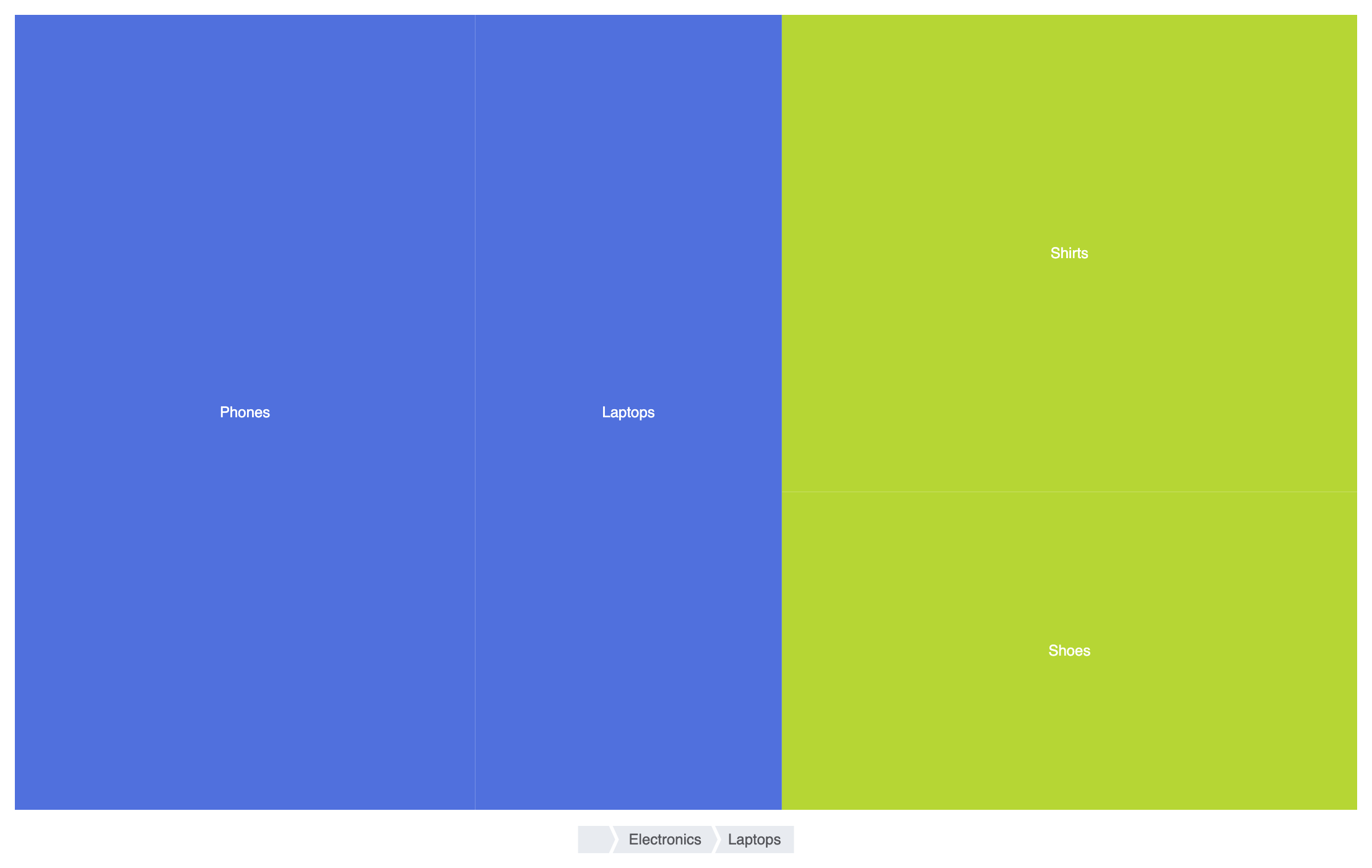
Aby stworzyć podstawowy wykres drzewa, zdefiniuj tablicę danych hierarchicznych z zagnieżdżonymidziećmi i ustawtype: 'treemap'w konfiguracji serii:
option = {
    tooltip: {
        formatter: '{b}: ${c}'
    },
    series: [
        {
            type: 'treemap',
            data: [
                {
                    name: 'Elektronika',
                    value: 400,
                    children: [
                        { name: 'Telefony', value: 240 },
                        { name: 'Laptopy', value: 160 }
                    ]
                },
                {
                    name: 'Odzież',
                    value: 300,
                    children: [
                        { name: 'Koszulki', value: 180 },
                        { name: 'Buty', value: 120 }
                    ]
                }
            ]
        }
    ]
};
Zaawansowane techniki strukturalne
Wykresy drzewa mogą być konfigurowane z wielopoziomowymi zasadami stylizacji, mapowaniem gradientów kolorów oraz interaktywnymi kontrolami przejścia do głębszych poziomów dla głębokich struktur danych.
1. Wielopoziomowy nawigacyjny wsteczny
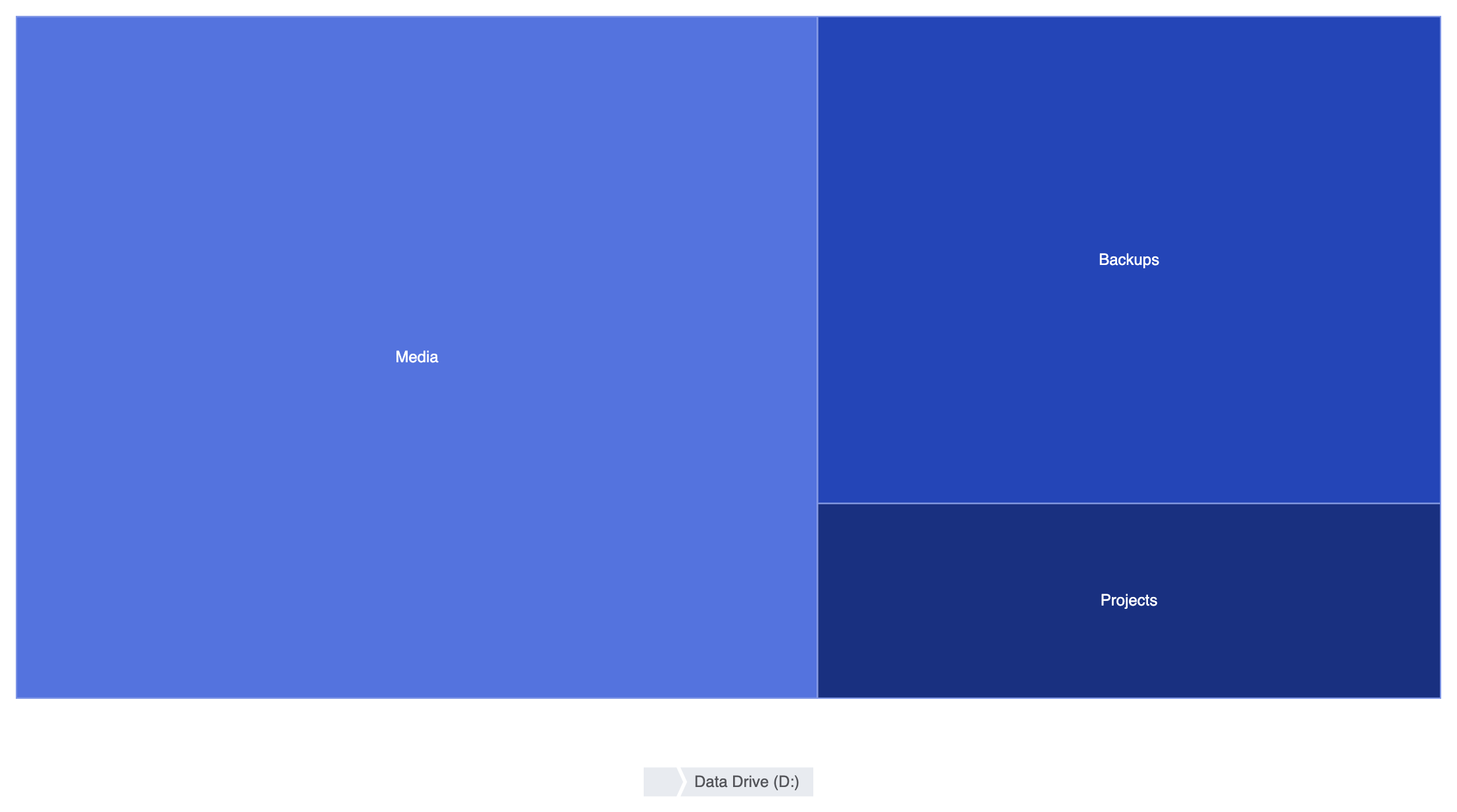
Włącz legendy u góry i nawigację po ścieżkach, aby użytkownicy mogli identyfikować kategorie najwyższego poziomu i płynnie przechodzić do zagnieżdżonych podkatalogów:
option = {
    tooltip: {
        trigger: 'item',
        formatter: '{b}: {c} GB'
    },
    legend: {
        top: '5%',
        left: 'center',
        data: ['Dysk systemowy (C:)', 'Dysk danych (D:)']
    },
    series: [
        {
            type: 'treemap',
            top: '18%',
            bottom: '12%',
            leafDepth: 1, // Pokazuje poziom na raz z kliknięciem do przejścia głębiej
            breadcrumb: {
                show: true,
                left: 'center',
                bottom: '2%'
            },
            levels: [
                {
                    itemStyle: {
                        borderColor: '#555',
                        borderWidth: 2,
                        gapWidth: 2
                    }
                },
                {
                    colorSaturation: [0.3, 0.6],
                    itemStyle: {
                        borderWidth: 1,
                        gapWidth: 1,
                        borderColorSaturation: 0.7
                    }
                }
            ],
            data: [
                {
                    name: 'Dysk systemowy (C:)',
                    value: 500,
                    children: [
                        { name: 'Windows', value: 120 },
                        { name: 'Programy', value: 230 },
                        { name: 'Użytkownicy', value: 150 }
                    ]
                },
                {
                    name: 'Dysk danych (D:)',
                    value: 800,
                    children: [
                        { name: 'Media', value: 450 },
                        { name: 'Kopie zapasowe', value: 250 },
                        { name: 'Projekty', value: 100 }
                    ]
                }
            ]
        }
    ]
};
Dostosowanie układu i stylizacji
Zastosowanie szerokości odstępów, czystych krawędzi i odrębnych kolorów poziomów utrzymuje zagnieżdżone prostokąty uporządkowane i czytelne wizualnie.
1. Dostosowane krawędzie komórek i wyrównanie etykiet
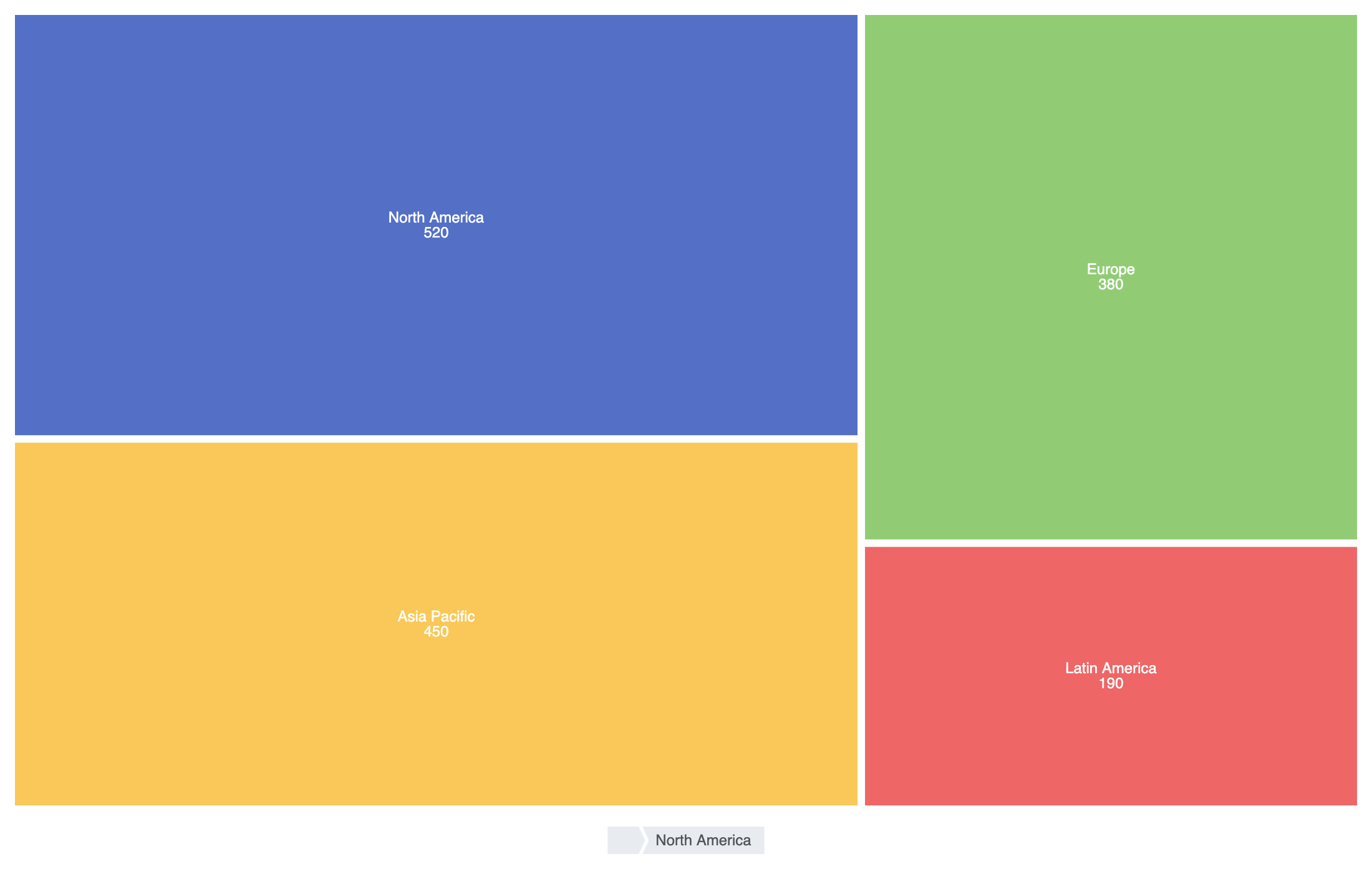
Dostosuj gapWidth i labelkonfiguracje, aby zachować wyraźne granice między kontenerami nadrzędnymi a segmentami podrzędnymi:
option = {
    series: [
        {
            type: 'treemap',
            roam: false, // Wyłącza ręczne powiększanie/przesuwanie
            label: {
                show: true,
                formatter: '{b}n{c}'
            },
            itemStyle: {
                borderColor: '#ffffff',
                borderWidth: 2,
                gapWidth: 2
            },
            data: [
                {
                    name: 'Ameryka Północna',
                    value: 520,
                    itemStyle: { color: '#5470c6' }
                },
                {
                    name: 'Europa',
                    value: 380,
                    itemStyle: { color: '#91cc75' }
                },
                {
                    name: 'Azja Pacyfik',
                    value: 450,
                    itemStyle: { color: '#fac858' }
                },
                {
                    name: 'Ameryka Łacińska',
                    value: 190,
                    itemStyle: { color: '#ee6666' }
                }
            ]
        }
    ]
};
Strategiczne najlepsze praktyki
- Użyj
gapWidthdo widoczności zagnieżdżenia: Dodanie małegogapWidth(np. 2px do 4px) między zagnieżdżonymi prostokątami tworzy wyraźne odstępy między kategoriami nadrzędnymi a podelementami podrzędnymi. - Włącz ścieżki nawigacyjne dla głębokich hierarchii: Gdy wyświetlasz 3 lub więcej poziomów zagnieżdżenia, włącz `breadcrumb: { show: true }`, aby użytkownicy mogli łatwo śledzić swoje położenie i powracać do wyższych poziomów.
- Utrzymuj etykiety krótkie: Tekst może łatwo przeszyć się po małych prostokątach liściowych. Połącz krótkie nazwy z podpowiadaczami lub użyj
leafDepthukryć małe podprostokąty, aż do powiększenia.