


При управлении крупномасштабными операциями, такими как строительный проект, критически важно поддерживать в порядке каждую фазу, подзадачу и результат. Одним из самых эффективных способов визуализации этой иерархии является структура работ (WBS). Традиционно ручное создание таких иерархий в графическом программном обеспечении является утомительным и сложным в поддержке. Именно поэтому современные технические команды полагаются на «инструмент «диаграммы как код» (PlantUML) и платформы, такие как наш бесплатный «редактор PlantUML, Visual Paradigm VPasCode.
В этом мастер-классе на примере реального проекта я подробно расскажу о своём точном мыслительном процессе и пошаговой стратегии создания чистой, эстетично оформленной иерархической структуры работ (WBS) для строительного проекта с нуля. Независимо от того, используете ли вы «бесплатный редактор PlantUML или исследуете мощную «редактор PlantUML среду, это руководство покажет вам, как effortlessly превращать обычный текст в готовые к демонстрации руководству диаграммы.
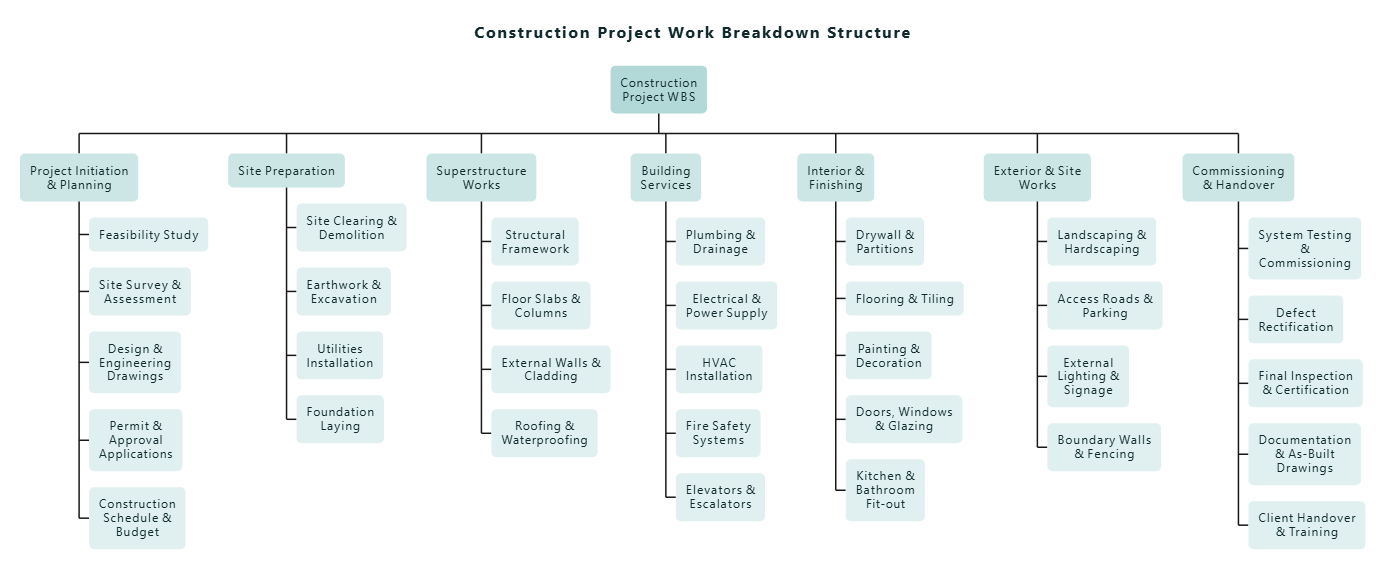
1. Настройка структурного фундамента
Когда я начинаю новый проект «диаграммы как код», мой первый шаг никогда не касается стилизации; он посвящён установлению структурной иерархии. Для WBS PlantUML использует синтаксис структуры работ («@startwbs и @endwbs), где звёздочки определяют глубину дерева.
Я начинаю с настройки корневого узла и основных фаз проекта:
@startwbs
title Структура работ строительного проекта

* Иерархическая структура работ строительного проекта
** Инициация и планирование проекта
** Подготовка площадки
** Работы по надземной части
** Инженерные системы здания
** Внутренняя отделка и финишные работы
** Внешние работы и работы на территории
** Пусконаладка и передача@endwbs
Почему я структурирую именно так: Сначала определяя категории верхнего уровня (глубина 1), я создаю прочный каркас. Это гарантирует, что при последующем добавлении детализированных задач макет останется логичным и сбалансированным.
2. Заполнение детализированных рабочих пакетов
Затем я расширяю каждую основную фазу до конкретных подзадач (глубина 2 и далее). Например, в рамках «Инициация и планирование проекта» мне необходимо предусмотреть технико-экономические обоснования, обследования, инженерные чертежи, разрешения и графики. Я добавляю их, используя три звёздочки:
** Инициация и планирование проекта
*** Технико-экономическое обоснование
*** Обследование и оценка площадки
*** Проектирование и инженерные чертежи
*** Заявки на получение разрешений и согласований
*** График строительства и бюджет
Я повторяю этот методичный разбор для всех остальных фаз — от подготовки площадки до пусконаладки. Запись этого в текстовом виде позволяет мне мгновенно выявлять пропущенные вехи проекта, не отвлекаясь на перетаскивание и выравнивание фигур на холсте.
3. Создание пользовательской визуальной темы с помощью стилей PlantUML
Стандартная диаграмма функциональна, но профессиональный технический документ требует отполированного внешнего вида. Чтобы повысить визуальную привлекательность, я добавляю пользовательский <style> блок сразу под заголовком. Я выбрал целостную современную цветовую палитру с мягкими бирюзовыми оттенками и тёмно-сланцевым текстом, чтобы соответствовать инженерной эстетике.
Вот как я оформляю заголовок и общие свойства узлов:
<style>
title {
    FontName "Segoe UI, Helvetica, Arial, sans-serif"
    FontSize 16
    FontColor #0f292d
    FontStyle bold
    HorizontalAlignment center
    Padding 8
}

node {
    Padding 10
    Margin 16
    HorizontalAlignment center
    RoundCorner 10
    LineThickness 0
    FontName "Segoe UI, Helvetica, Arial, sans-serif"
    FontSize 12
    BackgroundColor #e0f0f0
    FontColor #0f292d
    MaximumWidth 100
}
</style>
Обоснование дизайнерских решений: Я установил RoundCorner 10 и убрал тяжёлые границы (LineThickness 0) чтобы придать блокам современный вид, похожий на карточки. Установка MaximumWidth 100 гарантирует, что текст будет аккуратно переноситься, а не растягиваться в неловкие, вытянутые прямоугольники.
4. Реализация цветовой градации на основе глубины
Чтобы иерархия мгновенно считывалась заинтересованными сторонами, я применяю эффект градиента на основе глубины узла. Более глубокие уровни становятся progressively светлее, плавно направляя взгляд зрителя от корня макрораздела проекта до микрозадач.
:depth(0) {
    BackgroundColor #b2d8d8
    FontColor #0f292d
}
:depth(1) {
    BackgroundColor #cce6e6
}
:depth(2) {
    BackgroundColor #e0f0f0
}
:depth(3) {
    BackgroundColor #f2f9f9
}
arrow {
    LineColor #52787c
    LineThickness 0.8
}
Оживите свои диаграммы с помощью VPasCode
Создание сложных диаграмм, таких как эта WBS для строительства, становится второй натурой, когда у вас есть правильная среда. С помощью Visual Paradigm VPasCodeвы получаете мгновенную рендеризацию в реальном времени, автоматическое определение формата и бесшовные возможности экспорта прямо в своём браузере.
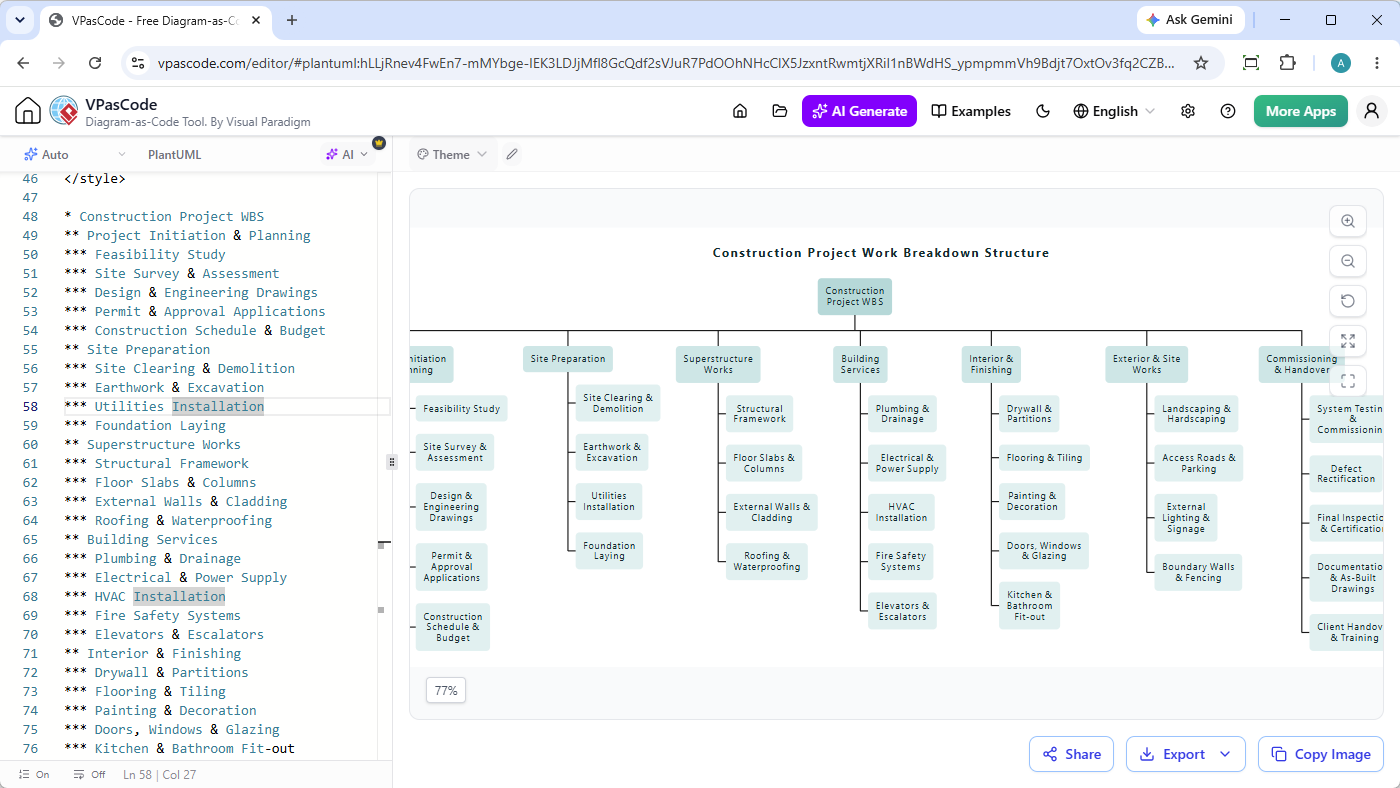
Готовы попробовать сами? Скопируйте полный фрагмент кода из этого руководства, перейдите на VPasCode Online Editor, вставьте его и наблюдайте, как ваша профессиональная диаграмма мгновенно рендерится!