


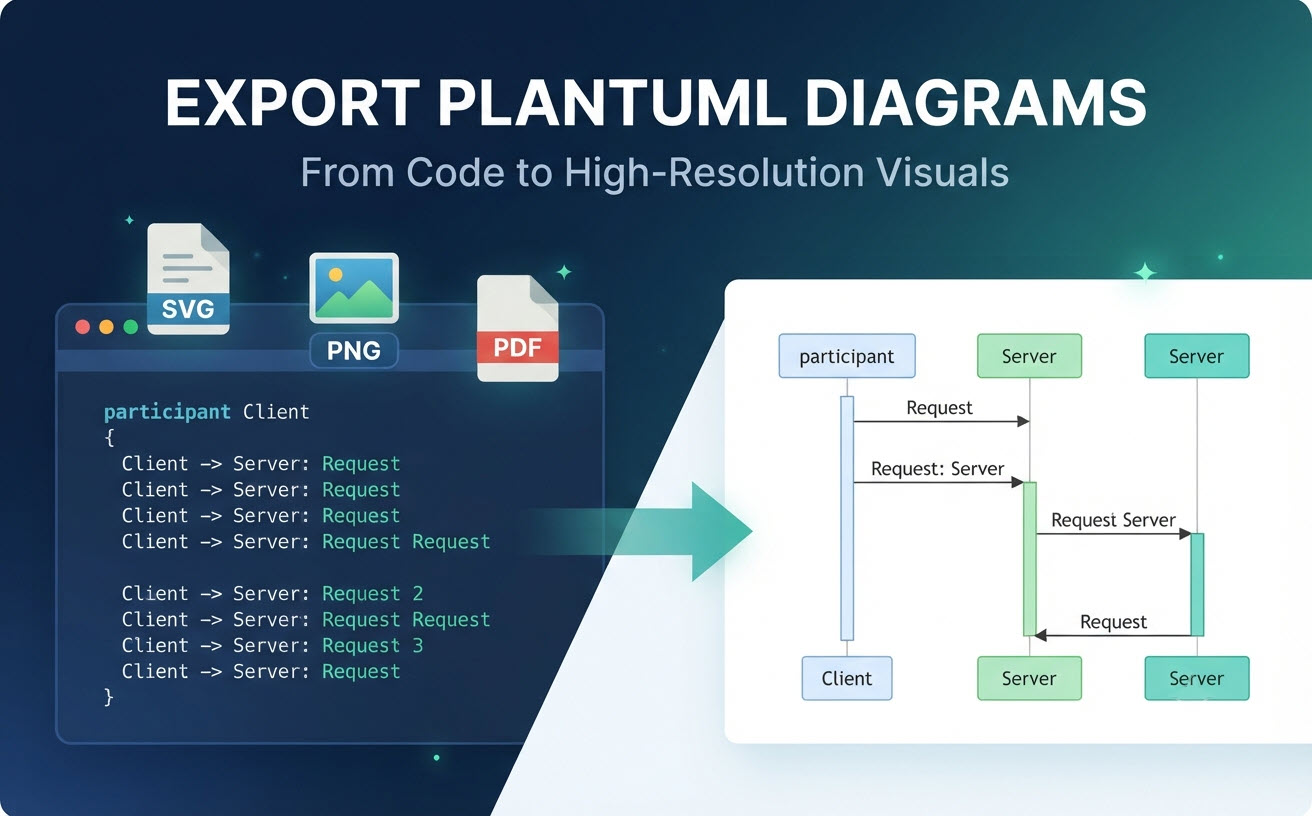
是的,您可以輕鬆將 PlantUML 圖表匯出為多種標準影像和文件格式。無論您是使用「程式碼即圖表」來建立架構藍圖、序列圖或使用案例模型,將視覺內容從文字腳本轉換為簡報或文件是標準工作流程。然而,處理本機 Java 相依性、Graphviz 設定和命令列工具可能會造成不必要的困擾。本指南涵蓋了您關於匯出格式、傳統限制以及現代線上工具(如專用的「PlantUML 編輯器」」簡化整個流程。」
了解 PlantUML 的匯出功能
匯出 PlantUML 腳本涉及將純文字定義轉換為結構化的圖形佈局,這些佈局可嵌入外部應用程式、維基或報告中。
原生匯出格式(SVG、PNG 和 PDF)
PlantUML 原生支援多種渲染與匯出輸出格式,以符合不同的專業需求:
- SVG(可縮放向量圖形):非常適合網頁發布和高縮放技術文件,因為向量圖形可無限縮放而不損失解析度。
- PNG(可攜式網路圖形):一種標準的柵格影像格式,廣泛相容於聊天應用程式、一般文件與 Markdown 說明文件。
- PDF / EPS:常用於列印版面、學術論文與正式建築規範書籍。
傳統匯出工作流程的限制
雖然原生的 PlantUML 命令列工具和本機 IDE 外掛程式可以匯出這些格式,但它們常面臨設定障礙:
- 環境相依性:本機生成通常需要維護可用的 Java 執行環境並安裝 Graphviz 二進位檔案。
- 版本差異:本機外掛程式的更新可能破壞團隊成員之間的渲染一致性。
- 缺乏即時回饋:在匯出期間除錯語法錯誤需要不斷在原始文字終端機與渲染預覽之間切換。
如何使用現代程式碼編輯器匯出 PlantUML 圖表
現代基於瀏覽器的程式碼即圖表平台消除了本機環境設定,讓團隊可以貼上程式碼、即時預覽變更,並以一鍵方式匯出輸出。
Visual Paradigm VPasCode 中的逐步匯出流程
使用像「Visual Paradigm VPasCode」」可完全跳過設定麻煩。以下是您如何即時渲染並匯出檔案的方法:
- 前往免費線上VPasCode 編輯器.
- 將您的原始 PlantUML 程式碼貼上至編輯器。此平台具備自動格式偵測,代表您無需手動選擇您的語言語法。
- 透過即時預覽引擎查看您的圖表即時更新。
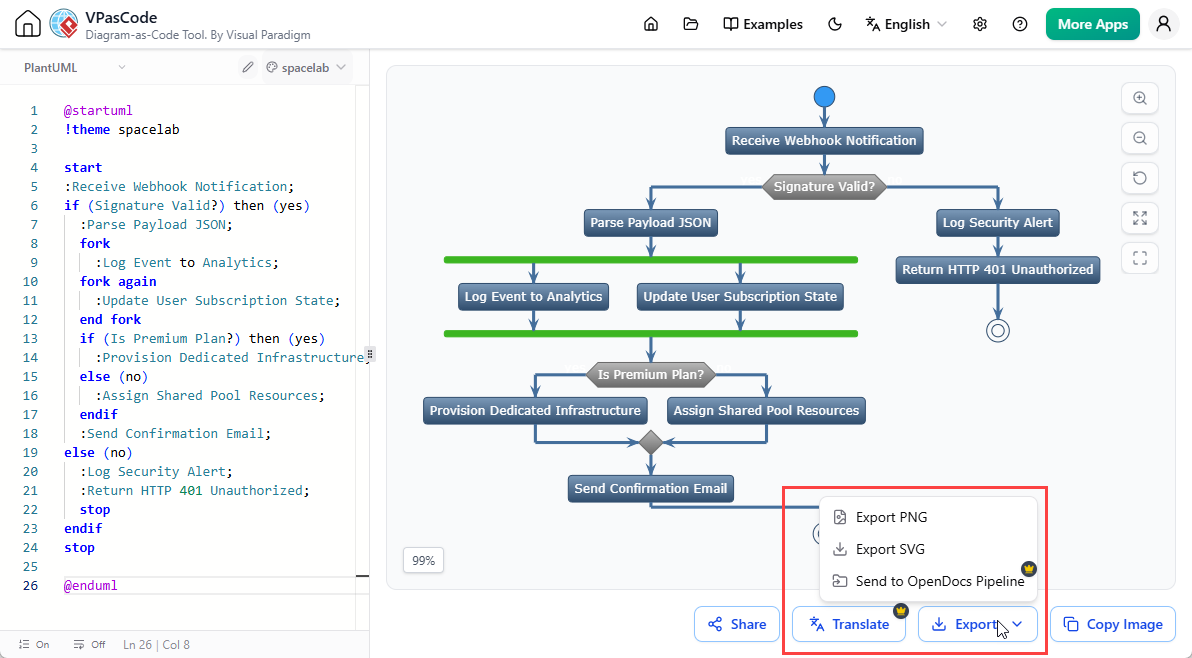
- 點擊匯出選項,即可立即將您的整潔圖表下載為可縮放向量 SVG 或高解析度 PNG 影像。
透過 URL 與 QR 碼自動化並分享匯出內容
除了傳統檔案下載外,現代網頁編輯器讓您能即時分享視覺狀態,無需匯出靜態檔案。VPasCode 允許您直接產生可分享 URL與動態QR 碼,讓利害關係人能透過網頁瀏覽器或行動裝置即時查看或複製圖表。
進階匯出與文件工作流程
專業文件流程不僅要求快速下載影像,更需版面清晰,並與技術寫作平台緊密整合。
維持演示與列印的高解析度
將圖表納入簡報或行銷手冊時,像素化會破壞專業感。堅持使用基於向量的 SVG 匯出可確保線條、文字標籤與連接點無論在顯示縮放或列印尺寸調整下,皆保持銳利清晰。
使用 OpenDocs 將圖表嵌入技術文件
對於擴展文件工作的工程團隊而言,手動將檔案從渲染器移至維基會增加行政負擔。Visual Paradigm 的進階功能允許團隊將渲染後的程式碼圖表直接送達Visual Paradigm OpenDocs,直接從您的程式碼庫建立連貫且持續更新的技術手冊。
| 匯出需求 | 傳統 CLI 方法 | Visual Paradigm VPasCode 方法 |
|---|---|---|
| 設定需求 | 需要安裝本機的 Java 和 Graphviz | 零安裝;完全基於瀏覽器 |
| 格式支援 | 可透過指令列參數進行設定 | 自動偵測 PlantUML、Mermaid、D2 等格式 |
| 分享 | 透過電子郵件或共用磁碟機手動傳輸檔案 | 即時可分享的連結與 QR 碼 |
| 文件流程 | 手動匯出與嵌入檔案 | 與 OpenDocs 直接整合 |