


在展示相对类别分配时,环形图提供了一种现代且高对比度的传统实心饼图替代方案。通过移除中心部分,环形图将视觉重点从填充区域的大小转移到外环上的弧长。这个中空的中心区域为关键绩效指标、汇总总额或状态指示器创造了绝佳的视觉空间,使其成为高管状态仪表板和财务摘要的常用工具。
环形图的工作原理
在 Apache ECharts 中,环形图通过使用'pie'系列类型,并配合一个包含两个元素的radius数组:['innerRadius', 'outerRadius']。第一个值定义中空中心的开口大小,第二个值控制外边界。
1. 基础设置
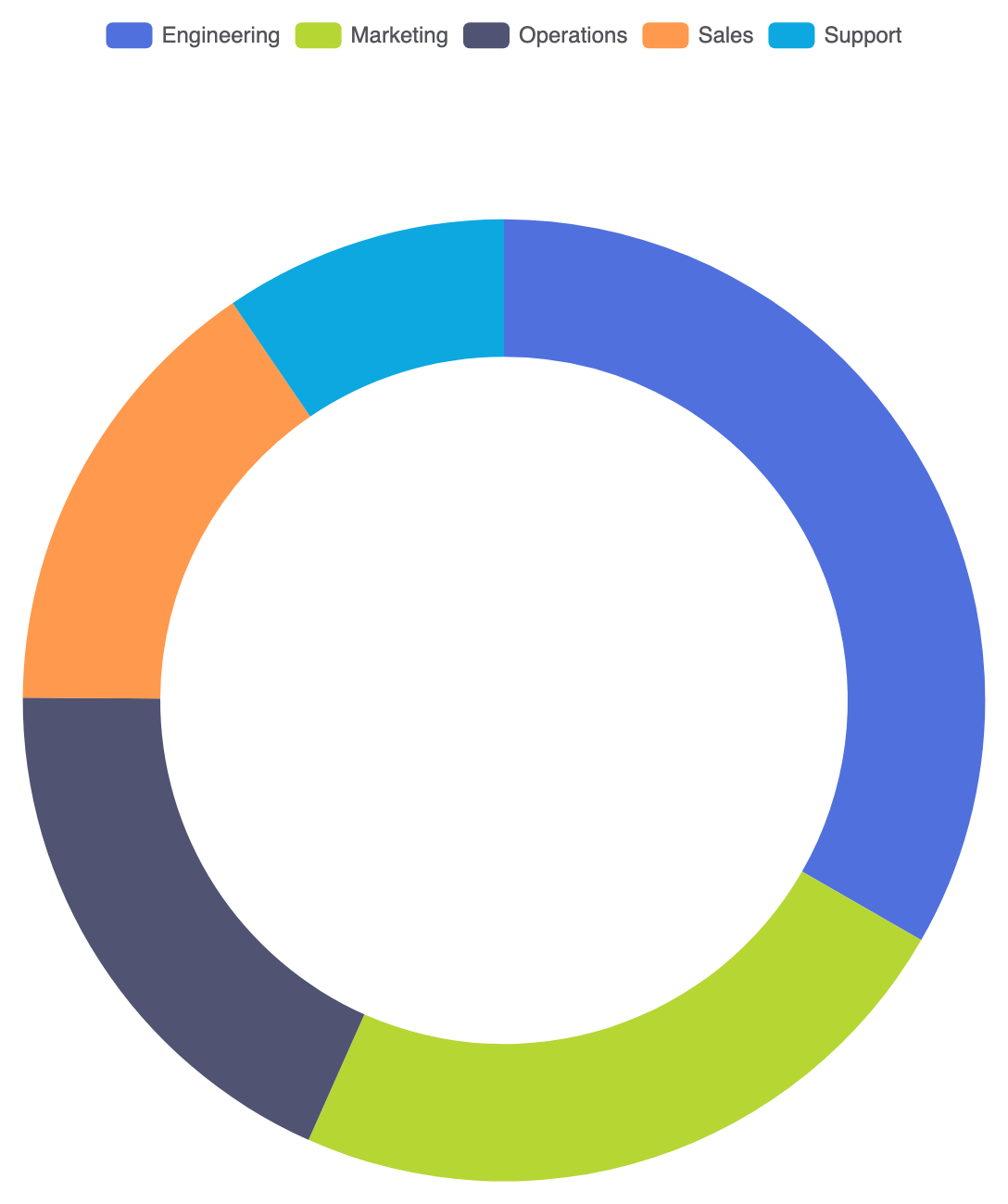
要构建一个标准的环形图,需声明一个系列,设置type: 'pie',设置radius: ['50%', '70%'],并传入包含name和value属性的数据对象:
ECharts
在 VPasCode 中编辑 ECharts
ECharts
Edit ECharts in VPasCode
option = {
    tooltip: {
        trigger: 'item',
        formatter: '{a}
{b}: {c} ({d}%)'
    },
    legend: {
        top: '5%',
        left: 'center'
    },
    series: [
        {
            name: '预算分配',
            type: 'pie',
            radius: ['50%', '70%'],
            center: ['50%', '55%'],
            avoidLabelOverlap: true,
            label: {
                show: false
            },
            data: [
                { value: 1048, name: '工程' },
                { value: 735, name: '市场' },
                { value: 580, name: '运营' },
                { value: 484, name: '销售' },
                { value: 300, name: '支持' }
            ]
        }
    ]
};
高级结构技巧
当与中心统计数据或圆润的视觉风格结合时,环形图能够出色地创建出精致的 UI 组件。
1. 中心标签统计叠加
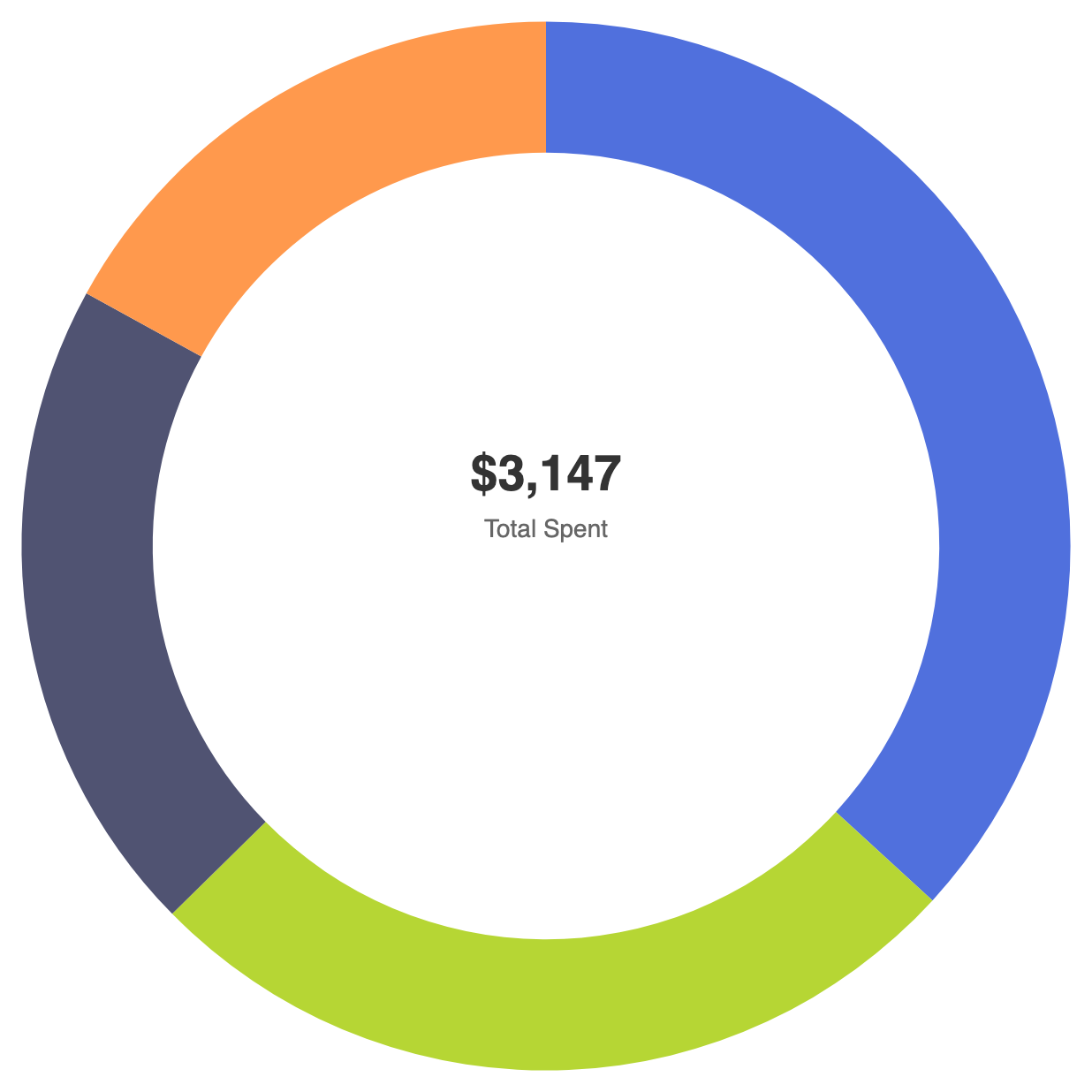
利用图形元素或居中的标题组件,将总额或主要 KPI 直接显示在环形图内部:
ECharts
在 VPasCode 中编辑 ECharts
ECharts
Edit ECharts in VPasCode
option = {
    title: {
        text: '$3,147',
        subtext: '总支出',
        left: 'center',
        top: '42%',
        textStyle: {
            fontSize: 28,
            fontWeight: 'bold',
            color: '#333'
        },
        subtextStyle: {
            fontSize: 14,
            color: '#666'
        }
    },
    tooltip: {
        trigger: 'item'
    },
    series: [
        {
            name: '支出',
            type: 'pie',
            radius: ['60%', '80%'],
            center: ['50%', '50%'],
            avoidLabelOverlap: false,
            label: {
                show: false
            },
            data: [
                { value: 1048, name: '硬件' },
                { value: 735, name: 'SaaS 订阅' },
                { value: 580, name: '办公用品' },
                { value: 484, name: '差旅' }
            ]
        }
    ]
};
微调布局与扇区样式
添加微妙的圆角和明显的扇区间距,使环形图呈现出简洁、现代的外观。
1. 圆角端点与扇区间距
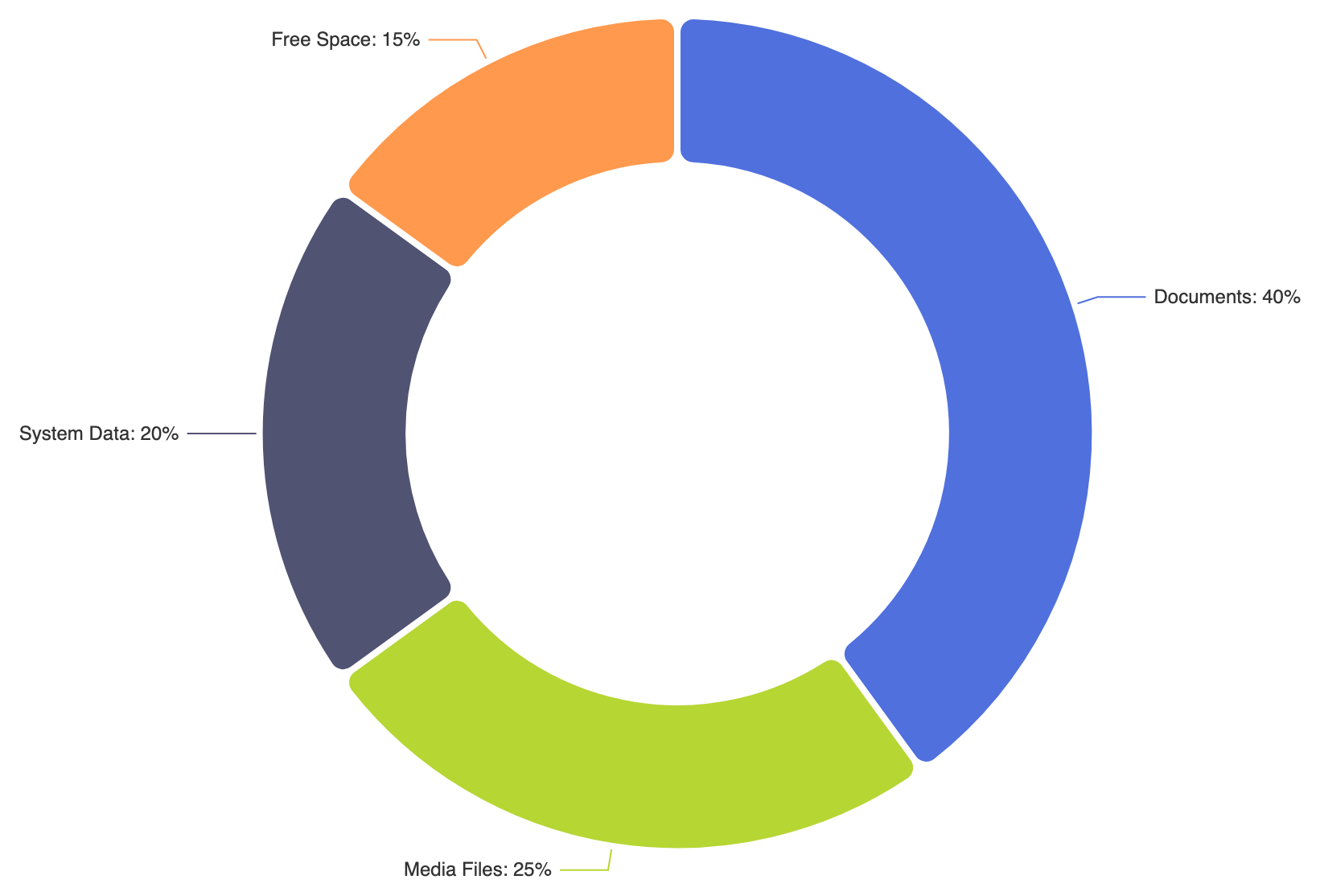
使用itemStyle.borderRadius配合清晰的白色边框,使每个弧形扇区呈现出柔和的药丸状外观:
ECharts
在 VPasCode 中编辑 ECharts
ECharts
Edit ECharts in VPasCode
option = {
    series: [
        {
            name: '存储使用情况',
            type: 'pie',
            radius: ['45%', '70%'],
            itemStyle: {
                borderRadius: 10,
                borderColor: '#ffffff',
                borderWidth: 4
            },
            label: {
                show: true,
                formatter: '{b}: {d}%'
            },
            data: [
                { value: 40, name: '文档' },
                { value: 25, name: '媒体文件' },
                { value: 20, name: '系统数据' },
                { value: 15, name: '可用空间' }
            ]
        }
    ]
};
战略最佳实践
- 优化内径与外径比例:将内半径保持在外半径的 50% 到 70% 之间,以确保扇区足够宽,便于悬停操作,同时在中心保留充足的空白空间。
- 有意识地利用中心空间:利用中心的空心区域显示总计或选定扇区的指标,而不是在图表边缘添加额外的文本框,造成视觉杂乱。
- 限制扇区数量:将环形图的主扇区限制在 5 到 6 个。如果存在大量小类别,应将其合并为“其他”类别,以避免出现过细且难以辨认的弧线。