


在追踪金融市场和资产价格随时间变化时,K线图是行业标准的可视化工具。通过将四个关键价格点——开盘价、最高价、最低价和收盘价(OHLC)——合并为一个视觉条形,K线图可以展示价格波动性、交易区间和市场情绪一目了然,使其成为股票表现仪表板、加密货币追踪器和商品交易视图中不可或缺的工具。
K线的机制
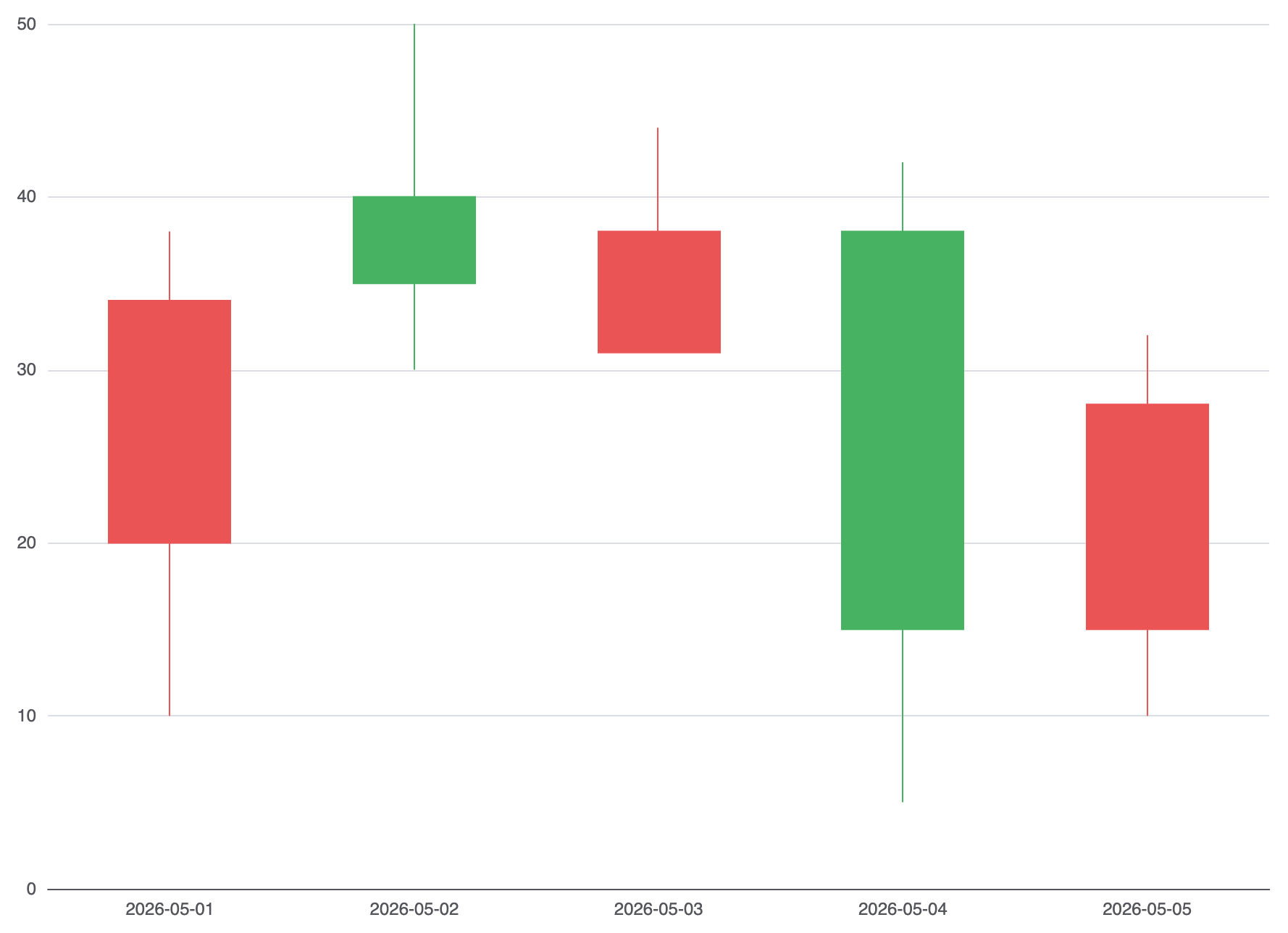
在 Apache ECharts 中,K线系列通过使用type: 'candlestick'(或别名'k')。每个数据点都需要一个明确按顺序排列的四值数组,格式为[开盘价, 收盘价, 最低价, 最高价]。图表引擎在开盘价和收盘价之间绘制实心或空心实体,并通过细长的“影线”延伸至最低价和最高价。
1. 基础设置
要构建一个基本的K线图,需将时间值映射到连续的X轴上,并将[开盘价, 收盘价, 最低价, 最高价]数组传入你的系列数据中:
ECharts
在 VPasCode 中编辑 ECharts
ECharts
Edit ECharts in VPasCode
option = {
    tooltip: {
        trigger: 'axis',
        axisPointer: { type: 'cross' }
    },
    xAxis: {
        type: 'category',
        data: ['2026-05-01', '2026-05-02', '2026-05-03', '2026-05-04', '2026-05-05']
    },
    yAxis: {
        type: 'value',
        scale: true
    },
    series: [
        {
            type: 'candlestick',
            data: [
                [20, 34, 10, 38], // [开盘价, 收盘价, 最低价, 最高价] -> 看涨(收盘价 > 开盘价)
                [40, 35, 30, 50], // 看跌(收盘价 < 开盘价)
                [31, 38, 33, 44],
                [38, 15, 5, 42],
                [15, 28, 10, 32]
            ]
        }
    ]
};
高级结构技术
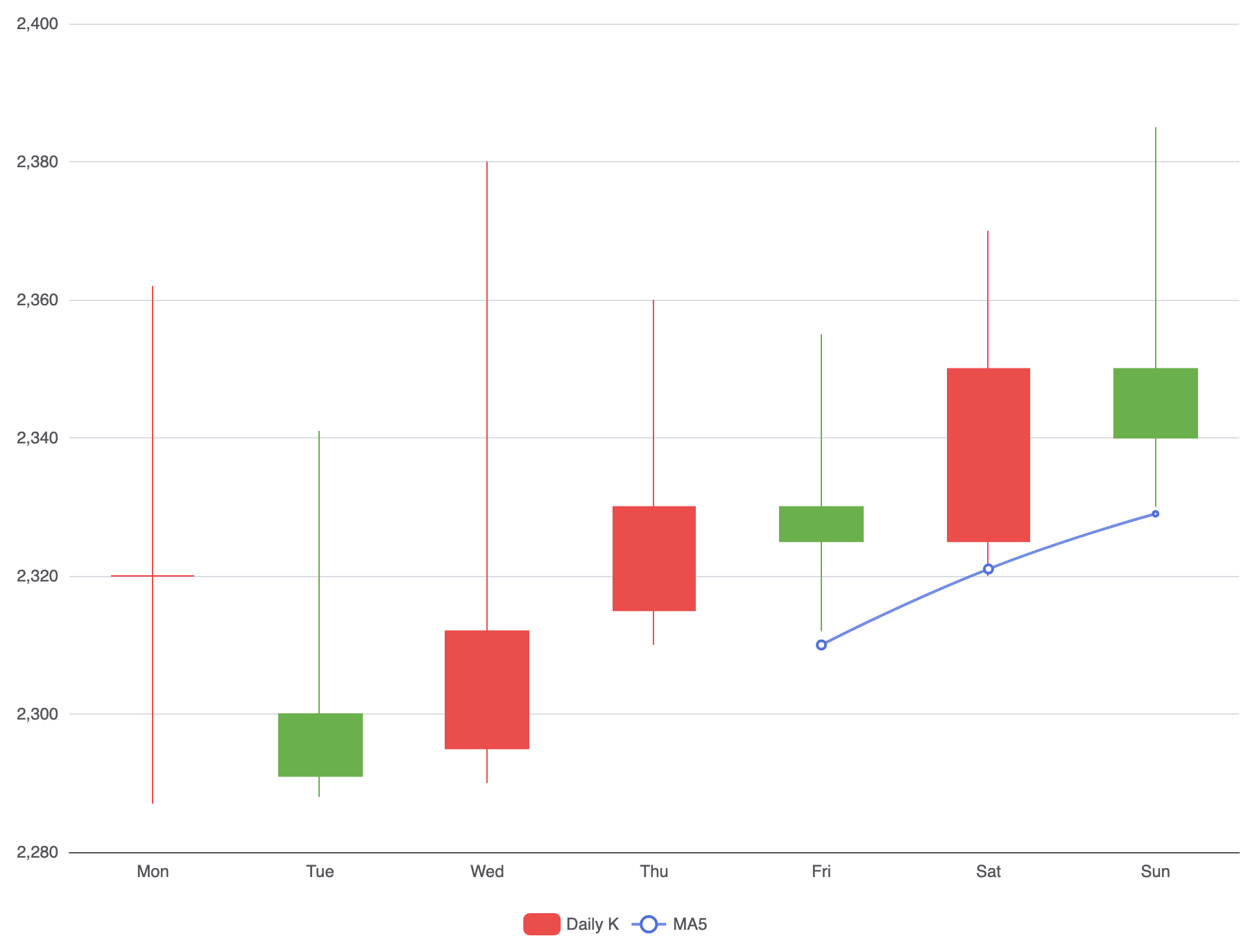
K线图可以根据国际颜色规范进行自定义,支持缩放时间范围,或与移动平均线结合使用。
1. 自定义颜色与移动平均线
使用itemStyle来自定义看涨(上涨)和看跌(下跌)柱状图的颜色,并通过将折线系列与K线系列混合,叠加移动平均线:
ECharts
在 VPasCode 中编辑 ECharts
ECharts
Edit ECharts in VPasCode
option = {
    tooltip: {
        trigger: 'axis',
        axisPointer: { type: 'cross' }
    },
    legend: {
        data: ['每日K线', 'MA5']
    },
    xAxis: {
        type: 'category',
        data: ['周一', '周二', '周三', '周四', '周五', '周六', '周日']
    },
    yAxis: {
        type: 'value',
        scale: true
    },
    series: [
        {
            name: '每日K线',
            type: 'candlestick',
            data: [
                [2320, 2320, 2287, 2362],
                [2300, 2291, 2288, 2341],
                [2295, 2312, 2290, 2380],
                [2315, 2330, 2310, 2360],
                [2330, 2325, 2312, 2355],
                [2325, 2350, 2320, 2370],
                [2350, 2340, 2330, 2385]
            ],
            itemStyle: {
                color: '#eb4d4b',       // 上涨(收盘 > 开盘)的颜色
                color0: '#6ab04c',      // 下跌(收盘 < 开盘)的颜色
                borderColor: '#eb4d4b',
                borderColor0: '#6ab04c'
            }
        },
        {
            name: 'MA5',
            type: 'line',
            smooth: true,
            data: [null, null, null, null, 2310, 2321, 2329],
            lineStyle: { opacity: 0.8, width: 2 }
        }
    ]
};
微调布局与交互式缩放
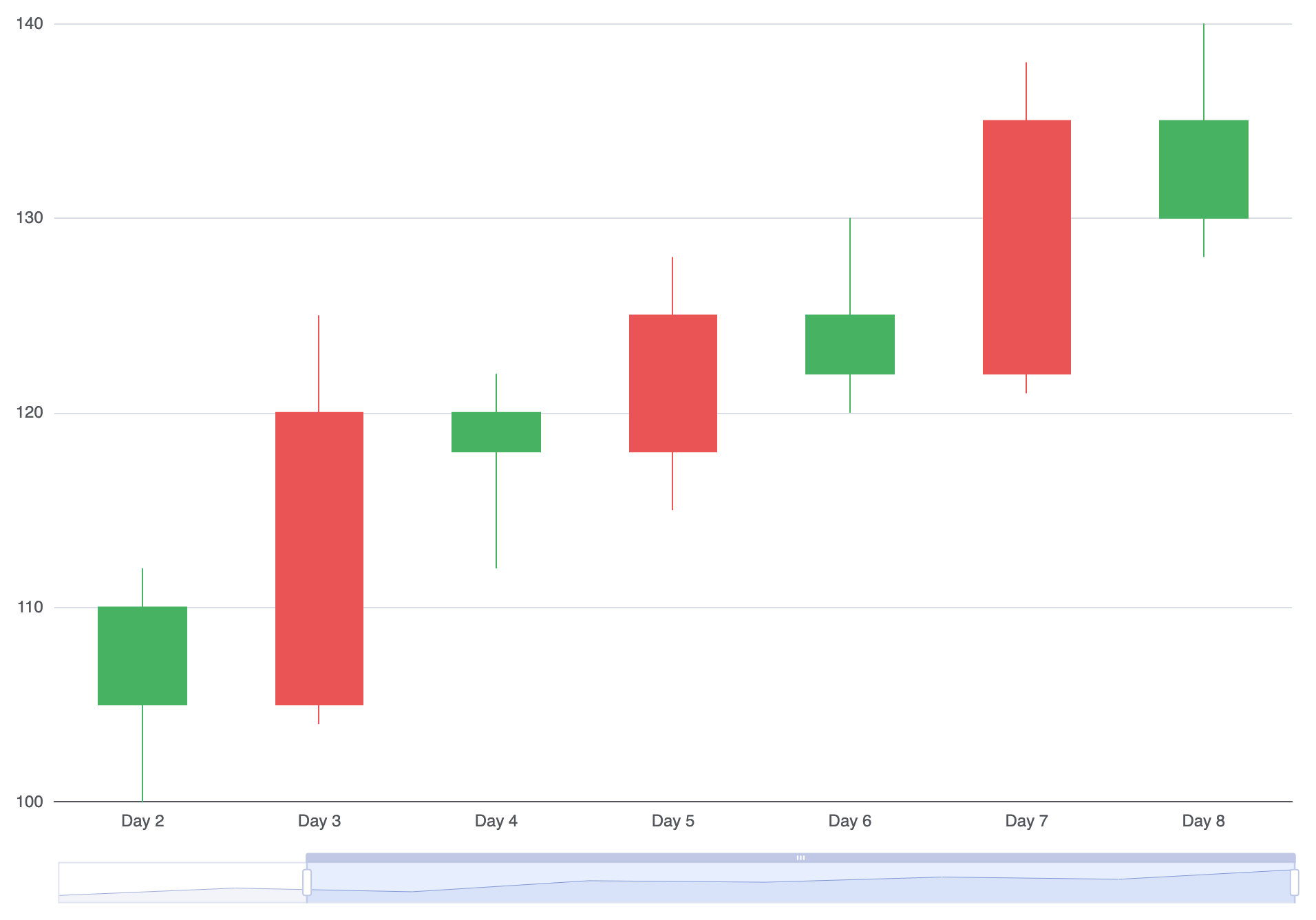
添加时间序列缩放控件,使用户在浏览密集的历史交易记录时具有更大的灵活性。
1. 数据缩放与坐标轴指针控制
使用dataZoom配置块:
ECharts
在VPasCode中编辑ECharts
ECharts
Edit ECharts in VPasCode
option = {
    grid: {
        left: '10%',
        right: '10%',
        bottom: '15%'
    },
    xAxis: {
        type: 'category',
        data: ['第1天', '第2天', '第3天', '第4天', '第5天', '第6天', '第7天', '第8天']
    },
    yAxis: {
        type: 'value',
        scale: true
    },
    dataZoom: [
        {
            type: 'inside', // 启用鼠标滚轮缩放
            start: 20,
            end: 100
        },
        {
            type: 'slider', // 视觉底部缩放滑块
            show: true,
            top: '90%'
        }
    ],
    series: [
        {
            type: 'candlestick',
            data: [
                [100, 110, 95, 115],
                [110, 105, 100, 112],
                [105, 120, 104, 125],
                [120, 118, 112, 122],
                [118, 125, 115, 128],
                [125, 122, 120, 130],
                [122, 135, 121, 138],
                [135, 130, 128, 140]
            ]
        }
    ]
};
战略最佳实践
- 正确排列数据:请仔细检查数组结构!ECharts期望
[开盘价, 收盘价, 最低价, 最高价]——将收盘价与最低价调换是导致渲染错误的常见原因。 - 启用
scale: true在Y轴上:始终包含scale: true在数值价格轴上始终包含scale: true,以便图表自动缩放到当前价格范围,而不是强制将原点设为零。 - 使用十字准线坐标轴指针:设置
tooltip.axisPointer.type = 'cross'以显示连续的垂直和水平参考线,便于价格与时间戳对齐。