


在展示单一静态总量的相对比例或百分比份额时,饼图是一个熟悉且直观的选择。通过将圆形划分为成比例的扇区,饼图能让观众快速理解各个组成部分如何共同构成一个整体,例如市场份额分布、设备偏好划分或费用类别分配。
饼图的工作原理
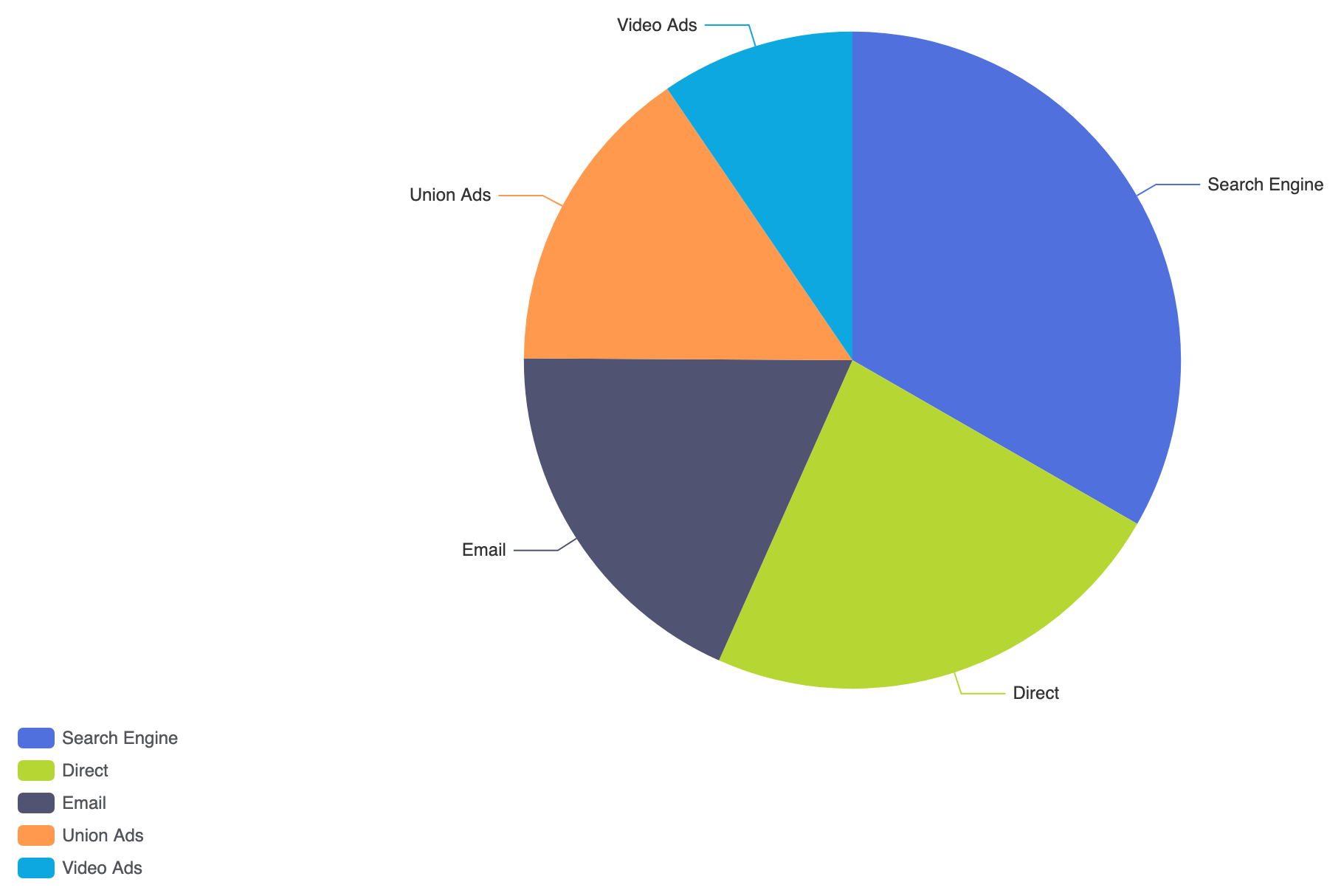
与使用水平和垂直轴的笛卡尔图表不同,饼图将分类数据直接映射到极坐标系中的径向角度上。在 Apache ECharts 中,通过将系列的type设置为'pie',并提供一个对象数组,其中每个条目包含一个数值value和描述性name.
1. 基础设置
要构建一个基本的饼图,定义一个系列,设置type: 'pie',并将你的结构化数据集放入data数组中:
ECharts
在 VPasCode 中编辑 ECharts
ECharts
Edit ECharts in VPasCode
option = {
    tooltip: {
        trigger: 'item',
        formatter: '{a}
{b}: {c} ({d}%)'
    },
    legend: {
        orient: 'vertical',
        left: 'left'
    },
    series: [
        {
            name: '访问来源',
            type: 'pie',
            radius: '60%',
            data: [
                { value: 1048, name: '搜索引擎' },
                { value: 735, name: '直接访问' },
                { value: 580, name: '电子邮件' },
                { value: 484, name: '联盟广告' },
                { value: 300, name: '视频广告' }
            ],
            emphasis: {
                itemStyle: {
                    shadowBlur: 10,
                    shadowOffsetX: 0,
                    shadowColor: 'rgba(0, 0, 0, 0.5)'
                }
            }
        }
    ]
};
高级结构技术
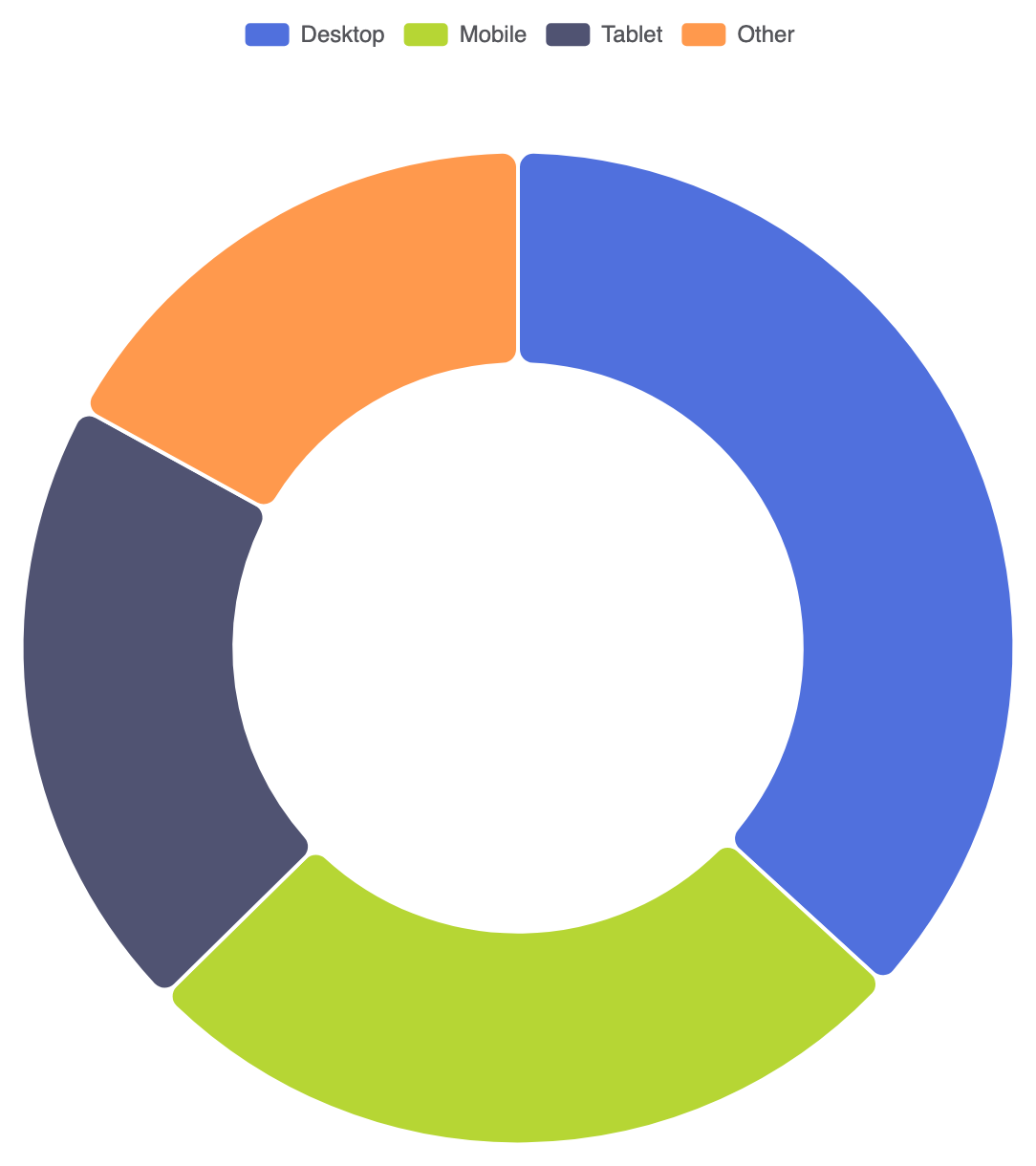
饼图可以调整为环形的甜甜圈布局,或使用自定义半径进行样式设计,以突出主要数据段。
1. 甜甜圈图变体
设置半径 属性作为包含两个值的数组(例如,['40%', '70%']) 会将中心区域挖空,从而创建一个清晰的环形图。这会在中间留出空间,用于自定义汇总标签:
ECharts
在 VPasCode 中编辑 ECharts
ECharts
Edit ECharts in VPasCode
option = {
    tooltip: {
        trigger: 'item'
    },
    legend: {
        top: '5%',
        left: 'center'
    },
    series: [
        {
            name: '设备类型',
            type: 'pie',
            radius: ['40%', '70%'],
            avoidLabelOverlap: true,
            itemStyle: {
                borderRadius: 8,
                borderColor: '#fff',
                borderWidth: 2
            },
            label: {
                show: false,
                position: 'center'
            },
            emphasis: {
                label: {
                    show: true,
                    fontSize: 20,
                    fontWeight: 'bold'
                }
            },
            data: [
                { value: 1048, name: '桌面' },
                { value: 735, name: '移动' },
                { value: 580, name: '平板' },
                { value: 484, name: '其他' }
            ]
        }
    ]
};
微调布局与样式
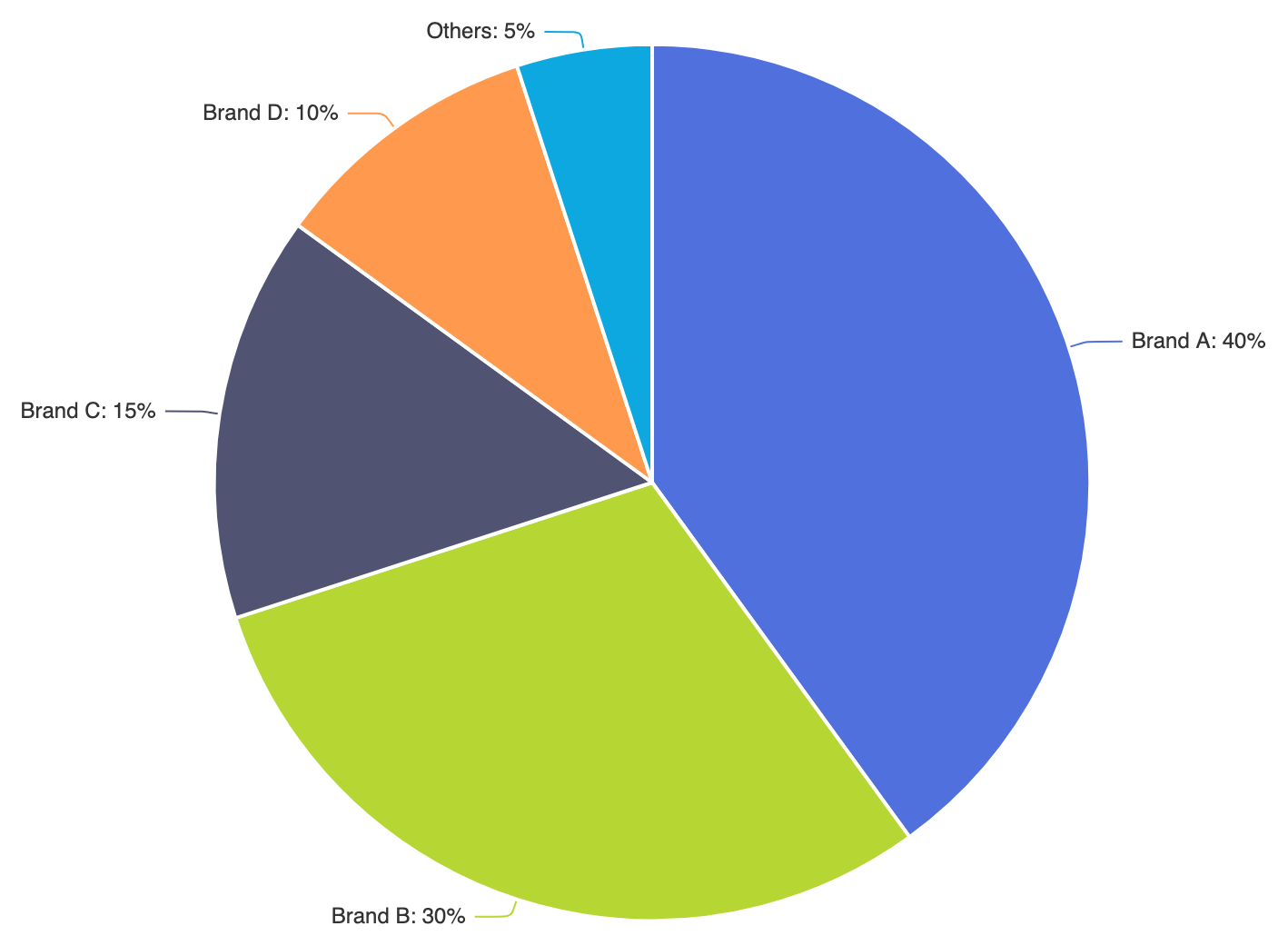
控制标签引出线和扇区边框,即使在处理较小数据值时也能保持饼图的可读性。
1. 自定义扇区分离与标签引出
应用项目边框宽度并配置外部引导线,可防止相邻扇区上的文本重叠:
ECharts
在 VPasCode 中编辑 ECharts
ECharts
Edit ECharts in VPasCode
option = {
    series: [
        {
            name: '市场份额',
            type: 'pie',
            radius: '65%',
            center: ['50%', '50%'],
            selectedMode: 'single',
            data: [
                { value: 40, name: '品牌 A' },
                { value: 30, name: '品牌 B' },
                { value: 15, name: '品牌 C' },
                { value: 10, name: '品牌 D' },
                { value: 5, name: '其他' }
            ],
            label: {
                formatter: '{b}: {d}%'
            },
            labelLine: {
                smooth: 0.2,
                length: 10,
                length2: 20
            },
            itemStyle: {
                borderColor: '#ffffff',
                borderWidth: 2
            }
        }
    ]
};
战略最佳实践
- 将扇区数量限制在 5 到 6 个之间: 扇区过多且过小会使饼图难以阅读。将较小的数值归入“其他”类别,以保持重点清晰。
- 按大小排序扇区: 将最大的扇区从 12 点钟位置开始排列,并按顺时针方向依次排列其余扇区,以便于快速浏览。
- 在提示框或标签中直接显示百分比: 始终包含
{d}%在标签或提示框格式化器中,使观众无需进行心算即可立即看到比例关系。