


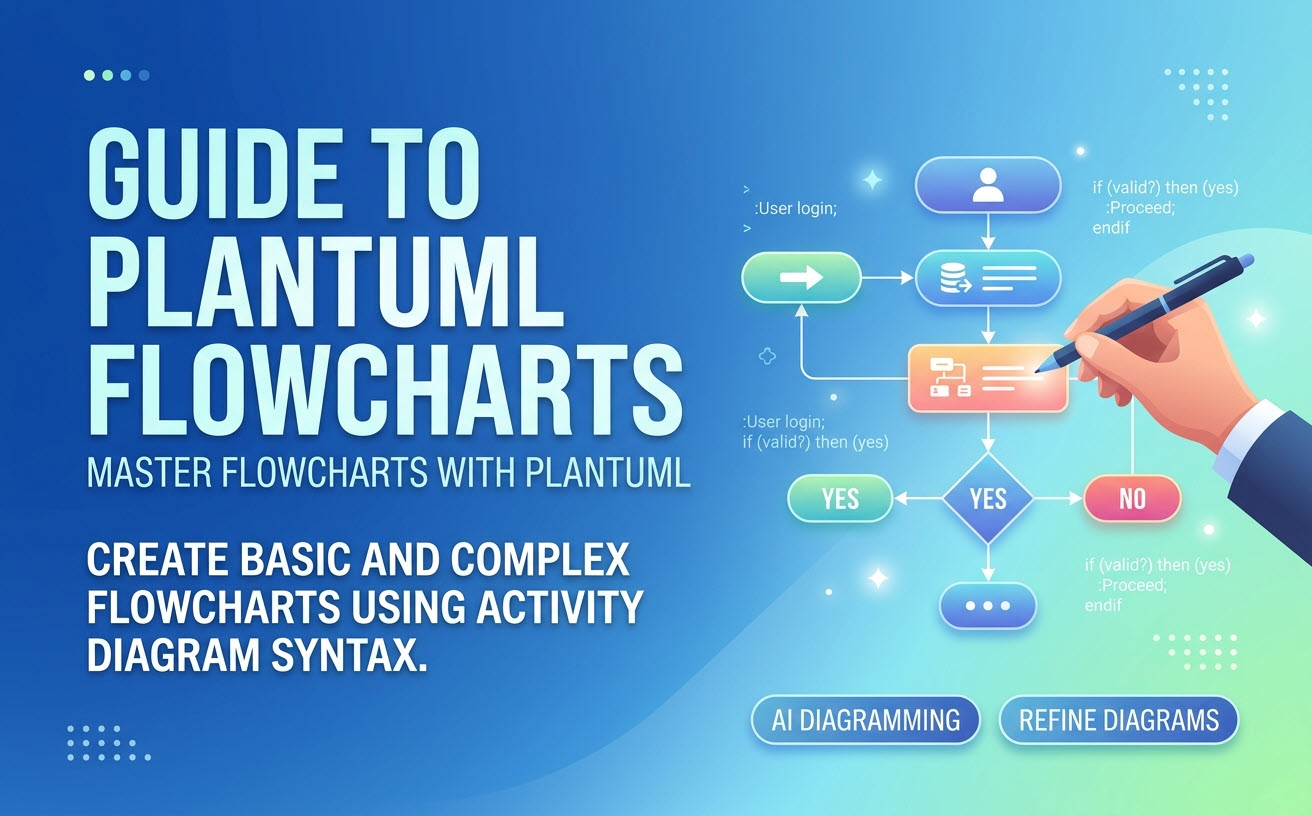
Lorsque les ingénieurs logiciels, les architectes système et les rédacteurs techniques doivent représenter des processus, le dessin de diagrammes à partir de texte est souvent la solution la plus rapide et la plus facile à maintenir. Parmi ces outils, PlantUML se distingue comme une préférence de l’industrie.
Cependant, les débutants rencontrent souvent un obstacle immédiat : PlantUML ne prend pas en charge nativement un type de diagramme dédié « diagramme de flux ».
Les bonnes nouvelles ? Vous pouvez facilement créer un diagramme de flux PlantUML en utilisant la syntaxe de PlantUML Diagramme d’activité syntaxe.
Dans ce guide, vous apprendrez comment PlantUML gère les diagrammes de flux, comment écrire pas à pas la syntaxe de base, et comment accélérer votre flux de travail à l’aide d’outils modernes tels que le chatbot de diagrammation avec IA de Visual Paradigm et VPasCode.
Comprendre les diagrammes de flux dans PlantUML
Pourquoi PlantUML utilise les diagrammes d’activité pour les diagrammes de flux
Dans les normes UML (langage de modélisation unifié), les diagrammes de flux et les diagrammes d’activité partagent le même objectif fondamental : visualiser la logique séquentielle, les points de décision et les chemins d’exécution conditionnels.
Plutôt que de maintenir deux formats de syntaxe redondants, PlantUML utilise son moteur moderne Diagramme d’activité (nouvelle syntaxe) pour servir de constructeur de diagramme de flux PlantUML complet.diagramme de flux PlantUMLIl propose un code propre et lisible qui se rend directement en flux visuels structurés.
Créer votre premier script de diagramme de flux PlantUML
Écrire un diagramme de flux PlantUML nécessite seulement quelques éléments de balisage de base. Chaque diagramme commence par @startuml et se termine par @enduml.
Aperçu de la syntaxe de base
- Début et fin :
débutetarrêtemarquent les limites d’exécution. - Étapes du processus : Encadré par des deux-points et terminé par un point-virgule, comme
:Effectuer une action;. - Nœuds de décision : Écrit en utilisant
si (...) alors (...) sinon (...) fin_sistructures.
Exemple de code étape par étape : logique de connexion utilisateur
Voici comment vous pouvez écrire un diagramme de flux standard basé sur des décisionsdiagramme de flux PlantUML:
@startuml
début
:Utilisateur entre ses identifiants de connexion;

si (Les identifiants sont-ils valides?) alors (oui)
  :Authentifier la session utilisateur;
  :Rediriger vers le tableau de bord utilisateur;
  :Afficher une notification de bienvenue;
sinon (non)
  :Afficher un message d'erreur;
  :Augmenter le compteur de tentatives échouées;
  si (Nombre d'essais échoués > 3?) alors (oui)
    :Verrouiller le compte temporairement;
  sinon (non)
    :Demander à l'utilisateur de réessayer;
  fin_si
fin_si

arrête
@enduml
Visualisation des branches de décision et des boucles
Parce que la syntaxe ressemble à un pseudocode standard, imbriquer des décisions ou créer des boucles répétitives reste clair et lisible. Vous pouvez ajouter des étiquettes explicites aux flèches directionnelles en passant simplement du texte en paramètre entre parenthèses après alors ou sinon.
Accélération de la création de diagrammes avec l’IA
Bien que la rédaction du code DSL manuellement soit simple pour les petits processus, les architectures de systèmes complexes peuvent nécessiter des dizaines de chemins décisionnels. Vous pouvez réduire considérablement le temps de configuration en utilisant un Chatbot de diagrammation par IA pour convertir directement les descriptions en langage naturel en code PlantUML standard.
Flux de travail : de la requête au diagramme en flux
- Définissez votre objectif : Décrivez votre processus en langage courant (par exemple, « Créez un diagramme en flux PlantUML pour un flux d’annulation de commande e-commerce avec des vérifications d’autorisation de remboursement »).
- Générez le script : Le chatbot d’IA analyse la logique et génère instantanément un diagramme valide ainsi que le code de diagramme PlantUML.
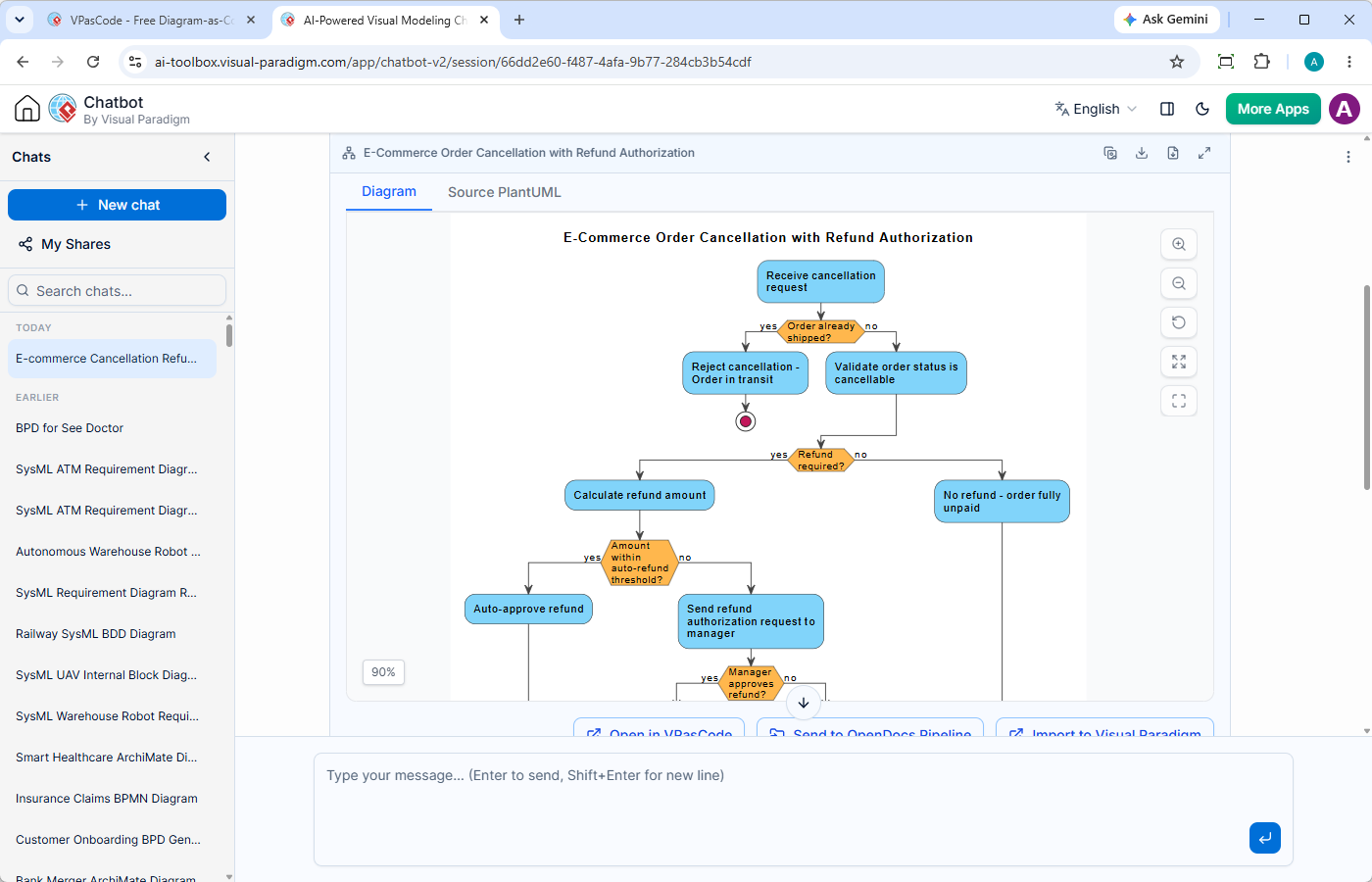
- Copiez et vérifiez : Cliquez sur Ouvrir dans VPasCode pour envoyer le diagramme à VPasCode Outil PlantUML pour une visualisation instantanée et des ajustements.
Affinement et édition de diagrammes avec Visual Paradigm VPasCode
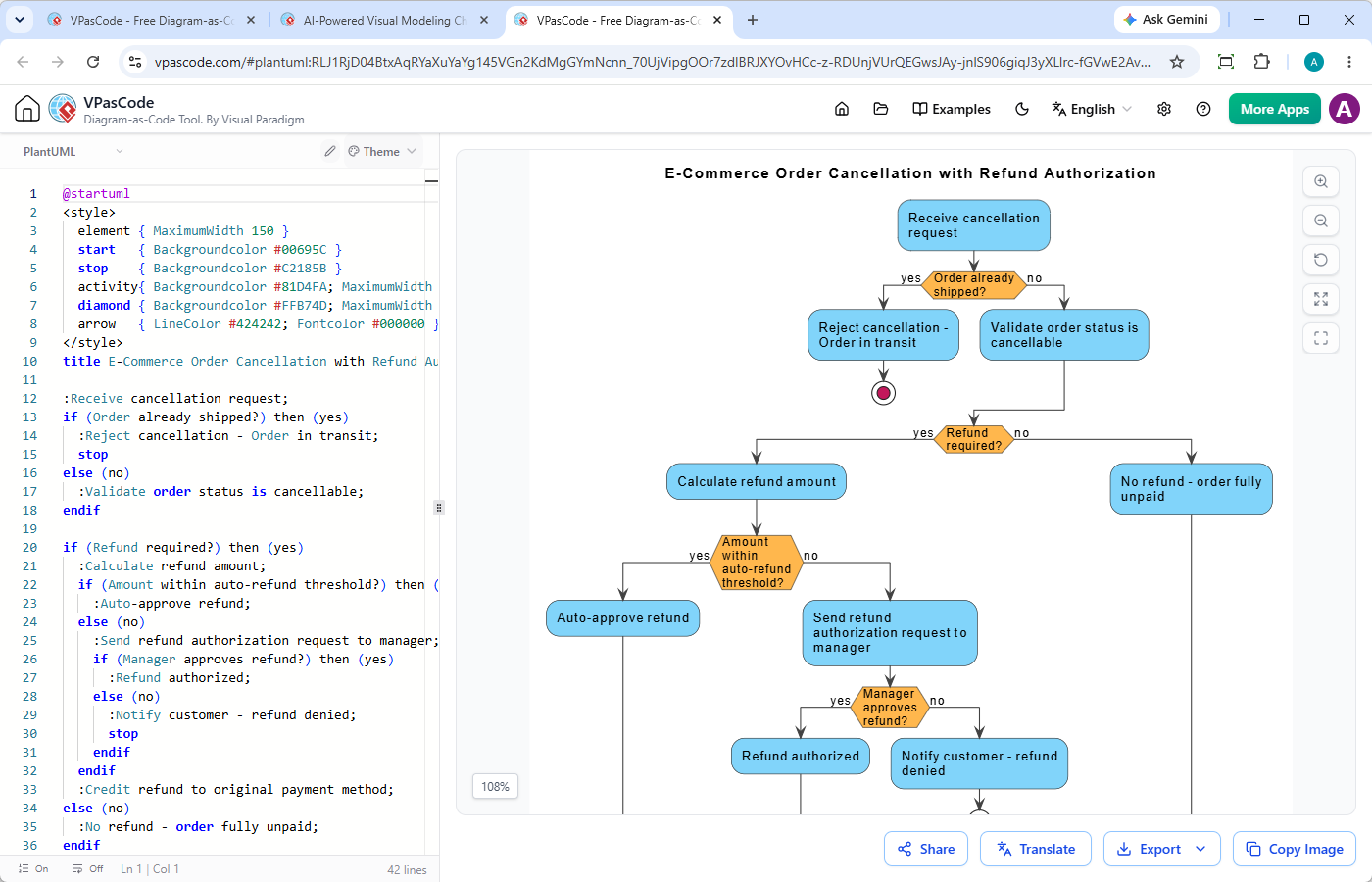
Une fois que vous avez généré ou codé manuellement votre script PlantUML, vous avez besoin d’un environnement de travail haute performance pour tester, prévisualiser et personnaliser vos visuels. C’est là que Visual Paradigm VPasCode (vpascode.com) fournit un environnement d’édition fluide.
- Générez un diagramme avec le chatbot de diagrammation par IA
- Envoyez le diagramme vers l’outil diagramme-as-code Visual Paradigm VPasCode pour le revue et l’édition.
- Affinez et exportez en tant qu’image, partagez avec d’autres
Fonctionnalités clés de VPasCode pour les flux de travail diagramme-as-code
- Détection automatique du format : Collez le script brut dans l’éditeur, et VPasCode identifie automatiquement PlantUML, Mermaid ou Graphviz sans vous obliger à choisir dans un menu déroulant.
- Aperçu en temps réel : Les modifications apportées dans le panneau de code se reflètent immédiatement dans la fenêtre de rendu, rendant les ajustements de mise en page rapides et interactifs.
- Correction automatique des erreurs de code par IA : Si vous introduisez une erreur de syntaxe ou une accolade manquante pendant la modification de votre diagramme en flux PlantUML, cliquez sur « Corriger par l’IA » pour réparer automatiquement le script. VPasCode affiche une comparaison côte à côte du code afin que vous puissiez voir exactement ce qui a changé.
- Traduction native : Besoin de présenter votre architecture à une équipe internationale ? Traduisez le texte et les étiquettes dans plusieurs langues directement dans l’Éditeur PlantUML.
- Export vectoriel haute résolution : Téléchargez vos diagrammes terminés sous forme de fichiers SVG vectoriels redimensionnables pour des plateformes de documentation telles qu’OpenDocs, ou sous forme d’images PNG haute résolution pour des présentations.
Questions fréquemment posées (FAQ)
Puis-je créer des diagrammes en flux standards directement dans PlantUML ?
Bien que PlantUML n’ait pas de mot-clé dédié « diagramme en flux », sa syntaxe Diagramme d’activité remplit toutes les exigences des diagrammes en flux, ce qui en fait la méthode standard pour représenter un diagramme en flux PlantUML.
Quel est le meilleur éditeur PlantUML en ligne ?
Visual Paradigm VPasCode (vpascode.com) propose un puissant éditeur basé sur navigateur, doté de la détection automatique de langue, d’un aperçu en temps réel, de corrections d’erreurs assistées par l’IA et d’exports vectoriels SVG.
Résumé
Créer un diagramme en flux PlantUMLCréer un diagramme en flux PlantUML est simple une fois que vous utilisez la syntaxe du diagramme d’activité. En combinant la génération d’IA basée sur des prompts avec la puissance d’édition de VPasCode, vous pouvez passer d’une simple idée textuelle à un diagramme vectoriel professionnel et soigné en quelques minutes.
Références
Related posts:
 What is Better Than PlantUML? Top Diagram-as-Code Alternatives & Upgrades
 PlantUML Benefits: Why Engineering Teams Are Moving from Manual Drawing to Code
 Avantages de PlantUML : Pourquoi les équipes d’ingénierie passent-elles du dessin manuel au code
 Qu’est-ce qui est meilleur que PlantUML ? Les meilleures alternatives et améliorations pour les diagrammes en tant que code