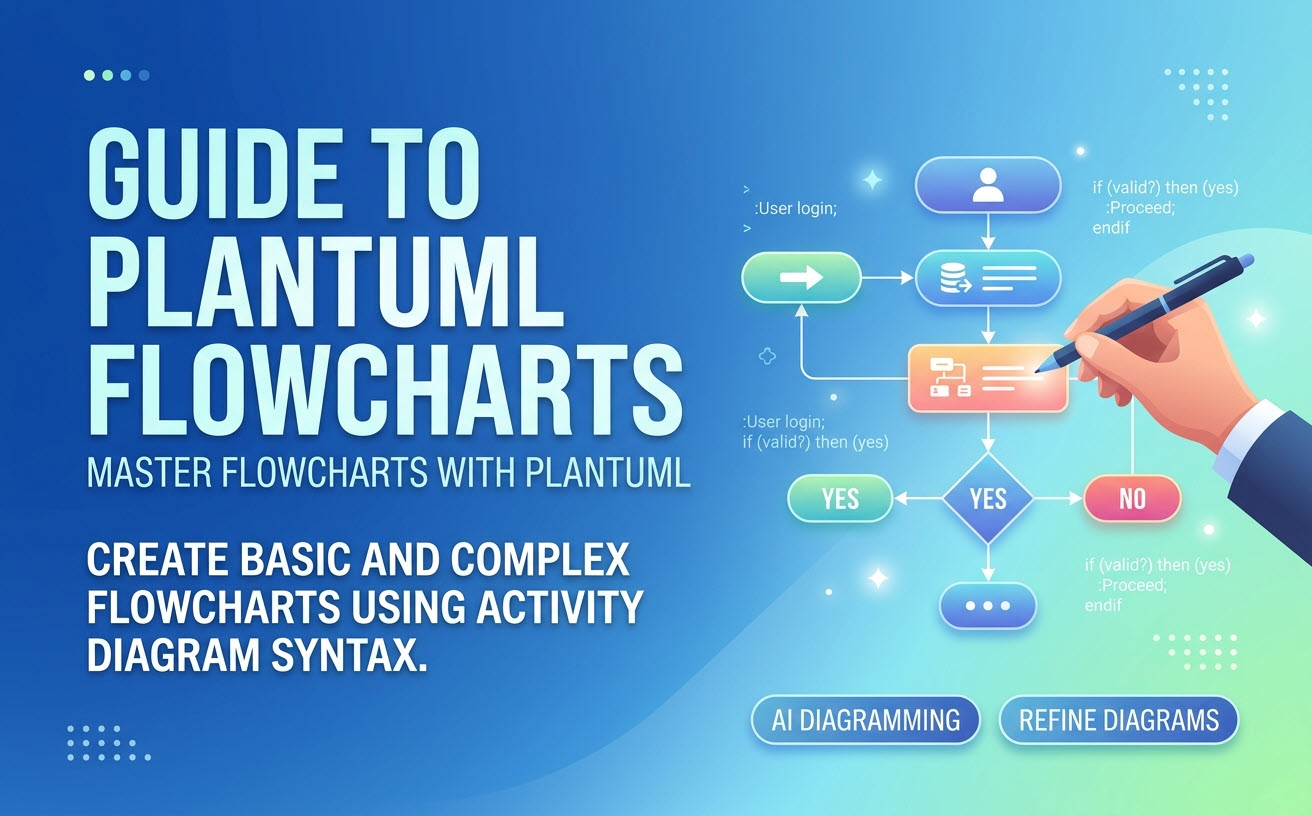
ソフトウェアエンジニア、システムアーキテクト、技術ライターがプロセスを整理する必要があるとき、テキストベースの図解はしばしば最も速く、保守性の高い解決策です。これらのツールの中でも、PlantUML 業界で最も人気のあるツールとして際立っています。
しかし、初心者はしばしば直ちに障害に直面します:PlantUMLはネイティブに専用の「フローチャート」図タイプをサポートしていません。
良いニュースは?あなたは簡単にきれいな、機能的なPlantUMLフローチャートを、PlantUMLのアクティビティ図構文を使って作成できます。
このガイドでは、PlantUMLがフローチャートをどのように扱うか、コア構文をステップバイステップで書く方法、そして現代のツールであるVisual ParadigmのAI図解チャットボットとVPasCode.
PlantUMLにおけるフローチャートの理解
なぜPlantUMLがフローチャートにアクティビティ図を使用するのか
UML(統合モデル化言語)の規格において、フローチャートとアクティビティ図は同じ根本的な目的を持っています:順次論理、決定ポイント、条件付き実行経路を可視化することです。
二つの重複する構文形式を維持する代わりに、PlantUMLはその現代的なアクティビティ図(新構文)エンジンを活用して、フル機能のPlantUMLフローチャートビルダーとして機能します。クリーンで読みやすいコードを提供し、直接構造化された視覚的フローにレンダリングされます。
最初のPlantUMLフローチャートスクリプトを作成する
書くにはPlantUMLフローチャート必要なのはわずかなコアマークアップ要素だけです。すべての図は@startumlで始まり、@enduml.
基本構文の概要
- 開始と停止:
startおよびstop実行の境界を示します。 - 処理ステップ: コロンで囲まれ、セミコロンで終了され、たとえば
:アクションを実行する;. - 決定ノード: 次の構文を使って記述します:
if (...) then (...) else (...) endif構造。
ステップバイステップのコード例:ユーザーログインロジック
標準の決定ベースの PlantUMLフローチャート:
@startuml
start
:ユーザーがログイン資格情報を入力する;

if (資格情報が有効ですか?) then (はい)
  :ユーザーのセッションを認証する;
  :ユーザーのダッシュボードにリダイレクトする;
  :ようこそ通知を表示する;
else (いいえ)
  :エラーメッセージを表示する;
  :失敗したログイン回数を増加する;
  if (失敗した試行回数 > 3ですか?) then (はい)
    :アカウントを一時的にロックする;
  else (いいえ)
    :ユーザーに再試行を促す;
  endif
endif

stop
@enduml
決定の分岐とループの可視化
構文が標準の疑似コードのように読み取れるため、決定のネストや繰り返しループの構築が明確で読みやすいままです。方向性のある矢印に明示的なラベルを追加するには、’then’または’else’の後に括弧内にパラメータテキストを渡すだけで可能です。then または else.
AIを活用した図作成の加速
小さなプロセスではDSLコードを手動で記述するのは簡単ですが、複雑なシステムアーキテクチャでは数十もの意思決定パスが必要になることがあります。AIを活用することで、設定時間を大幅に短縮できます。AI図作成チャットボット自然言語の記述を直接標準のPlantUMLコードに変換します。
ワークフロー:プロンプトからフローチャートへ
- 目的を定義する:プロセスを平易な英語で説明してください(例:「eコマースの注文キャンセルフローに返金承認チェックを含むPlantUMLフローチャートを作成する」).
- スクリプトの生成: AIチャットボットが論理を分析し、即座に有効な図とPlantUML図コードを生成します。
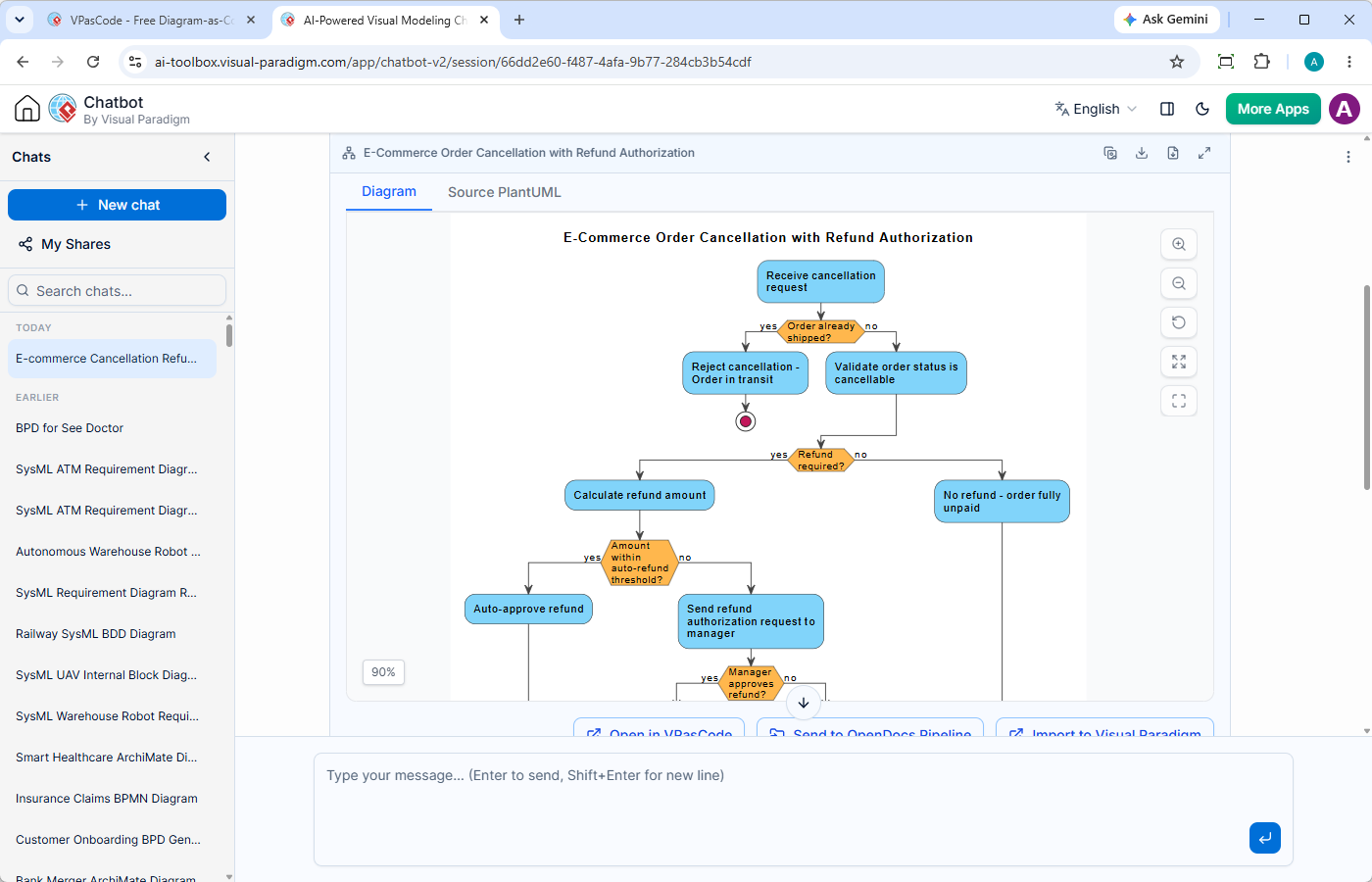
- コピーと検証: VPasCode で開くをクリックして、図を VPasCode に送信しますPlantUMLツール すぐに可視化と微調整が行えます。
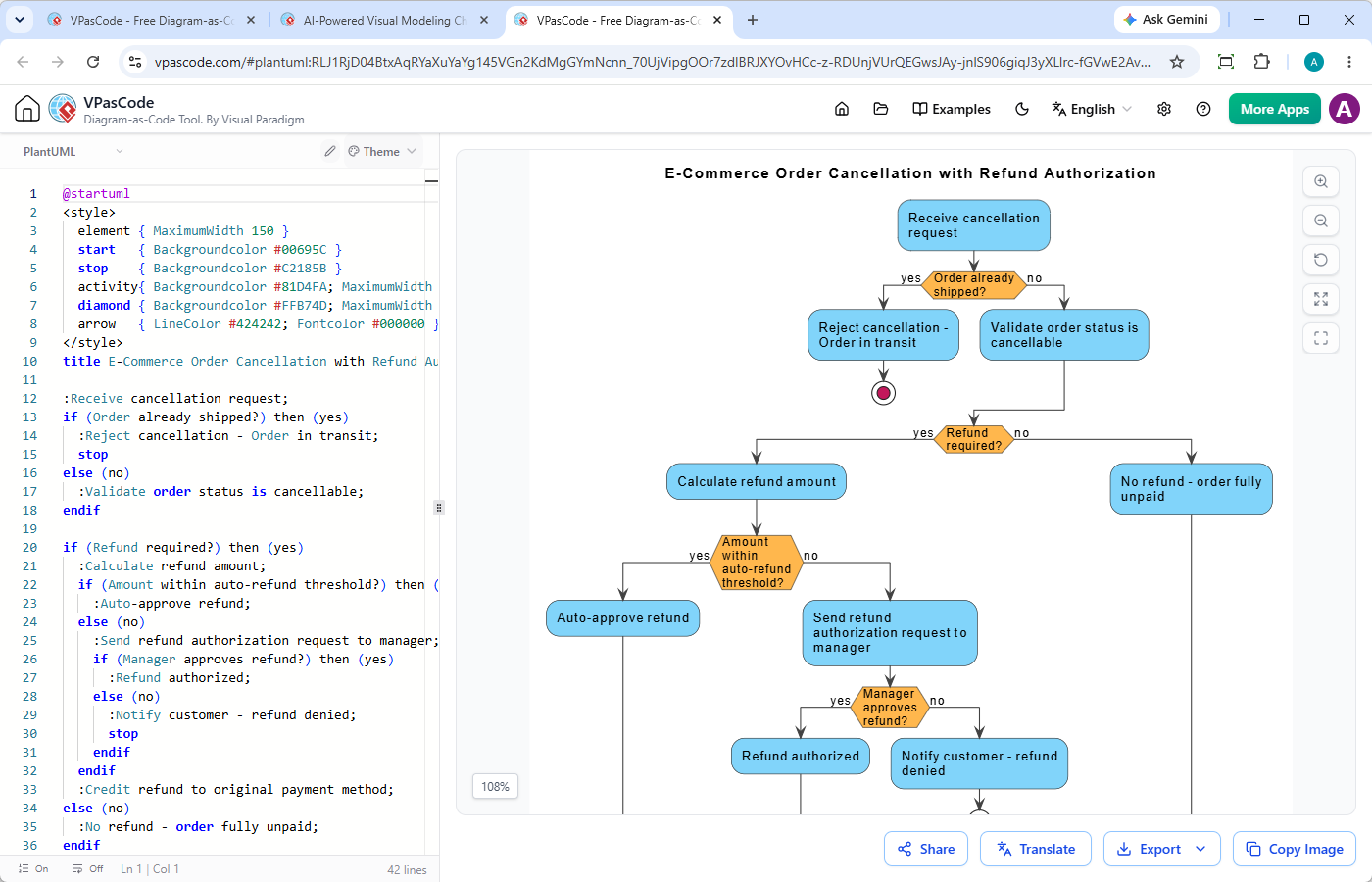
Visual Paradigm VPasCodeによる図の精練と編集
PlantUMLスクリプトを生成または手書きした後は、視覚的要素をテスト、プレビュー、カスタマイズするための高性能なワークスペースが必要です。ここがVisual Paradigm VPasCode (vpascode.com) がスムーズなエディタ環境を提供します。
- AI図作成チャットボットで図を生成する
- 図をVisual Paradigm VPasCodeの図としてのコードツールに送信して、レビューと編集を行います。
- 微調整して画像としてエクスポートし、他の人と共有する
図としてのコードワークフローのためのVPasCodeの主な機能
- 自動フォーマット検出: ロウスクリプトをエディタに貼り付け、VPasCodeがドロップダウンメニューから選択する必要なく、自動的にPlantUML、Mermaid、またはGraphvizを識別します。
- リアルタイムライブプレビュー: コードペインで行った変更がレンダーウィンドウに即座に反映され、レイアウトの微調整が高速かつインタラクティブです。
- AIコードエラー修正: 編集中に構文エラーまたは閉じ括弧の欠落を導入した場合、PlantUMLフローチャート、クリックしてください「AIで修正」スクリプトを自動的に修復します。VPasCodeはコードの並べ替え比較を表示するため、何が変更されたかを正確に確認できます。
- ネイティブ翻訳:国際チームにアーキテクチャを提示する必要がありますか?テキストやラベルを複数の言語に直接翻訳できます。PlantUMLエディタ.
- 高解像度ベクターエクスポート:完成した図を、OpenDocsなどのドキュメントプラットフォーム用にスケーラブルなSVGファイルとして、またはプレゼンテーション用に高解像度のPNG画像としてダウンロードできます。
よくある質問(FAQ)
PlantUMLで標準のフローチャートを直接作成できますか?
PlantUMLには専用の「フローチャート」キーワードはありませんが、そのアクティビティ図構文はすべてのフローチャート要件を満たしており、PlantUMLフローチャート.
最も良いオンラインPlantUMLエディタはどれですか?
Visual Paradigm VPasCode (vpascode.com) は、自動言語検出、リアルタイムプレビュー、AI支援エラー修正、ベクターエクスポートを備えた強力なブラウザベースのエディタを提供しています。
要約
作成するにはPlantUMLフローチャートアクティビティ図の構文を活用すれば、PlantUMLフローチャートの作成は簡単です。プロンプトベースのAI生成とVPasCodeの編集機能を組み合わせることで、短いテキストのアイデアから、仕上げられたプロフェッショナルなベクターダイアグラムまで数分で作成できます。