


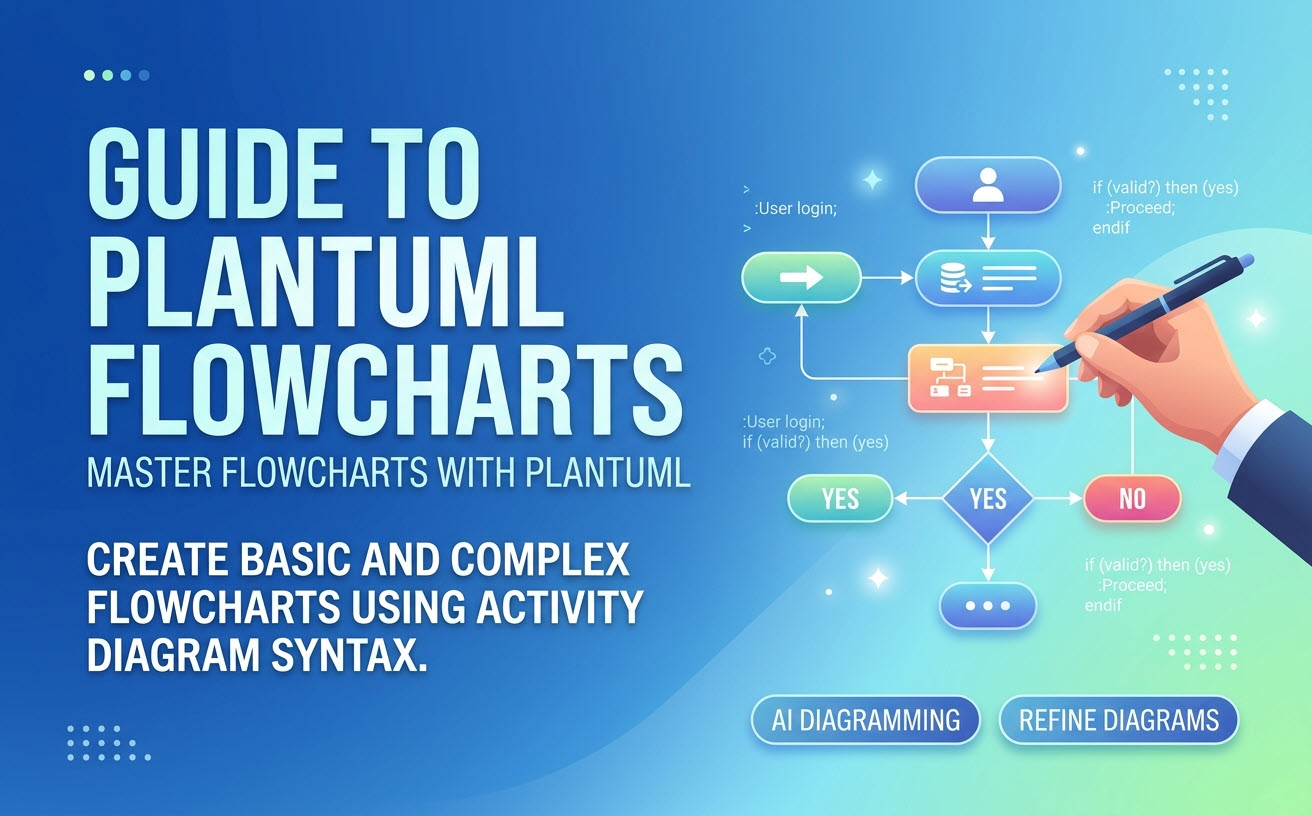
Khi các kỹ sư phần mềm, kiến trúc sư hệ thống và các nhà viết kỹ thuật cần lập bản đồ các quy trình, việc vẽ sơ đồ dựa trên văn bản thường là giải pháp nhanh nhất và dễ bảo trì nhất. Trong số các công cụ này, PlantUML được nổi bật như một lựa chọn hàng đầu trong ngành.
Tuy nhiên, người mới thường gặp phải một rào cản ngay lập tức: PlantUML không hỗ trợ sẵn một loại sơ đồ ‘sơ đồ luồng’ chuyên dụng.
Tin tốt lành? Bạn có thể dễ dàng tạo ra một sơ đồ luồng PlantUMLbằng cách sử dụng cú pháp Sơ đồ hoạt độngcủa PlantUML.
Trong hướng dẫn này, bạn sẽ học cách PlantUML xử lý sơ đồ luồng, cách viết cú pháp cốt lõi từng bước, và cách tăng tốc quy trình làm việc của mình bằng các công cụ hiện đại như Trợ lý chat vẽ sơ đồ AI của Visual Paradigm và VPasCode.
Hiểu về sơ đồ luồng trong PlantUML
Tại sao PlantUML sử dụng sơ đồ hoạt động cho sơ đồ luồng
Trong tiêu chuẩn UML (Ngôn ngữ mô hình hóa thống nhất), sơ đồ luồng và sơ đồ hoạt động chia sẻ mục đích cơ bản giống nhau: trực quan hóa logic tuần tự, các điểm quyết định và các đường thực thi điều kiện.
Thay vì duy trì hai định dạng cú pháp trùng lặp, PlantUML tận dụng động cơ hiện đại Sơ đồ hoạt động (Cú pháp mới)để phục vụ như một công cụ xây dựng sơ đồ luồng PlantUMLHiệu quả. Nó cung cấp mã sạch, dễ đọc, có thể trực tiếp chuyển đổi thành các luồng hình ảnh có cấu trúc.
Tạo kịch bản sơ đồ luồng PlantUML đầu tiên của bạn
Viết một sơ đồ luồng PlantUMLyêu cầu chỉ một vài yếu tố đánh dấu cốt lõi. Mọi sơ đồ đều bắt đầu bằng @startumlvà kết thúc bằng @enduml.
Tổng quan về cú pháp cơ bản
- Bắt đầu và kết thúc:
bắt đầuvàkết thúcđánh dấu các ranh giới thực thi. - Các bước xử lý: Được bao quanh bởi dấu hai chấm và kết thúc bằng dấu chấm phẩy, ví dụ như
:Thực hiện Hành động;. - Các nút quyết định: Viết bằng cách sử dụng
if (...) then (...) else (...) endifcấu trúc.
Ví dụ mã từng bước: Logic đăng nhập người dùng
Dưới đây là cách bạn có thể viết một sơ đồ luồng PlantUML dựa trên quyết định tiêu chuẩnsơ đồ luồng PlantUML:
@startuml
bắt đầu
:Người dùng nhập thông tin đăng nhập;

if (Thông tin đăng nhập hợp lệ?) then (có)
  :Xác thực phiên người dùng;
  :Chuyển hướng đến bảng điều khiển người dùng;
  :Hiển thị thông báo chào mừng;
else (không)
  :Hiển thị thông báo lỗi;
  :Tăng bộ đếm đăng nhập thất bại;
  if (Số lần đăng nhập thất bại > 3?) then (có)
    :Khóa tài khoản tạm thời;
  else (không)
    :Yêu cầu người dùng thử lại;
  endif
endif

kết thúc
@enduml
Trực quan hóa các nhánh quyết định và vòng lặp
Vì cú pháp đọc giống như mã giả tiêu chuẩn, việc lồng ghép các quyết định hoặc xây dựng các vòng lặp lặp lại vẫn giữ được sự sạch sẽ và dễ đọc. Bạn có thể thêm nhãn rõ ràng cho các mũi tên hướng bằng cách truyền văn bản tham số bên trong dấu ngoặc đơn sauthen hoặc else.
Tăng tốc tạo sơ đồ với AI
Mặc dù viết mã DSL thủ công đơn giản cho các quy trình nhỏ, nhưng các kiến trúc hệ thống phức tạp có thể yêu cầu hàng chục đường quyết định. Bạn có thể giảm đáng kể thời gian thiết lập bằng cách sử dụng một Trợ lý trò chuyện vẽ sơ đồ AI để chuyển đổi mô tả bằng ngôn ngữ tự nhiên trực tiếp thành mã PlantUML chuẩn.
Quy trình làm việc: Gợi ý đến sơ đồ luồng
- Xác định mục tiêu của bạn:Mô tả quy trình của bạn bằng tiếng Anh thông thường (ví dụ như “Tạo sơ đồ luồng PlantUML cho quy trình hủy đơn hàng thương mại điện tử với kiểm tra ủy quyền hoàn tiền”).
- Tạo kịch bản: Trợ lý trò chuyện AI phân tích logic và tạo sơ đồ hợp lệ cùng mã mã sơ đồ PlantUML ngay lập tức.
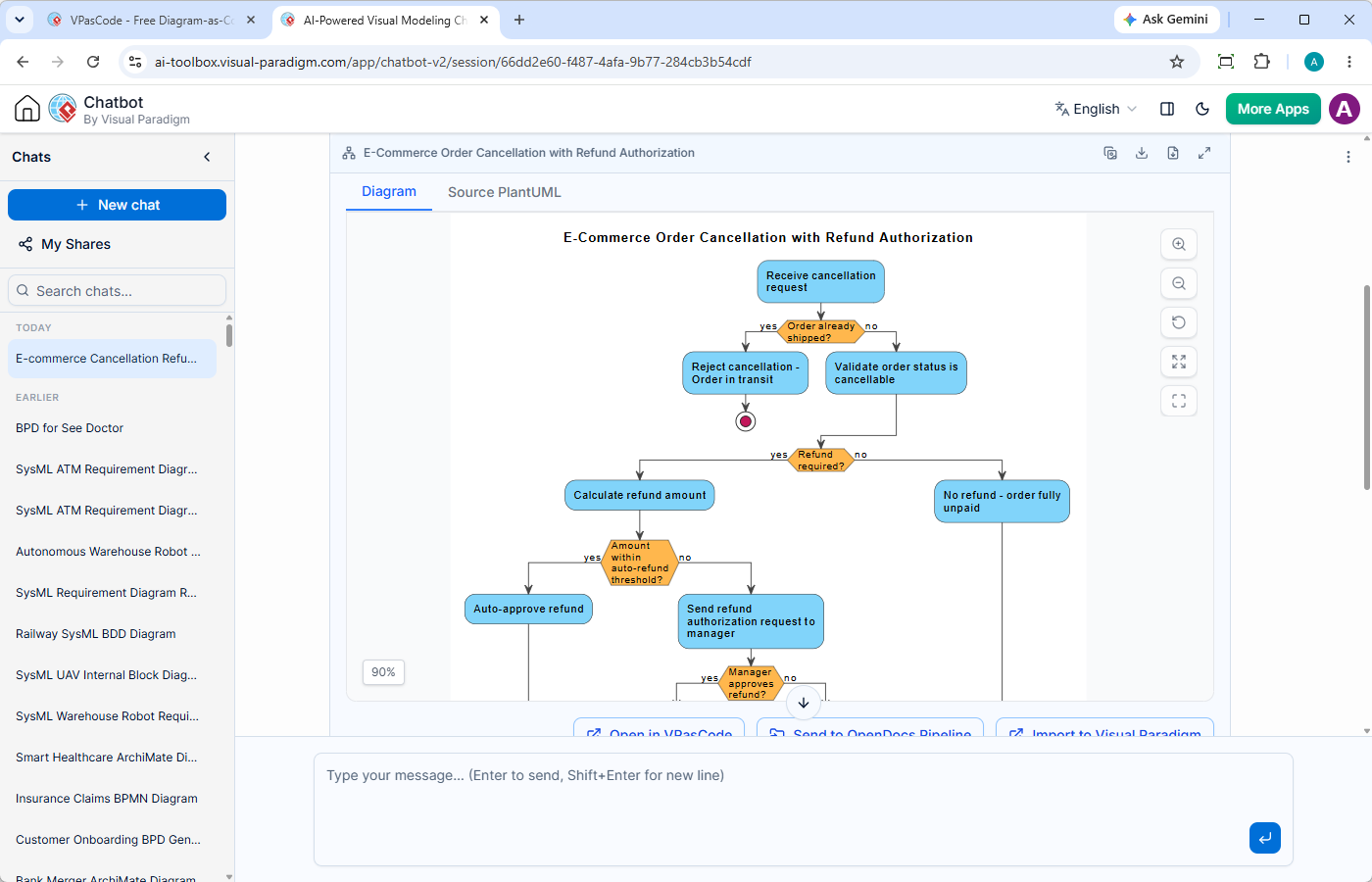
- Sao chép và xác minh: Nhấp vào Mở trong VPasCode để gửi sơ đồ đến VPasCode Công cụ PlantUML để trực quan hóa ngay lập tức và chỉnh sửa.
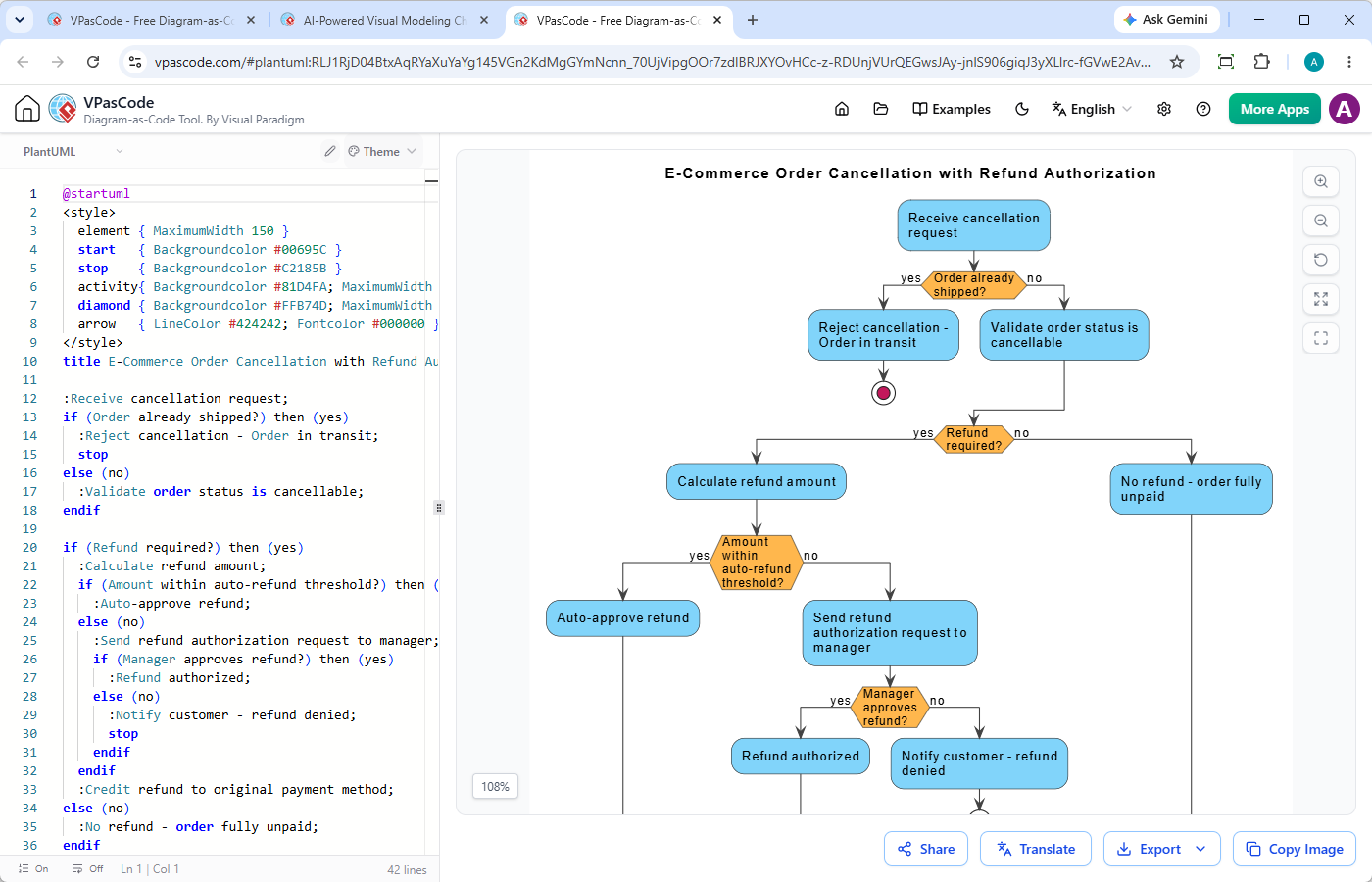
Tinh chỉnh và chỉnh sửa sơ đồ với Visual Paradigm VPasCode
Một khi bạn đã tạo hoặc viết tay kịch bản PlantUML, bạn cần một môi trường làm việc hiệu suất cao để kiểm thử, xem trước và tùy chỉnh hình ảnh của mình. Đây chính là nơi mà Visual Paradigm VPasCode (vpascode.com) cung cấp môi trường soạn thảo liền mạch.
- Tạo sơ đồ với trợ lý trò chuyện vẽ sơ đồ AI
- Gửi sơ đồ đến công cụ vẽ sơ đồ theo mã của Visual Paradigm VPasCode để xem lại và chỉnh sửa.
- Tinh chỉnh và xuất dưới dạng hình ảnh, chia sẻ với người khác
Tính năng chính của VPasCode cho quy trình làm việc với sơ đồ theo mã
- Phát hiện định dạng tự động: Dán kịch bản thô vào trình soạn thảo, và VPasCode tự động nhận diện PlantUML, Mermaid hoặc Graphviz mà không buộc bạn phải chọn từ danh sách thả xuống.
- Xem trước trực tiếp thời gian thực: Những thay đổi được thực hiện trong khung mã sẽ ngay lập tức phản ánh trong cửa sổ hiển thị, giúp điều chỉnh bố cục nhanh chóng và tương tác.
- Sửa lỗi mã bằng AI: Nếu bạn đưa vào lỗi cú pháp hoặc dấu ngoặc thiếu khi đang chỉnh sửa của bạn sơ đồ luồng PlantUML, nhấn “Sửa bằng AI” để tự động sửa lỗi đoạn mã. VPasCode hiển thị phần so sánh mã song song để bạn có thể xem chính xác những gì đã thay đổi.
- Dịch thuật bản địa: Cần trình bày kiến trúc của bạn trước một nhóm quốc tế? Dịch văn bản và nhãn qua nhiều ngôn ngữ trực tiếp bên trong Trình soạn thảo PlantUML.
- Xuất vector độ phân giải cao: Tải xuống các sơ đồ đã hoàn thành của bạn dưới dạng tệp SVG có thể mở rộng cho các nền tảng tài liệu như OpenDocs, hoặc dưới dạng hình ảnh PNG độ phân giải cao cho các bài thuyết trình.
Câu hỏi thường gặp (FAQ)
Tôi có thể tạo sơ đồ luồng tiêu chuẩn trực tiếp trong PlantUML không?
Mặc dù PlantUML không có từ khóa chuyên dụng “sơ đồ luồng”, cú pháp của nó Sơ đồ hoạt động cú pháp đáp ứng tất cả các yêu cầu sơ đồ luồng, khiến nó trở thành phương pháp chuẩn để hiển thị một sơ đồ luồng PlantUML.
Trình soạn thảo PlantUML trực tuyến tốt nhất là gì?
Visual Paradigm VPasCode (vpascode.com) cung cấp trình soạn thảo mạnh mẽ dựa trên trình duyệt với phát hiện ngôn ngữ tự động, xem trước thời gian thực, sửa lỗi hỗ trợ bởi AI và xuất file SVG vector.
Tóm tắt
Tạo một sơ đồ luồng PlantUMLTạo một sơ đồ luồng PlantUML là điều đơn giản khi bạn tận dụng cú pháp Sơ đồ hoạt động. Bằng cách kết hợp sinh mã AI dựa trên lời nhắc với sức mạnh chỉnh sửa của VPasCode, bạn có thể chuyển từ một ý tưởng văn bản ngắn thành một sơ đồ vector chuyên nghiệp, hoàn chỉnh chỉ trong vài phút.
Tham khảo
Related posts:
 Do You Need Java for PlantUML? (And How to Skip the Setup Entirely)
 Is PlantUML Better Than Other Diagram Tools? (2026 Developer & Architect Guide)
 PlantUML có thể vẽ sơ đồ ERD không? Hướng dẫn hoàn chỉnh & Công cụ miễn phí
 AI có thể tạo sơ đồ UML không? Làm thế nào các kỹ sư hiện đại tự động hóa kiến trúc hệ thống