


应用一个PlantUML 主题是将纯文本代码转化为精美、专业的软件文档的最快方法。默认情况下,标准 PlantUML 图表使用基本的灰色形状和简单的线条。应用主题让您能够使用预设计的配色方案和布局,立即转换整个图表的整体视觉风格——而无需编写自定义样式代码。
第一部分:PlantUML 主题的工作原理(通用指南)
理解标准语法
在标准 PlantUML 中,您使用以下指令来定制图表样式:!theme指令。请将此行放置在代码片段的顶部,紧跟在@startuml.
代码片段
@startuml
!theme cerulean

actor User
participant "Web App" as App
User -> App: Log in
@enduml
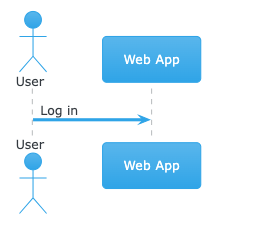
@startuml
!theme hacker

actor User
participant "Web App" as App
User -> App: Log in
@enduml
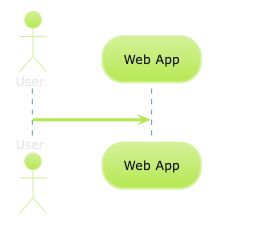
在任何编辑器中使用主题的关键技巧
-
内置主题:PlantUML 自带一个内置样式库,例如
materia,cerulean,和crt-amber. -
外部主题库:您可以使用以下命令加载托管在 GitHub 或本地服务器上的自定义主题:
!theme <主题名称> from <URL>命令。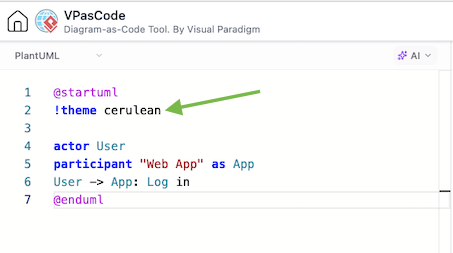
-
全局一致性:无需为每个类或组件添加内联 CSS 样式,应用主题即可设置统一的视觉风格,一次性应用于所有元素。
第二部分:简便方法——在 VPasCode 中应用主题
虽然手动语法效果良好,但记住确切的主题名称或处理语法错误可能会降低工作效率。使用像VPasCode这样的现代文本转图表编辑器可以完全简化此流程。
1. 视觉主题选择菜单
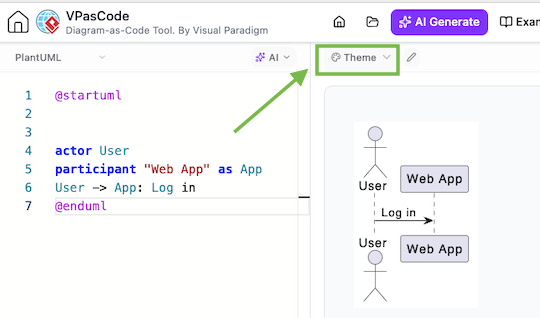
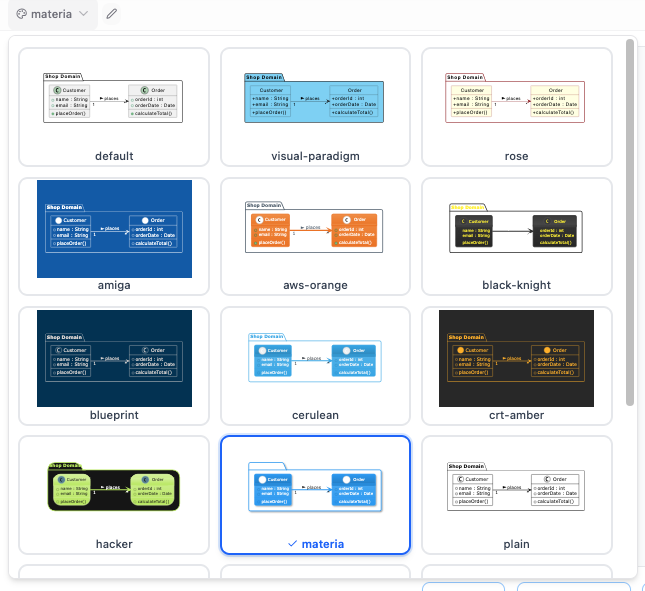
无需再翻阅文档查找主题名称。内置的主题下拉菜单直接在编辑器工具栏中显示精选的流行样式列表。
2. 自动代码注入
选择样式会自动添加正确的!theme行到您的 PlantUML 脚本中。您无需记忆确切的命令格式,也无需手动输入代码块。
3. 即时实时预览
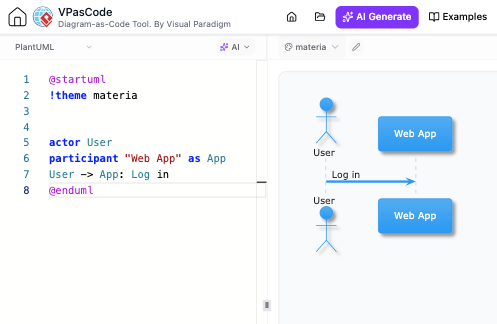
实时预览您的视觉更改。在浅色、深色、复古或现代风格之间切换,以便在最终确定文档之前即时查看图表的渲染效果。
4. 独家自定义主题
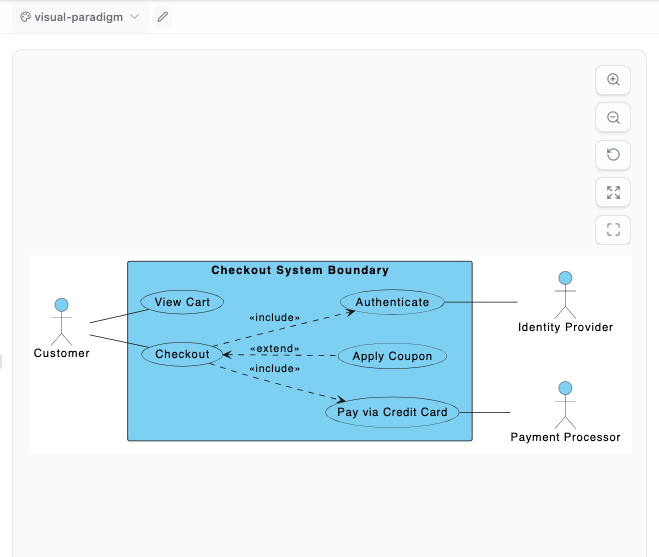
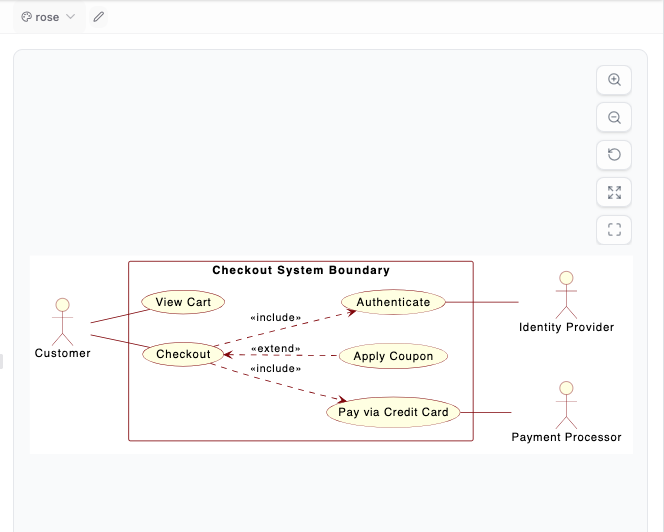
访问独特的选项,例如visual-paradigm主题(采用简洁现代的蓝色标题)以及rose主题(呈现 IBM Rational Rose 经典的黄红配色外观)。
探索新主题功能:
• 阅读关于我们的全新 PlantUML 主题选择界面
• 了解更多关于Visual Paradigm 和 Rose 自定义主题
结论
无论您是手动编辑代码还是使用交互式编辑器,使用PlantUML 主题即可在几秒钟内生成清晰、专业的文档。
请在VPasCode编辑器中测试您的代码,今天即可体验快速的下拉式主题样式功能。