


Wenn Sie jemals Stunden damit verbracht haben, in einem visuellen Editor manuell Boxen zu verschieben, Pfeile auszurichten oder unterbrochene Verbindungslinien zu reparieren, wissen Sie, wie schmerzhaft manuelle Dokumentation sein kann. Sobald sich Ihre Systemarchitektur ändert, sind Ihre visuellen Karten sofort veraltet. Die manuelle Pflege technischer Visualisierungen wird schnell zu einer mühsamen Aufgabe, die Softwareentwicklungsteams vermeiden, was zu veralteter Dokumentation und Kommunikationslücken führt.
Glücklicherweise gibt es einen viel schnelleren und zuverlässigeren Weg. Durch die Verwendung eines modernen Text-zu-Diagramm-Toolskönnen Sie reine Textskripte – oder sogar natürliche Sprachanfragen über integrierte KI – direkt in saubere visuelle Modelle in weniger als fünf Minuten umwandeln. Anstatt sich mit der Positionierung auf der Zeichenfläche herumzuschlagen, schreiben Sie einfach Code-Anweisungen oder beschreiben, was Sie benötigen, und die Engine übernimmt das Layout und die Ausrichtung automatisch. Für vollständige Details zu den neuesten nativen Funktionen lesen Sie unsere Große VPasCode-Update-Ankündigung.

Warum Code statt Drag-and-Drop-Editoren verwenden?
Traditionelle Drag-and-Drop-Tools funktionieren für kleine Zeichnungen gut, versagen jedoch, wenn Projekte wachsen. Die Aktualisierung eines komplexen Workflows bedeutet, jede Form auf der Zeichenfläche manuell neu anzuordnen, unterbrochene Pfeilpfade wieder zu verbinden und jedes Mal mühsam neu zu exportieren, wenn sich eine kleine Anforderung ändert.
Der Wechsel zu einem dedizierten Diagramm-as-Code-Tool verändert den Prozess vollständig. Anstatt Formen zu malen, beschreiben Sie Ihren Workflow mit einfachen Textanweisungen oder natürlicher Sprache. Die Software übernimmt Layout, Abstände und Ausrichtung automatisch und ermöglicht es Entwicklern, Dokumentation als Quellcode zu behandeln.
Hauptvorteile textbasierter Visualisierungen:
- Unübertroffene Geschwindigkeit:Tippen Sie Ihre Ideen natürlich mit reinem Text ein oder generieren Sie Visualisierungen sofort über integrierte KI-Abfragen.
- Automatisierte Layouts:Knoten, Pfeile, Schwimmbahnen und Container positionieren sich perfekt ohne manuelle Einstellung.
- Keine Ausrichtungsprobleme:Machen Sie sich nie wieder Sorgen über schräge Linien, falsch ausgerichtete Ränder oder falsch platzierte Textfelder.
- Sofortige globale Änderungen:Aktualisieren Sie einen Komponentennamen auf einer riesigen Architekturkarte in Sekunden mit einer einfachen Textsuche und -ersetzung in Ihrem Diagramm-as-Code-Tool.
Schritt 1: Schreiben Sie einfache Textanweisungen oder geben Sie eine KI-Abfrage ein
Die Erstellung Ihrer ersten Visualisierung erfordert keinerlei Designhintergrund. Die Verwendung einer zuverlässigen Plattform wie VPasCodekönnen Sie entweder Ihre bevorzugte domänenspezifische Sprache auswählen – wie zum Beispiel PlantUML oder Mermaid – oder nutzen Sie die native, in-App-KI-Diagrammerstellungdirekt innerhalb der Anwendungsoberfläche.
Indem Sie eine natürliche Sprachanfrage eingeben – wie zum Beispiel “Erstellen Sie ein Anwendungsfalldiagramm in PlantUML für ein Geldautomatensystem”—VPasCode erstellt das Diagramm sofort nativ für Sie. (Sie können sich auch unser YouTube-Einführungsvideo ansehen, um dies in Aktion zu sehen).
Alternativ, wenn Sie manuell schreiben, finden Sie hier ein Beispiel für einen einfachen Authentifizierungsfluss, der in normalem PlantUML-Text geschrieben ist:
@startuml
User -> WebApp: Anmelden
WebApp -> AuthServer: Login validieren
AuthServer --> WebApp: Token erteilt
WebApp --> User: Zugriff auf das Dashboard
@enduml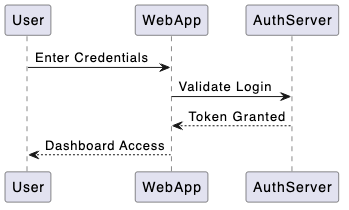
Wenn Sie Code einfügen oder die KI im Text-zu-Diagramm-Tool anweisen, analysiert die Engine Beziehungen sofort und zeichnet Sequenzdiagramme automatisch und stellt dabei klare Lebenslinien der Teilnehmer und Nachrichtenpfeile dar.

Schritt 2: Sofortige Darstellung & automatische Code-Erkennung
Eine häufige Hürde bei Software mit mehreren Engines besteht darin, herauszufinden, welche Skriptsyntax Sie gerade anzeigen oder manuell zwischen Modi für verschiedene Datentypen umzuschalten. VPasCode löst dies durch automatische Code-Erkennung. Egal, ob Sie SQL Datenbank-Schemata, JSON Payloads, PlantUML oder Graphviz Skripte erkennt der Renderer das Format, ohne dass Sie komplexe Einstellungen manuell umschalten müssen.
Während Sie Ihren Text im Diagramm-als-Code-Tool bearbeiten, wird die Live-Vorschau sofort auf dem Bildschirm dargestellt. Wenn Sie die Mermaid-Syntax bevorzugen, um Flussdiagramme zu erstellen, können Sie genauso schnell einen Prozesslogik-Entscheidungsfluss erstellen:
graph TD;
    A[Anfrage erhalten] --> B{Gültiges Payload?};
    B -- Ja --> C[Daten verarbeiten];
    B -- Nein --> D[Fehler zurückgeben];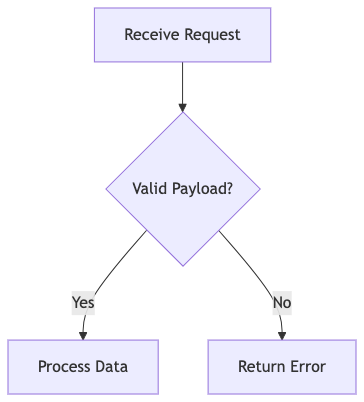
Schritt 3: Syntaxfehler mit einem KI-Klick beheben
Das Tippen von Code-Skripten kann gelegentlich zu Syntaxfehlern führen. Eine fehlende Klammer, ein falsch geschriebenes Tag oder ein falsch gesetztes Semikolon kann die Darstellung sofort stoppen. Anstatt manuell durch Codezeilen zu suchen, um ein fehlendes Zeichen zu finden, bietet ein fortschrittliches Diagramm-als-Code-Tool eine KI-gestützte Fehlerbehebung für Code.
Mit einem einzigen Klick auf „Von KI beheben” identifiziert das Tool den Syntaxfehler, zeigt einen Code-Diff nebeneinander an, erklärt in einfacher Sprache, was schiefgelaufen ist, und wendet die Korrektur sofort an.Hinweis: Erweiterte KI-Funktionen zur Diagrammerstellung, -bearbeitung und -fehlerbehebung sind in höheren Versionen wie Visual Paradigm Online Deluxe Edition oder Visual Paradigm Desktop Professional Edition+ verfügbar.

Schritt 4: Diagramme exportieren und teilen
Sobald Ihr Visual in VPasCode erstellt wurde, dauert das Teilen mit Teammitgliedern nur wenige Sekunden. Sie können hochwertige Vektor-SVG-Dateien für scharfes Skalieren in technischen Spezifikationen oder Standard-PNG-Bilder für Präsentationsberichte exportieren.
Zusätzlich zu direkten Bild-Downloads ermöglichen sofortige Web-URLs und QR-Codes es Teammitgliedern, Ihre Modelle direkt anzusehen und daran zu arbeiten, ohne zusätzliche Desktop-Anwendungen installieren zu müssen. Sie können Ihre Visuals auch mit Live-Dokumentationsökosystemen wie Visual Paradigm OpenDocs verbinden, um Teamdokumente mit Codeänderungen synchron zu halten.
Vergleich beliebter Diagramm-als-Code-Engines
Bei der Auswahl eines Text-zu-Diagramm-Tools stellt der Zugriff auf mehrere Rendering-Engines sicher, dass Sie immer das richtige Format für den Auftrag haben:
| Engine | Beste Anwendung | Hauptmerkmale |
|---|---|---|
| PlantUML | UML-Modelle, Sequenzflüsse, Softwarearchitektur | Umfangreiche UML-Unterstützung, detaillierte Komponentenabbildung |
| Mermaid | Flussdiagramme, Gantt-Diagramme, leichte Dokumentation | Sauberer moderner Look, einfache Syntax |
| Graphviz | Netzwerkgraphen, komplexe Strukturkarten | Erweiterte Layoutsteuerung, Knoten-Graph-Bäume |
| Markmap | Mindmaps, visuelles Brainstorming | Markdown-basierte Baumgenerierung |
Beginnen Sie noch heute damit, Diagramme schneller zu erstellen
Sie benötigen keine teure Grafiksoftware oder Stunden Freizeit, um klare, professionelle Softwaredokumentation zu erstellen. Durch die Nutzung einer einheitlichen Diagram-as-Code-Plattform wie VPasCode können Sie einfachen Text schreiben oder native KI-Prompts in einem flexiblen Text-zu-Diagramm-Tool verwenden, Visualisierungen in Echtzeit rendern und saubere Modelle mit Ihrem Team in weniger als fünf Minuten teilen.
Bereit, Ihren Text in saubere Diagramme zu verwandeln?
Erleben Sie noch heute mit VPasCode sofortiges Rendern, Multi-Engine-Unterstützung und KI-gestützte Diagrammerstellung.