VPasCode ist ein intuitives Diagramm-as-Code-Werkzeug und einheitliches Text-zu-DiagrammPlattform, die es Ihnen ermöglicht, Diagramme mit gängigen Formaten wie PlantUML, Mermaid und Graphviz zu erstellen.
Was ist VPasCode?
VPasCode (die Diagramm-as-Code-Plattform von Visual Paradigm) ist eine einheitliche Text-zu-Diagramm-Plattform, die es Ihnen ermöglicht, Diagramme mit gängigen Formaten wie PlantUML, Mermaid und Graphviz zu erstellen. Egal, ob Sie die Softwarearchitektur dokumentieren, Projekte planen oder Datenflüsse visualisieren – VPasCode bietet einen kostenlosen Code-Editor und einen sofortigen Diagramm-Renderer, um Ihre Ideen zum Leben zu erwecken.
Das Beste daran? Sie können sofort Diagramme auf www.vpascode.com – keine Registrierung für grundlegende Funktionen erforderlich.
Schritt 1: Zugriff auf VPasCode
Navigieren Sie zu www.vpascode.com in Ihrem Webbrowser. Sie sehen eine saubere Oberfläche mit einem Code-Editor auf der linken Seite und einer Live-Vorschau-Anzeige auf der rechten Seite. Die Plattform lädt sofort mit einem Beispiel-Diagramm, um Ihnen die Syntax zu erklären.
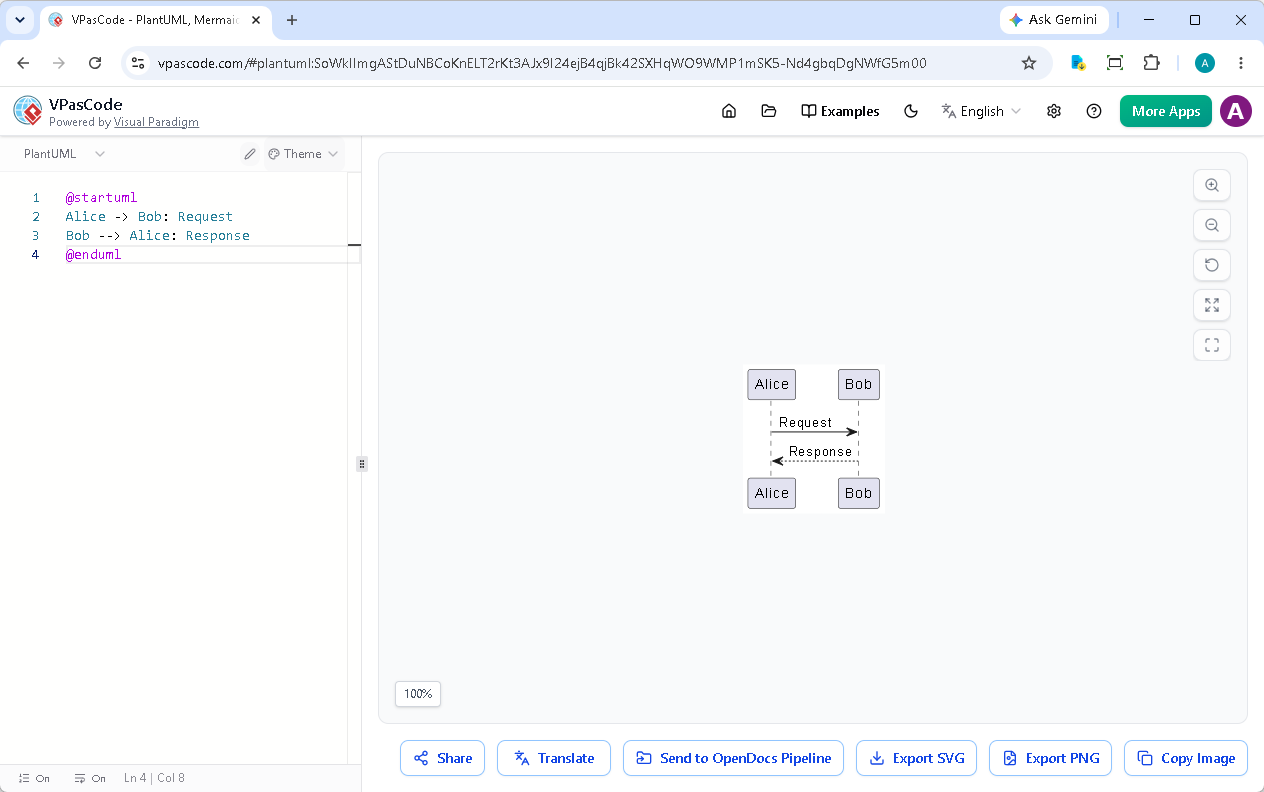
Bildprompt: Screenshot der VPasCode-Web-Oberfläche mit geteilter Bildschirmlayout, Code-Editor auf der linken Seite mit angezeigter Mermaid-Syntax und gerendertem Flussdiagramm auf der rechten Seite, saubere moderne Benutzeroberfläche mit Werkzeugleiste oben
Schritt 1: Schreiben Sie Ihren Flussdiagramm-Code
VPasCode dient als vielseitiges Diagramm-as-Code-Werkzeug, das mehrere Formate unterstützt. Für diesen Text-zu-Diagramm-Quickstart verwenden wir Mermaid, eine der beliebtesten Optionen für Flussdiagramme.
Löschen Sie den Beispielcode und fügen Sie dieses einfache Flussdiagramm-Beispiel ein:
graph TD
    A[Start] --> B{Funktioniert es?}
    B -->|Ja| C[Prima!]
    B -->|Nein| D[Debuggen]
    D --> B
C --> E[Ende]Diese Mermaid-Syntax erstellt ein einfaches Entscheidungsflussdiagramm. Hier ist, was es bedeutet:
graph TD– Erstellt ein von oben nach unten gerichtetes DiagrammA[Start]– Definiert einen Knoten mit der Bezeichnung „Start“-->– Erstellt eine PfeilverbindungB{Funktioniert es?}– Erstellt ein Entscheidungsdiagramm|Ja|und|Nein|– Beschriftungen für die Entscheidungspfade
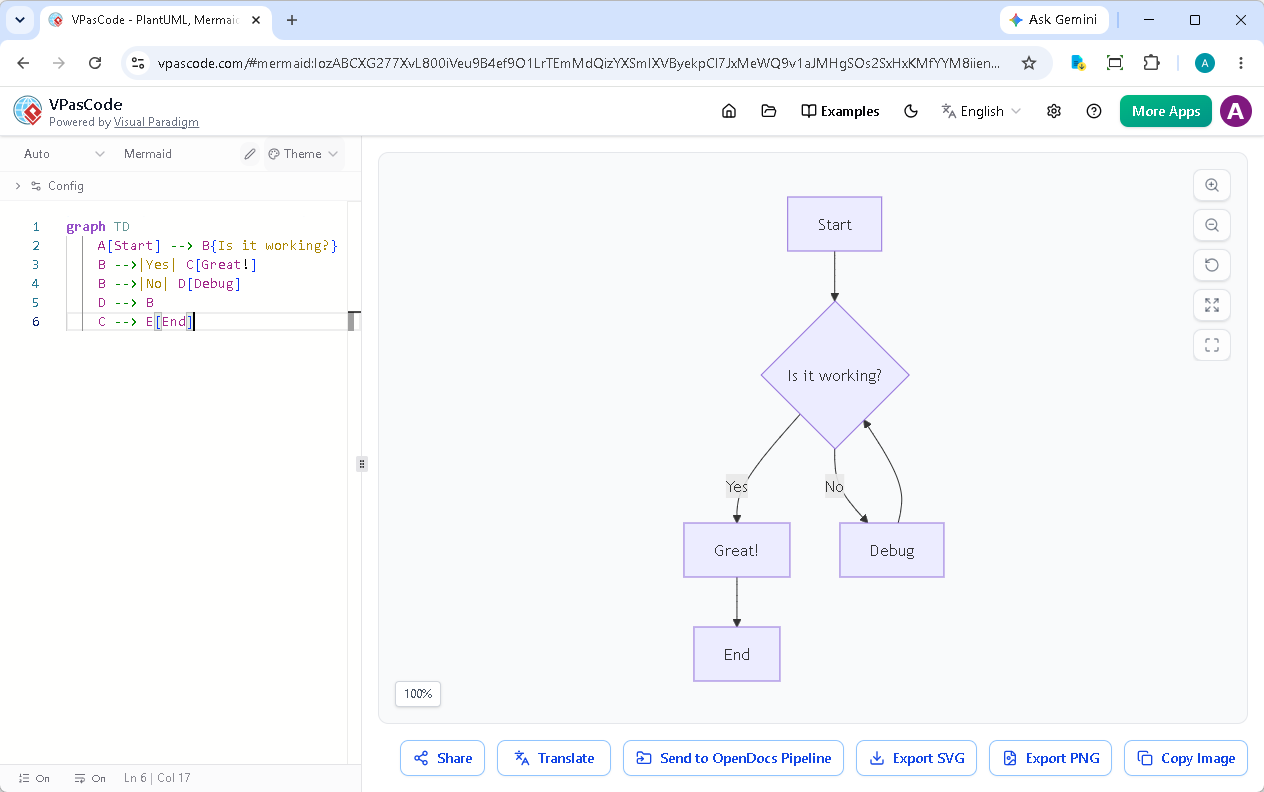
Bildprompt:Nahaufnahme des VPasCode-Editors mit Mermaid-Flussdiagramm-Code mit Syntax-Hervorhebung, Cursor positioniert im Code-Bereich, saubere Monospaceschrift
Schritt 2: Echtzeit-Vorschau anzeigen
Wenn Sie tippen, rendert dieses Diagramm-als-Code-Tool Ihre Visualisierung sofort auf der rechten Seite. Es ist kein Klicken auf „Kompilieren“ oder „Aktualisieren“ nötig – die Echtzeit-Text-zu-Diagramm-Engine aktualisiert sich automatisch mit jedem Tastendruck.
Schritt 3: Exportieren und Teilen Ihres Diagramms
Sobald Sie mit Ihrem Flussdiagramm zufrieden sind, haben Sie mehrere Optionen:
Als Bild exportieren
Klicken Sie auf die Schaltfläche „Exportieren“ und wählen Sie Ihr bevorzugtes Format:
- SVG – Vektorformat ideal für Präsentationen und Dokumentation (skalierbar ohne Qualitätsverlust)
- PNG – Rasterbildformat kompatibel mit allen Anwendungen
Über URL teilen
VPasCode generiert eine eindeutige URL für Ihr Diagramm. Kopieren Sie einfach den Link aus der Adressleiste Ihres Browsers und teilen Sie ihn mit Kollegen. Jeder mit dem Link kann Ihr Diagramm ansehen – kein Konto erforderlich.
Zusatz: Fehler mit KI beheben
Einen Syntaxfehler gemacht? Kein Problem. VPasCode enthältKI-gestützte Fehlerbehebung. Wenn der Parser einen Fehler erkennt, klicken Sie einfach auf die Schaltfläche „Mit KI beheben“. Die KI korrigiert nicht nur Ihren Code, sondern erklärt auch, was falsch war, und hilft Ihnen dabei, die Syntax Schritt für Schritt zu lernen.
Diese Funktion ist besonders hilfreich, wenn Sie neu in Diagramm-als-Code-Formaten sind oder mit komplexen Diagrammen arbeiten. Die KI versteht die Syntax von PlantUML, Mermaid und Graphviz tiefgreifend und liefert präzise Korrekturen sowie klare Erklärungen.
Was kommt als Nächstes?
Sie haben gerade Ihr erstes Diagramm in VPasCode erstellt! Hier sind einige Ideen, um Ihre Reise fortzusetzen:
- Verschiedene Diagrammtypen erkunden – Probieren Sie es aus, Sequenzdiagramme, Klassendiagramme oder Gantt-Diagramme zu erstellen
- Probieren Sie andere Formate aus – Wechseln Sie zwischen Mermaid, PlantUML und Graphviz, um Ihr Lieblingsformat zu finden
- Verwenden Sie die KI-Übersetzung – Übersetzen Sie Ihr Diagramm Beschriftungen in verschiedene Sprachen mit KI-Unterstützung
- Integrieren Sie in die Dokumentation – Senden Sie Ihre Diagramme an Visual Paradigm OpenDocs für umfassende Dokumentation
Denken Sie daran, alle Kernfunktionen – Diagrammeditor, Echtzeit-Rendering und Export – sind vollständig kostenlos. Erweiterte Funktionen wie KI-Fehlerbehebung und KI-Übersetzung sind mit der Visual Paradigm Online Combo Edition oder der Visual Paradigm Desktop Professional Edition mit aktiver Wartung verfügbar.
Beginnen Sie heute mit der Erstellung von Diagrammen
Bereit, die Kraft eines modernen Diagramm-as-Code-Tools zu erleben? Besuchen Sie www.vpascode.com, um Text innerhalb von Sekunden in ein Diagramm zu verwandeln. Keine Installation, keine Registrierung – nur reine Diagrammproduktivität.
Unabhängig davon, ob Sie ein Entwickler sind, der Code dokumentiert, ein Projektmanager, der Zeitlinien erstellt, oder ein Geschäftsanalyst, der Prozesse abbildet, VPasCode bietet die Werkzeuge, die Sie benötigen, um Ideen visuell durch Code zu kommunizieren.
Erstellen Sie Ihr erstes Diagramm in Sekunden
Probieren Sie heute unser kostenloses Diagramm-as-Code-Tool aus. Wandeln Sie Ihren Text mühelos in ein Diagramm um mit Live-Vorschau, Fehlerüberprüfung und nahtlosen Exportoptionen.