


Aplicar un tema de PlantUML es la forma más rápida de convertir código de texto plano en documentación de software pulida y profesional. Por defecto, los diagramas estándar de PlantUML utilizan formas grises básicas y líneas simples. Aplicar un tema le permite transformar instantáneamente el estilo visual general de todo su diagrama utilizando esquemas de colores y diseños predefinidos, sin necesidad de escribir código de estilo personalizado.
Parte 1: Cómo funcionan los temas de PlantUML (Guía general)
Comprensión de la sintaxis estándar
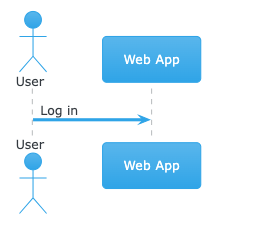
En PlantUML estándar, personaliza los estilos de los diagramas utilizando el !themedirectiva. Coloca esta línea cerca de la parte superior de tu fragmento de código, justo después de @startuml.
Fragmento de código
@startuml
!theme cerulean

actor User
participant "Web App" as App
User -> App: Log in
@enduml
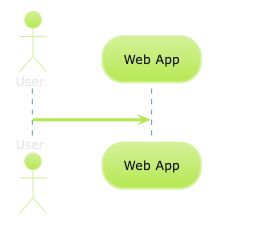
@startuml
!theme hacker

actor User
participant "Web App" as App
User -> App: Log in
@enduml
Técnicas clave para usar temas en cualquier editor
-
Temas integrados: PlantUML viene con una biblioteca de estilos integrados como
materia,cerulean, ycrt-amber. -
Bibliotecas de temas externos: Puedes cargar temas personalizados alojados en GitHub o servidores locales usando el
!theme <nombre-tema> from <url>comando.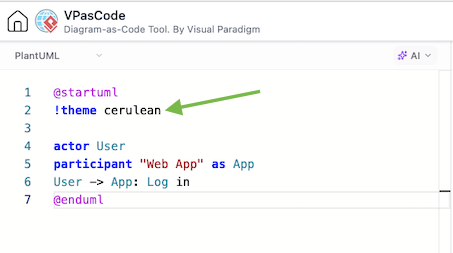
-
Coherencia global: En lugar de agregar estilos CSS en línea a cada clase o componente, aplicar un tema establece un estilo visual unificado en todos los elementos a la vez.
Parte 2: La forma fácil — Aplicar temas en VPasCode
Aunque la sintaxis manual funciona bien, recordar los nombres exactos de los temas o lidiar con errores de sintaxis puede ralentizar tu flujo de trabajo. Usar un editor moderno de texto a diagramas como VPasCode simplifica este proceso por completo.
1. Menú visual de selección de temas
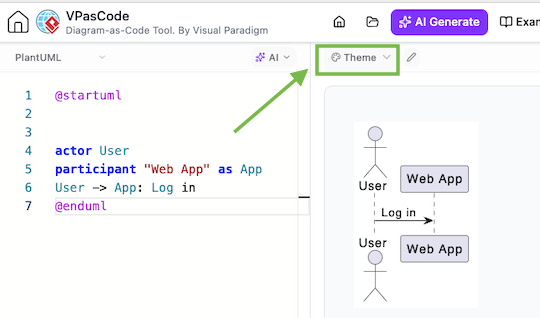
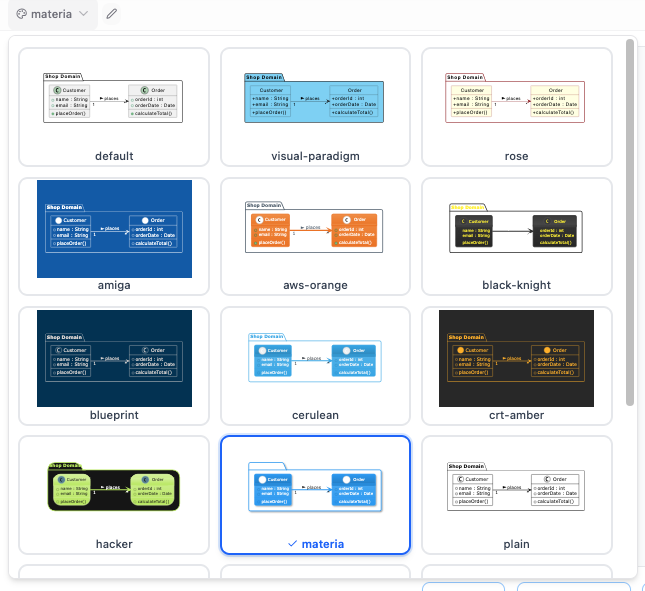
Deja de buscar en la documentación para encontrar nombres de temas. El menú desplegable de temas muestra una lista curada de estilos populares directamente dentro de la barra de herramientas de tu editor.
2. Inyección automática de código
Seleccionar un estilo agrega automáticamente el correcto !theme línea en tu script de PlantUML. No necesitas memorizar formatos de comandos exactos ni escribir manualmente bloques de código.
3. Vista previa en vivo instantánea
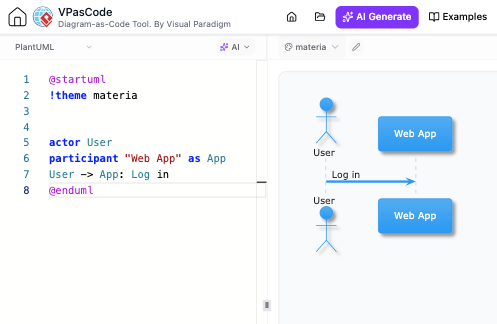
Vista previa de tus cambios visuales en tiempo real. Cambia entre estilos claros, oscuros, retro o modernos para ver cómo se renderiza tu diagrama al instante antes de finalizar tu documentación.
4. Temas personalizados exclusivos
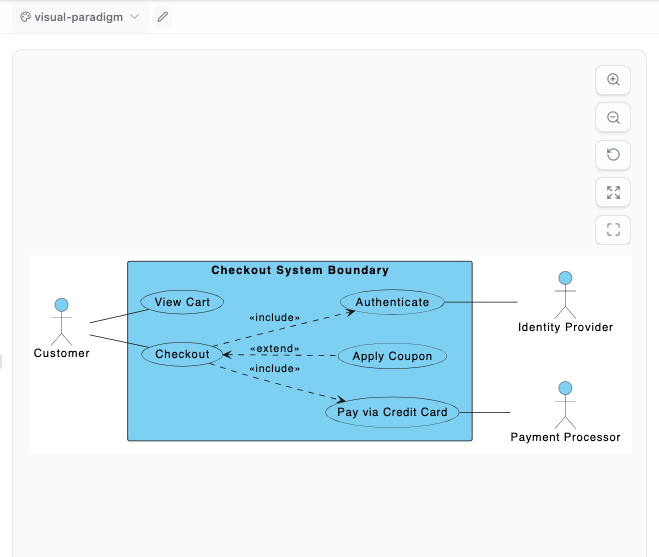
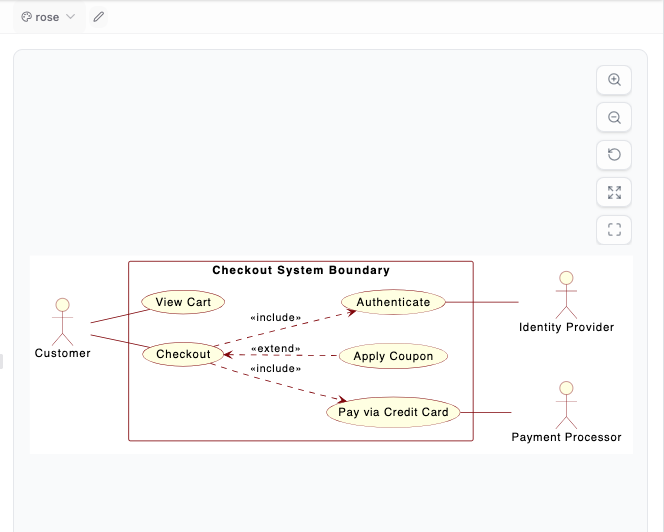
Accede a opciones únicas como el visual-paradigm tema (con encabezados azules limpios y modernos) y el rose tema (que ofrece el clásico aspecto amarillo y rojo de IBM Rational Rose).
Explora las nuevas funciones de los temas:
• Lee sobre nuestro Nueva interfaz de selección de temas de PlantUML
• Aprende más sobre los Temas personalizados Visual Paradigm y Rose
Conclusión
Ya sea que edites el código manualmente o uses un editor interactivo, usar temas de PlantUMLcrea documentación clara y profesional en segundos.
Prueba probando tu código en el VPasCodeeditor para experimentar hoy mismo un estilizado de temas rápido basado en menús desplegables.