


Zastosowanie motywu PlantUML to najszybszy sposób na zamianę zwykłego kodu tekstowego na dopracowaną, profesjonalną dokumentację oprogramowania. Domyślnie standardowe diagramy PlantUML używają prostych szarych kształtów i prostych linii.Zastosowanie motywu pozwala natychmiast zmienić ogólny styl wizualny całego diagramu, korzystając z gotowych schematów kolorystycznych i układów — bez konieczności pisania własnego kodu stylizacji.
Część 1: Jak działają motywy PlantUML (przewodnik ogólny)
Zrozumienie standardowego składni
W standardowym PlantUML dostosowujesz style diagramów, używając !themedyrektywy. Umieszczasz tę linię na górze swojego fragmentu kodu, tuż po @startuml.
Fragment kodu
@startuml
!theme cerulean

actor User
participant "Web App" as App
User -> App: Log in
@enduml
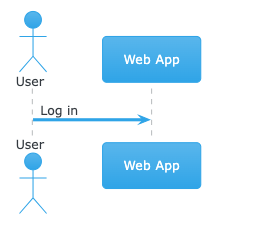
@startuml
!theme hacker

actor User
participant "Web App" as App
User -> App: Log in
@enduml
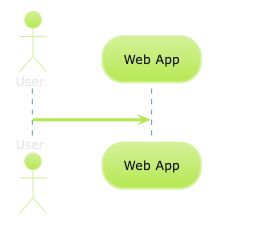
Kluczowe techniki używania motywów w dowolnym edytorze
-
Wbudowane motywy: PlantUML dostarcza biblioteki wbudowanych stylów, takich jak
materia,cerulean, orazcrt-amber. -
Zewnętrzne biblioteki motywów: Możesz ładować niestandardowe motywy hostowane na GitHubie lub serwerach lokalnych za pomocą polecenia
!theme <nazwa-motywu> z <adres-url>polecenia.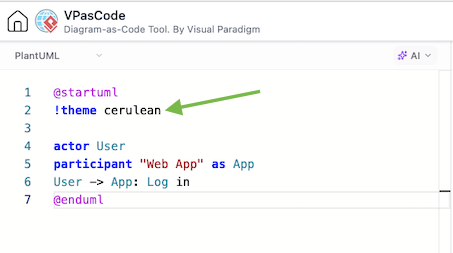
-
Globalna spójność: Zamiast dodawania stylów CSS inline do każdej klasy lub komponentu, zastosowanie motywu ustawia zjednoczony styl wizualny dla wszystkich elementów jednocześnie.
Część 2: Łatwy sposób — stosowanie motywów w VPasCode
Chociaż ręczna składnia działa dobrze, zapamiętywanie dokładnych nazw motywów lub radzenie sobie z błędami składni może spowolnić Twój przepływ pracy. Używanie nowoczesnego edytora tekstowego do diagramów, takiego jak VPasCode całkowicie upraszcza ten proces.
1. Wizualne menu wyboru motywów
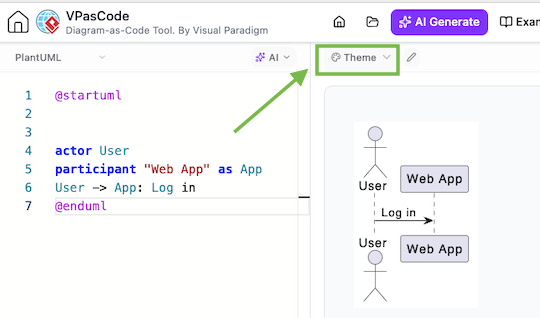
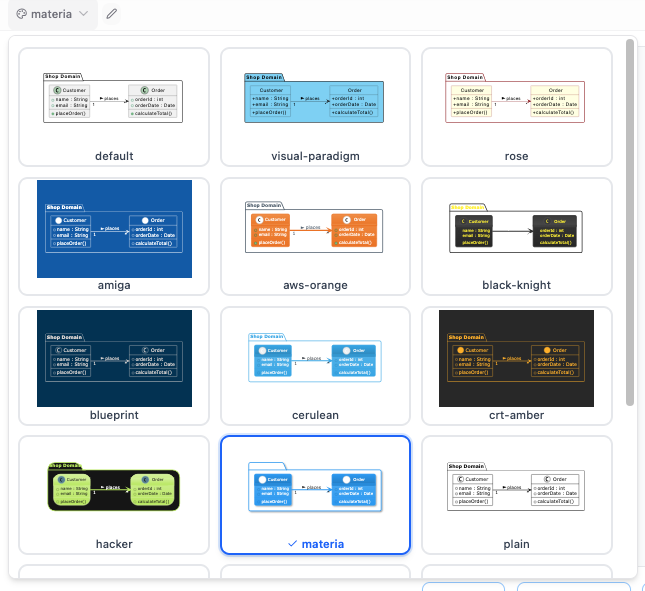
Przestań przeszukiwać dokumentację w poszukiwaniu nazw motywów. Wbudowane menu rozwijane motywów wyświetla wyselekcjonowaną listę popularnych stylów bezpośrednio w pasku narzędzi Twojego edytora.
2. Automatyczna wstrzykiwanie kodu
Wybór stylu automatycznie dodaje poprawne !theme linię do swojego skryptu PlantUML. Nie musisz zapamiętywać dokładnych formatów poleceń ani ręcznie wpisywać bloków kodu.
3. Natychmiastowy podgląd na żywo
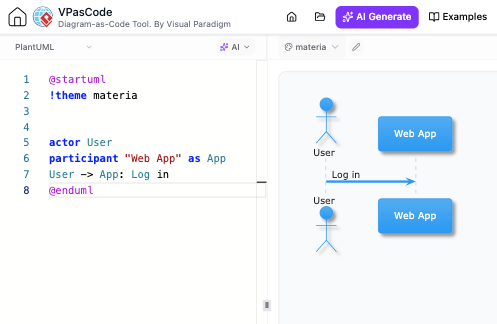
Podglądaj swoje zmiany wizualne w czasie rzeczywistym. Przełączaj się między stylami jasnym, ciemnym, retro lub nowoczesnym, aby zobaczyć, jak Twój diagram renderuje się natychmiast przed finalizacją dokumentacji.
4. Ekskluzywne motywy niestandardowe
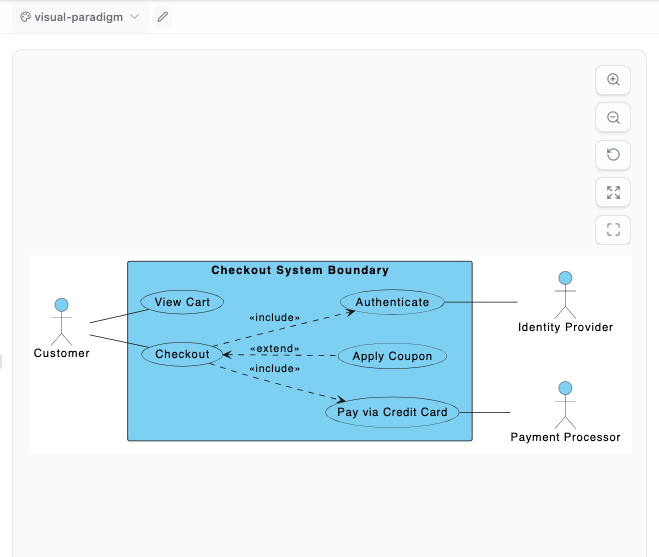
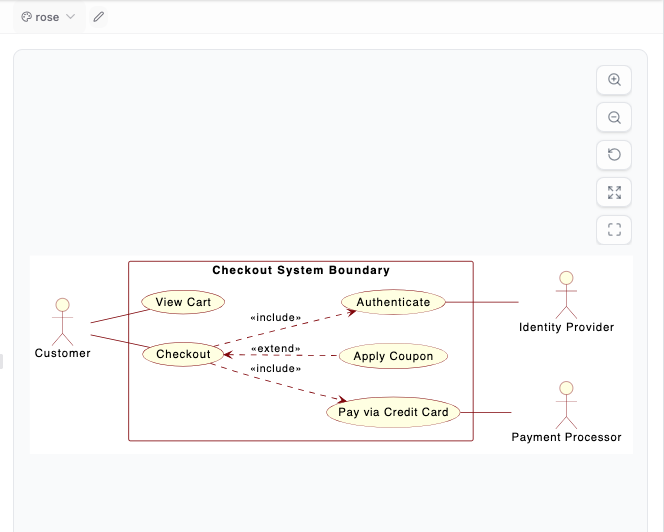
Dostęp do unikalnych opcji, takich jak visual-paradigm motyw (z czystymi, nowoczesnymi niebieskimi nagłówkami) oraz rose motyw (zapewniający klasyczny żółto-czerwony wygląd IBM Rational Rose).
Poznaj nowe funkcje motywów:
• Przeczytaj o naszym Nowym interfejsie wyboru motywów PlantUML
• Dowiedz się więcej o niestandardowych motywach Visual Paradigm i Rose
Podsumowanie
Niezależnie od tego, czy edytujesz kod ręcznie, czy używasz interaktywnego edytora, używanie motywów PlantUMLumożliwia tworzenie przejrzystej, profesjonalnej dokumentacji w kilka sekund.
Wypróbuj testowanie swojego kodu w edytorze VPasCode, aby już dziś poczuć szybkie stylizowanie motywów oparte na listach rozwijanych.