


Aplicar um tema PlantUML é a maneira mais rápida de transformar código de texto simples em documentação de software polida e profissional. Por padrão, os diagramas padrão do PlantUML usam formas cinzas básicas e linhas simples. Aplicar um tema permite que você transforme instantaneamente o estilo visual geral de todo o seu diagrama usando esquemas de cores e layouts pré-projetados—sem precisar escrever código de estilização personalizado.
Parte 1: Como Funcionam os Temas do PlantUML (Guia Geral)
Entendendo a Sintaxe Padrão
No PlantUML padrão, você personaliza os estilos dos diagramas usando o !theme diretiva. Você coloca esta linha perto do topo do seu trecho de código, logo após @startuml.
Trecho de código
@startuml
!theme cerulean

actor User
participant "Web App" as App
User -> App: Log in
@enduml
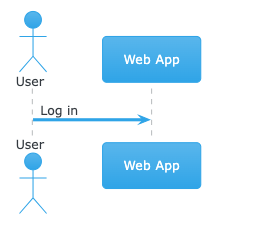
@startuml
!theme hacker

actor User
participant "Web App" as App
User -> App: Log in
@enduml
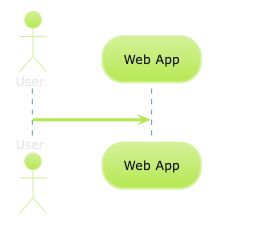
Técnicas Principais para Usar Temas em Qualquer Editor
-
Temas Integrados: O PlantUML vem com uma biblioteca de estilos integrados como
materia,cerulean, ecrt-amber. -
Bibliotecas de Temas Externas: Você pode carregar temas personalizados hospedados no GitHub ou em servidores locais usando o
!theme <nome-do-tema> from <url>comando.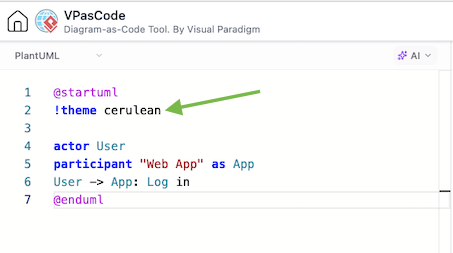
-
Consistência Global: Em vez de adicionar estilos CSS em linha a cada classe ou componente, aplicar um tema define um estilo visual unificado em todos os elementos de uma vez.
Parte 2: O Jeito Fácil — Aplicando Temas no VPasCode
Embora a sintaxe manual funcione bem, lembrar os nomes exatos dos temas ou lidar com erros de sintaxe pode atrasar seu fluxo de trabalho. Usar um editor moderno de texto para diagramas como VPasCode simplifica completamente esse processo.
1. Menu Visual de Seleção de Temas
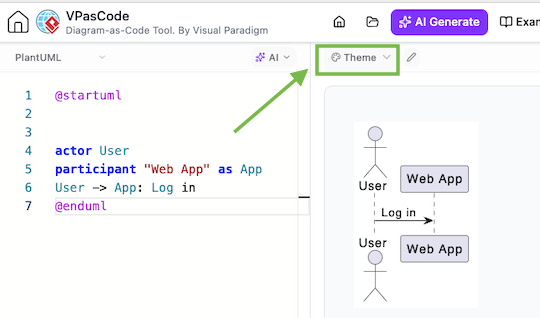
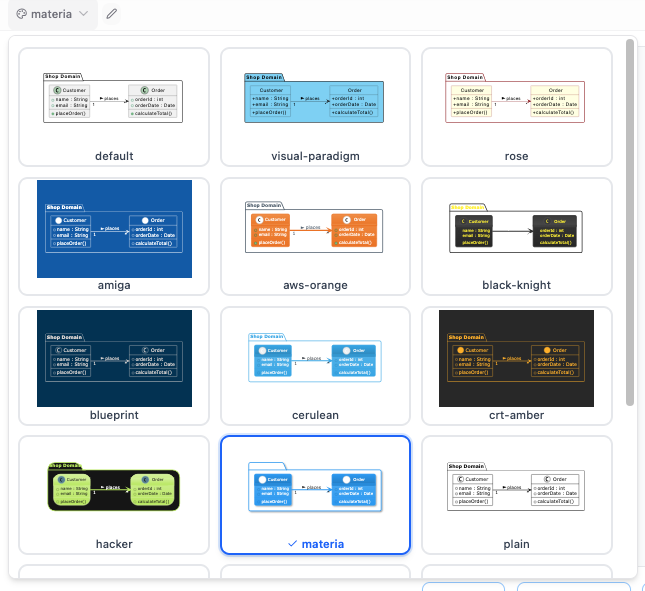
Pare de procurar na documentação para encontrar nomes de temas. O menu suspenso de temas exibe uma lista curada de estilos populares diretamente na barra de ferramentas do seu editor.
2. Injeção Automática de Código
Selecionar um estilo adiciona automaticamente o !theme linha no seu script PlantUML. Você não precisa memorizar formatos exatos de comando ou digitar manualmente blocos de código.
3. Visualização ao vivo instantânea
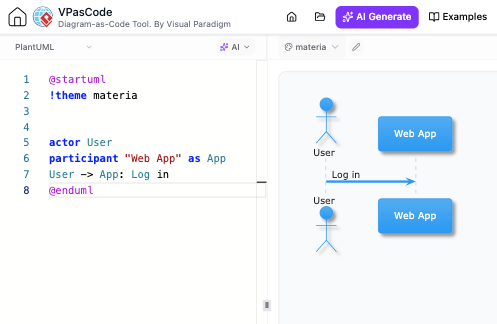
Visualize suas alterações visuais em tempo real. Alterne entre estilos claro, escuro, retrô ou moderno para ver como seu diagrama é renderizado instantaneamente antes de finalizar sua documentação.
4. Temas personalizados exclusivos
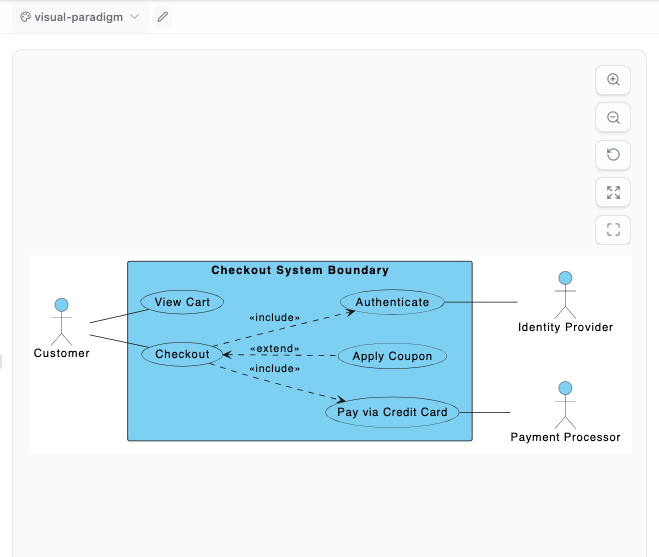
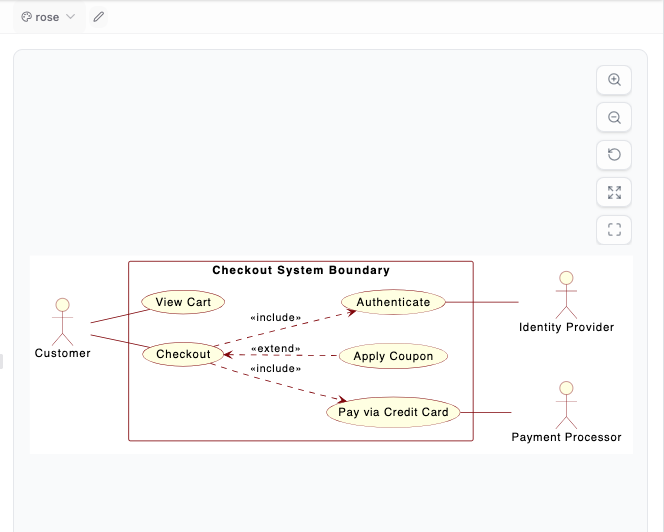
Acesse opções exclusivas como o visual-paradigm tema (com cabeçalhos azuis limpos e modernos) e o rose tema (oferecendo o visual clássico amarelo e vermelho do IBM Rational Rose).
Explore novos recursos de temas:
• Leia sobre nosso Nova Interface de Seleção de Temas PlantUML
• Saiba mais sobre o Temas Personalizados Visual Paradigm e Rose
Conclusão
Se você editar código manualmente ou usar um editor interativo, usar temas PlantUMLcria documentação clara e profissional em segundos.
Experimente testar seu código no VPasCode editor para experimentar hoje a estilização de temas rápida baseada em menus suspensos.