


开始使用Visual Paradigm VPasCode不到一分钟即可开始。由于该平台完全基于云原生,您无需安装Java运行时、配置Node.js模块或下载大型IDE扩展依赖。您只需三步简单操作,即可从原始文本语法生成高保真视觉图表。
跟随此快速入门指南,创建、自定义并分享您的第一个Diagram-as-Code(DaC)资产。
步骤1:打开实时编辑器
在您的浏览器中访问免费的VPasCode沙盒。默认情况下,您将看到一个现代化的双面板界面:
- 左侧面板(代码编辑器): 一个轻量级、高性能的文本编辑器,配备自动语法高亮、行号显示和实时错误检测功能。
- 右侧面板(实时预览窗口): 一个实时图表渲染器,当您输入或修改文本表示时,会自动更新您的视觉布局。
步骤2:选择您的引擎并粘贴蓝图
VPasCode会自动识别您的语法。要查看其实际效果,请清除左侧面板中的任何占位符文本,然后将以下基线示例之一复制粘贴到编辑器中:
选项A:Markdown流程图(Mermaid语法)
如果您更喜欢敏捷的自上而下的流程图布局,请使用此简单块:
Mermaid
在VPasCode中编辑Mermaid
Mermaid
Edit Mermaid in VPasCode
graph TD
    A[客户端请求] --> B{API网关}
    B --> |有效令牌| C[认证服务]
    B --> |无效令牌| D[访问被拒绝]
    C --> E[(用户数据库)]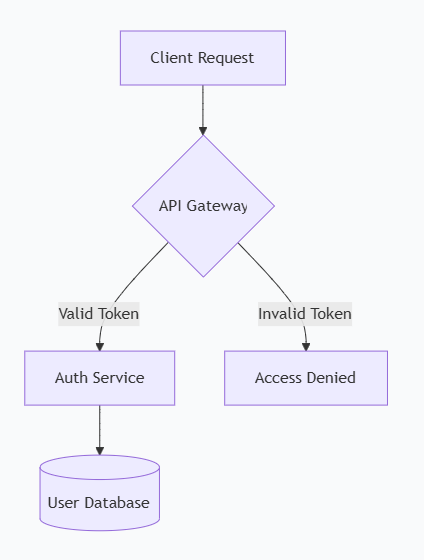
选项B:软件架构组件(PlantUML语法)
如果您希望使用正式的边界框来映射结构化的系统组件,请使用此块:
Plantuml
在VPasCode中编辑Plantuml
PlantUML
Edit PlantUML in VPasCode
@startuml
package "应用层" {
    [Web应用] -right-> [API网关]
}
database "数据存储" {
    [API网关] --> [SQL主库]
    [API网关] ..> [Redis缓存] : "读取优化"
}
@enduml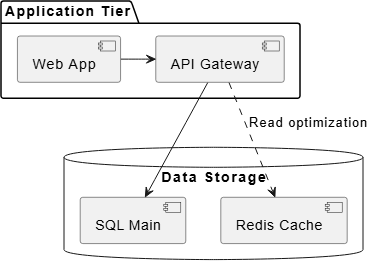
您粘贴代码的瞬间,右侧面板将立即编译您的文本,并显示清晰、完全对齐的视觉图表。
步骤3:导出并分享您的作品
当您对布局满意后,可以使用界面顶部的工作区控制栏立即导出或分享您的文档:
- 复制可分享的链接: 点击 分享 按钮以生成即时链接。VPasCode 使用零数据库状态序列化,意味着您的整个图表文本会被安全地直接压缩到 URL 哈希中。任何点击您链接的人都可以立即查看和编辑完全相同的代码模型。
- 下载高分辨率矢量图(SVG): 点击 导出 SVG 按钮以下载可缩放的矢量资源。这非常适合在 Git 仓库、团队维基或内部工程 Markdown 文档文件中进行干净的嵌入。
- 下载静态图像(PNG): 点击 导出 PNG 以获取高分辨率快照,可直接插入 Slack、Microsoft Teams 或设计演示文稿中。
现在您已经渲染了第一个资源,探索我们文档的下一部分,以掌握以下各项设计方法:PlantUML 操作手册, Mermaid 操作手册,以及Graphviz 操作手册 设计方法!