


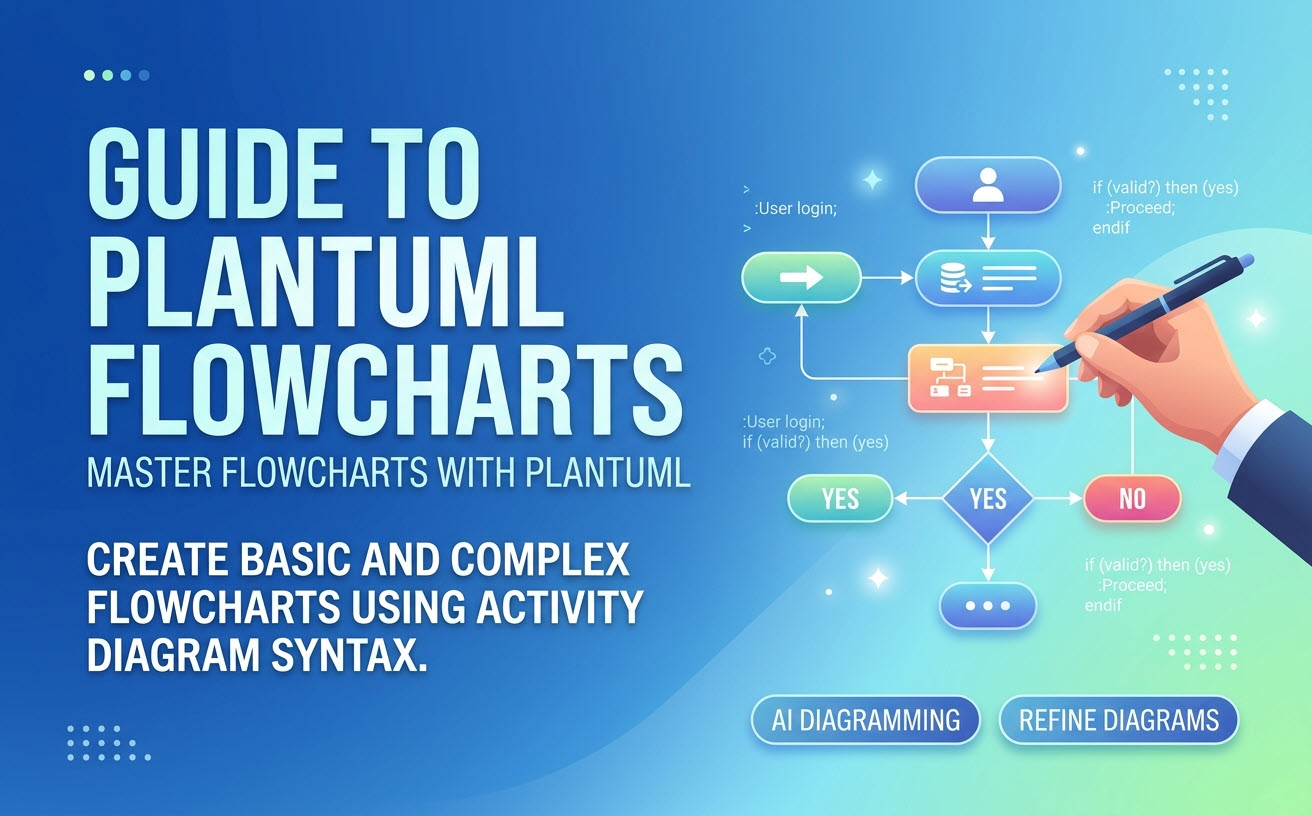
Wenn Softwareingenieure, Systemarchitekten und technische Autoren Prozesse abbilden müssen, ist textbasiertes Diagrammieren oft die schnellste und wartbarste Lösung. Unter diesen Tools sticht PlantUML als Favorit der Branche hervor.
Allerdings stoßen Anfänger häufig sofort auf ein Hindernis: PlantUML unterstützt keinen nativen, dedizierten Diagrammtyp „Flussdiagramm“.
Die gute Nachricht? Sie können ganz einfach ein sauberes, funktionales PlantUML-Flussdiagramms erstellen, indem Sie die Aktivitätsdiagramm-Syntax von PlantUML verwenden.
In dieser Anleitung lernen Sie, wie PlantUML mit Flussdiagrammen umgeht, wie Sie die Kernsyntax Schritt für Schritt schreiben und wie Sie Ihren Workflow mit modernen Tools wie VPasCode (das jetzt eine native, in-App-KI-Generierung bietet) und dem Visual Paradigm AI-Diagrammierungs-Chatbot. Für vollständige Details zu diesen neuen Funktionen lesen Sie unseren Großes VPasCode-Update: Diagramme sofort mit KI generieren und bearbeiten.
Verständnis von Flussdiagrammen in PlantUML
Warum PlantUML Aktivitätsdiagramme für Flussdiagramme verwendet
In den UML-Standards (Unified Modeling Language) verfolgen Flussdiagramme und Aktivitätsdiagramme denselben grundlegenden Zweck: die Visualisierung sequenzieller Logik, Entscheidungspunkte und bedingter Ausführungspfade.
Anstatt zwei redundante Syntaxformate zu pflegen, nutzt PlantUML sein modernes Aktivitätsdiagramm (neue Syntax)Engine, um als voll funktionsfähigen PlantUML-FlussdiagrammsBuilder zu dienen. Es bietet sauberen, lesbaren Code, der direkt in strukturierte visuelle Abläufe gerendert wird.
Erstellen Ihres ersten PlantUML-Flussdiagramm-Skripts
Das Schreiben eines PlantUML-Flussdiagramms erfordert nur wenige Kern-Markup-Elemente. Jedes Diagramm beginnt mit @startuml und endet mit @enduml.
Grundlegende Syntaxübersicht
- Start und Stopp:
startundstopmarkieren die Ausführungsgrenzen. - Prozessschritte: Eingefasst in Doppelpunkte und mit einem Semikolon beendet, wie
:Aktion ausführen;. - Entscheidungsknoten: Geschrieben mit
if (...) then (...) else (...) endifStrukturen.
Schritt-für-Schritt-Codebeispiel: Benutzeranmelde-Logik
So können Sie einen standardmäßigen entscheidungsbasierten PlantUML-Flussdiagramm:
@startuml
start
:Benutzer gibt Anmeldeinformationen ein;

if (Sind die Anmeldeinformationen gültig?) then (ja)
    :Benutzersitzung authentifizieren;
    :Zum Benutzer-Dashboard weiterleiten;
    :Willkommensnachricht anzeigen;
else (nein)
    :Fehlermeldung anzeigen;
    :Zähler für fehlgeschlagene Anmeldeversuche erhöhen;
    if (Anzahl der fehlgeschlagenen Versuche > 3?) then (ja)
        :Konto vorübergehend sperren;
    else (nein)
        :Benutzer auffordern, es erneut zu versuchen;
    endif
endif

stop
@enduml
Visualisierung von Entscheidungszweigen und Schleifen
Da die Syntax wie standardmäßiger Pseudocode gelesen wird, bleibt das Verschachteln von Entscheidungen oder das Erstellen von Wiederholungsschleifen sauber und lesbar. Sie können Richtpfeilen explizite Beschriftungen hinzufügen, indem Sie einfach Parametertext in Klammern nach then oder sonst.
Beschleunigung der Diagrammerstellung mit KI
Während das manuelle Schreiben von DSL-Code für kleine Prozesse einfach ist, können komplexe Systemarchitekturen Dutzende von Entscheidungspfaden erfordern. Sie können die Einrichtungszeit erheblich reduzieren, indem Sie KI verwenden, um natürliche Sprachbeschreibungen direkt in standardkonformen PlantUML-Code umzuwandeln. Dies lässt sich auf zwei flexible Wege erreichen:
Weg 1: Native KI-Generierung in der App in VPasCode
Mit aktuellen Verbesserungen bietet VPasCode integrierte KI-Funktionen direkt in der Benutzeroberfläche der Anwendung.
- Öffnen Sie denVPasCode-Editor.
- Klicken Sie aufKI generierenSchaltfläche in der oberen Symbolleiste.
- Geben Sie einen natürlichen Sprachprompt ein – beispielsweise„Erstellen Sie ein Flussdiagramm in PlantUML für einen E-Commerce-Stornierungsprozess“.
- VPasCode generiert den Code nativ und rendert das Diagramm sofort auf Ihrem Bildschirm.
Weg 2: Verwendung des Visual Paradigm KI-Diagramm-Chatbots
Alternativ können Sie Ihre Modelle über unsere spezialisierte Chatbot-Integration generieren:
- Definieren Sie Ihr Ziel:Beschreiben Sie Ihren Prozess in einfacher englischer Sprache innerhalb desVisual Paradigm KI-Diagramm-Chatbots.
- Generieren Sie das Skript: Der KI-Chatbot analysiert die Logik und generiert sofort den gültigen PlantUML-Diagrammcode.
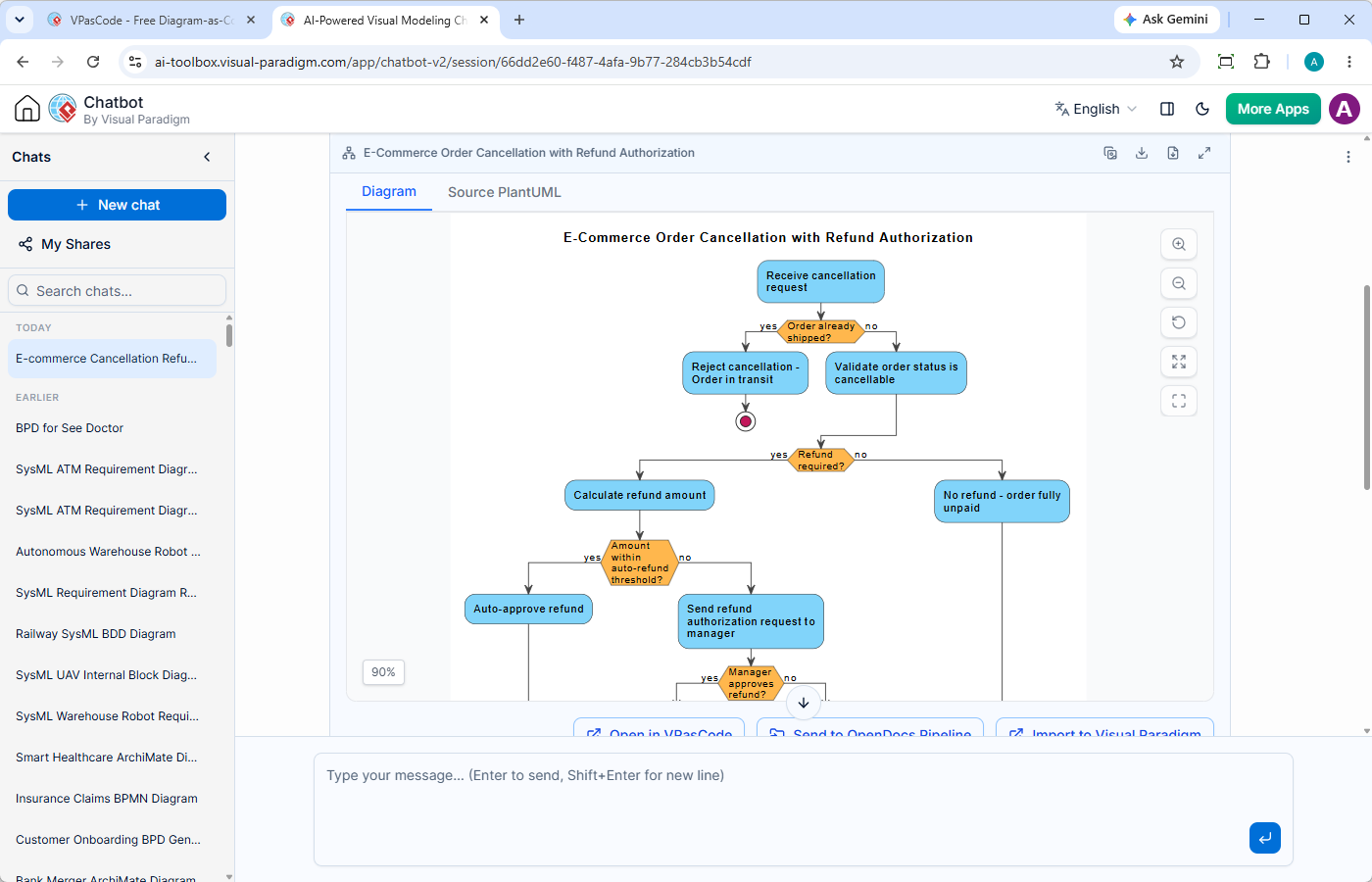
- Öffnen in VPasCode: Übertragen Sie das generierte Diagramm in den VPasCodePlantUML-Tool für eine sofortige Visualisierung und Nachbearbeitung.
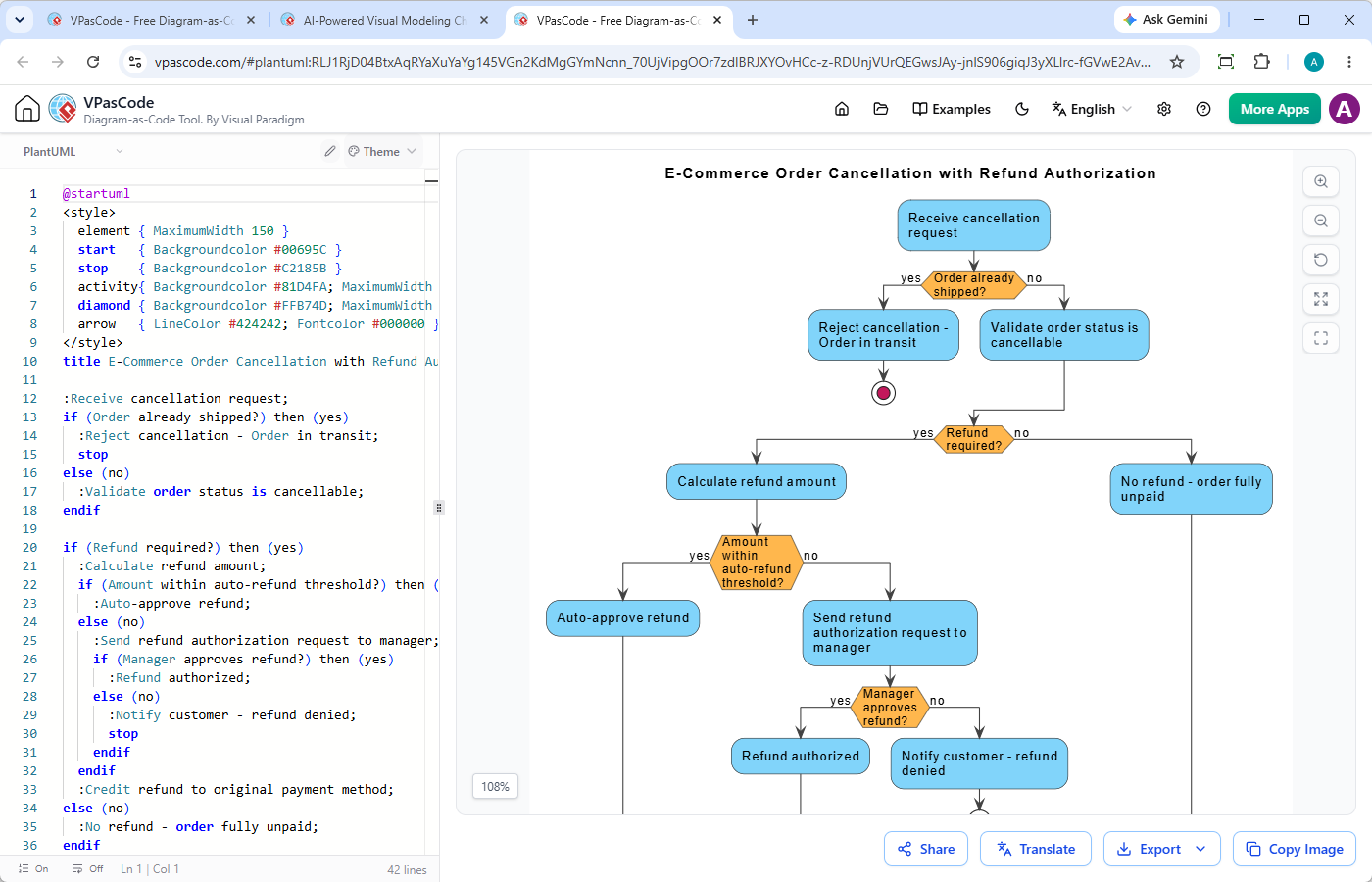
Verfeinerung und Bearbeitung von Diagrammen mit Visual Paradigm VPasCode
Sobald Sie Ihr PlantUML-Skript generiert oder von Hand codiert haben, benötigen Sie einen leistungsstarken Arbeitsbereich, um Ihre Visualisierungen zu testen, vorzuzeigen und anzupassen. Hier kommtVisual Paradigm VPasCode (vpascode.com) bietet eine nahtlose Editorumgebung.
- Erstellen Sie Ihr Diagramm mit der nativen KI in der App oder dem KI-Chatbot.
- Überprüfen und verfeinern Sie das Modell im VPasCode-Diagramm-als-Code-Tool.
- Feinjustieren und als Bild exportieren oder mit anderen teilen.
Wichtige VPasCode-Funktionen für Diagramm-als-Code-Workflows
- Automatische Formaterkennung:Fügen Sie den rohen Skriptcode in den Editor ein, und VPasCode erkennt automatisch PlantUML, Mermaid oder Graphviz, ohne dass Sie aus einem Dropdown-Menü auswählen müssen.
- Echtzeit-Vorschau:Änderungen im Code-Bereich wirken sich sofort im Render-Fenster aus, was Layout-Anpassungen schnell und interaktiv macht.
- KI-gestützte Fehlerbehebung und Modifikation von Code:Wenn Sie einen Syntaxfehler eingeführt haben oder Ihren Flussdiagramm anpassen möchten, nutzen Sie die intelligenten KI-Diagnose- und Modifikationswerkzeuge von VPasCode.(Hinweis: Erweiterte KI-Funktionen für Diagrammerstellung, -modifikation und -fehlerbehebung sind in der Visual Paradigm Online Deluxe Edition / Visual Paradigm Desktop Professional Edition+ verfügbar).
- Eingebaute Übersetzung:Müssen Sie Ihre Architektur einem internationalen Team präsentieren? Übersetzen Sie Texte und Beschriftungen in mehreren Sprachen direkt innerhalb der Plattform.
- Export von Vektoren in hoher Auflösung:Laden Sie Ihre fertigen Diagramme als skalierbare SVG-Dateien für Dokumentationsplattformen wie OpenDocs oder als hochauflösende PNG-Bilder für Präsentationen herunter.
Häufig gestellte Fragen (FAQ)
Kann ich Standard-Flussdiagramme direkt in PlantUML erstellen?
Obwohl PlantUML kein spezielles „Flowchart“-Schlüsselwort hat, erfüllt sein AktivitätsdiagrammSyntax alle Anforderungen an Flussdiagramme, was es zur Standardmethode für die Darstellung eines PlantUML-Flussdiagramms.
Was ist der beste Online-PlantUML-Editor?
Visual Paradigm VPasCode (vpascode.com) bietet einen leistungsstarken, browserbasierten Editor mit automatischer Spracherkennung, Echtzeitvorschau, KI-gestützten Werkzeugen und Exporten im Vektorformat SVG.
Zusammenfassung
Erstellen eines PlantUML-Flussdiagrammsist einfach, sobald Sie die Syntax von Aktivitätsdiagrammen nutzen. Durch die Kombination von KI-Generierung auf Basis von Prompts – entweder nativ in VPasCode oder über den KI-Chatbot – mit leistungsstarker Diagramm-as-Code-Bearbeitung können Sie in wenigen Minuten von einer kurzen Textidee zu einem ausgereiften, professionellen Vektor-Diagramm gelangen.