


Cuando los ingenieros de software, arquitectos de sistemas y redactores técnicos necesitan mapear procesos, el diagramado basado en texto suele ser la solución más rápida y mantenible. Entre estas herramientas, PlantUML se destaca como una favorita de la industria.
Sin embargo, los principiantes frecuentemente se encuentran con un obstáculo inmediato: PlantUML no admite de forma nativa un tipo de diagrama dedicado de “diagrama de flujo”.
¡La buena noticia? Puedes crear fácilmente un diagrama de flujo limpio y funcional diagrama de flujo PlantUML utilizando la sintaxis de Diagrama de Actividad de PlantUML.
En esta guía, aprenderás cómo PlantUML maneja los diagramas de flujo, cómo escribir la sintaxis básica paso a paso y cómo acelerar tu flujo de trabajo utilizando herramientas modernas como VPasCode (que ahora cuenta con generación de IA nativa dentro de la aplicación) y el Chatbot de Diagramación con IA de Visual Paradigm. Para obtener detalles completos sobre estas nuevas capacidades, consulta nuestro Gran actualización de VPasCode: Genera y modifica diagramas al instante con IA.
Comprensión de los diagramas de flujo en PlantUML
Por qué PlantUML utiliza diagramas de actividad para diagramas de flujo
En los estándares de UML (Lenguaje Unificado de Modelado), los diagramas de flujo y los diagramas de actividad comparten el mismo propósito fundamental: visualizar la lógica secuencial, los puntos de decisión y los caminos de ejecución condicional.
En lugar de mantener dos formatos de sintaxis redundantes, PlantUML utiliza su moderno Diagrama de Actividad (Nueva Sintaxis) motor para funcionar como un constructor completo de diagrama de flujo PlantUML. Ofrece código limpio y legible que se renderiza directamente en flujos visuales estructurados.
Creación de tu primer script de diagrama de flujo PlantUML
Escribir un diagrama de flujo PlantUML requiere solo unos pocos elementos de marcado básicos. Todo diagrama comienza con @startuml y concluye con @enduml.
Resumen básico de la sintaxis
- Inicio y fin:
startystopmarcan los límites de ejecución. - Pasos del proceso: Encerrados entre dos puntos y terminados con un punto y coma, como
:Realizar acción;. - Nodos de decisión: Escritos usando
if (...) then (...) else (...) endifestructuras.
Ejemplo de código paso a paso: Lógica de inicio de sesión de usuario
Así es como puedes escribir un diagrama de flujo PlantUML estándar basado en decisiones:
@startuml
start
:El usuario introduce las credenciales de inicio de sesión;

if (¿Son válidas las credenciales?) then (sí)
    :Autenticar la sesión del usuario;
    :Redirigir al panel de control del usuario;
    :Mostrar notificación de bienvenida;
else (no)
    :Mostrar mensaje de error;
    :Incrementar el contador de intentos fallidos de inicio de sesión;
    if (¿Intentos fallidos > 3?) then (sí)
        :Bloquear la cuenta temporalmente;
    else (no)
        :Solicitar al usuario que reintente;
    endif
endif

stop
@enduml
Visualización de ramas de decisión y bucles
Dado que la sintaxis se lee como pseudocódigo estándar, anidar decisiones o construir bucles repetitivos permanece limpio y legible. Puedes añadir etiquetas explícitas a las flechas direccionales simplemente pasando texto de parámetro entre paréntesis después de then o else.
Aceleración de la creación de diagramas con IA
Aunque escribir código DSL manualmente es sencillo para procesos pequeños, las arquitecturas de sistemas complejos pueden requerir docenas de rutas de decisión. Puedes reducir significativamente el tiempo de configuración utilizando IA para convertir descripciones en lenguaje natural directamente en código PlantUML estándar. Puedes lograr esto mediante dos rutas flexibles:
Ruta 1: Generación nativa de IA integrada en la aplicación en VPasCode
Con las mejoras recientes, VPasCode cuenta con capacidades de IA integradas directamente en la interfaz de la aplicación.
- Abre eleditor de VPasCode.
- Haz clic en elGenerar con IAbotón en la barra de herramientas superior.
- Escribe un prompt en lenguaje natural, como:“Generar un diagrama de flujo en PlantUML para un flujo de cancelación de pedidos en comercio electrónico”.
- VPasCode generará nativamente el código y renderizará el diagrama instantáneamente en tu pantalla.
Ruta 2: Uso del chatbot de diagramación con IA de Visual Paradigm
Alternativamente, puedes generar tus modelos a través de nuestra integración especializada con chatbot:
- Define tu objetivo: Describe tu proceso en inglés sencillo dentro delchatbot de diagramación con IA de Visual Paradigm.
- Genera el guion: El chatbot de IA analiza la lógica y genera instantáneamente el código válido del diagrama PlantUML.
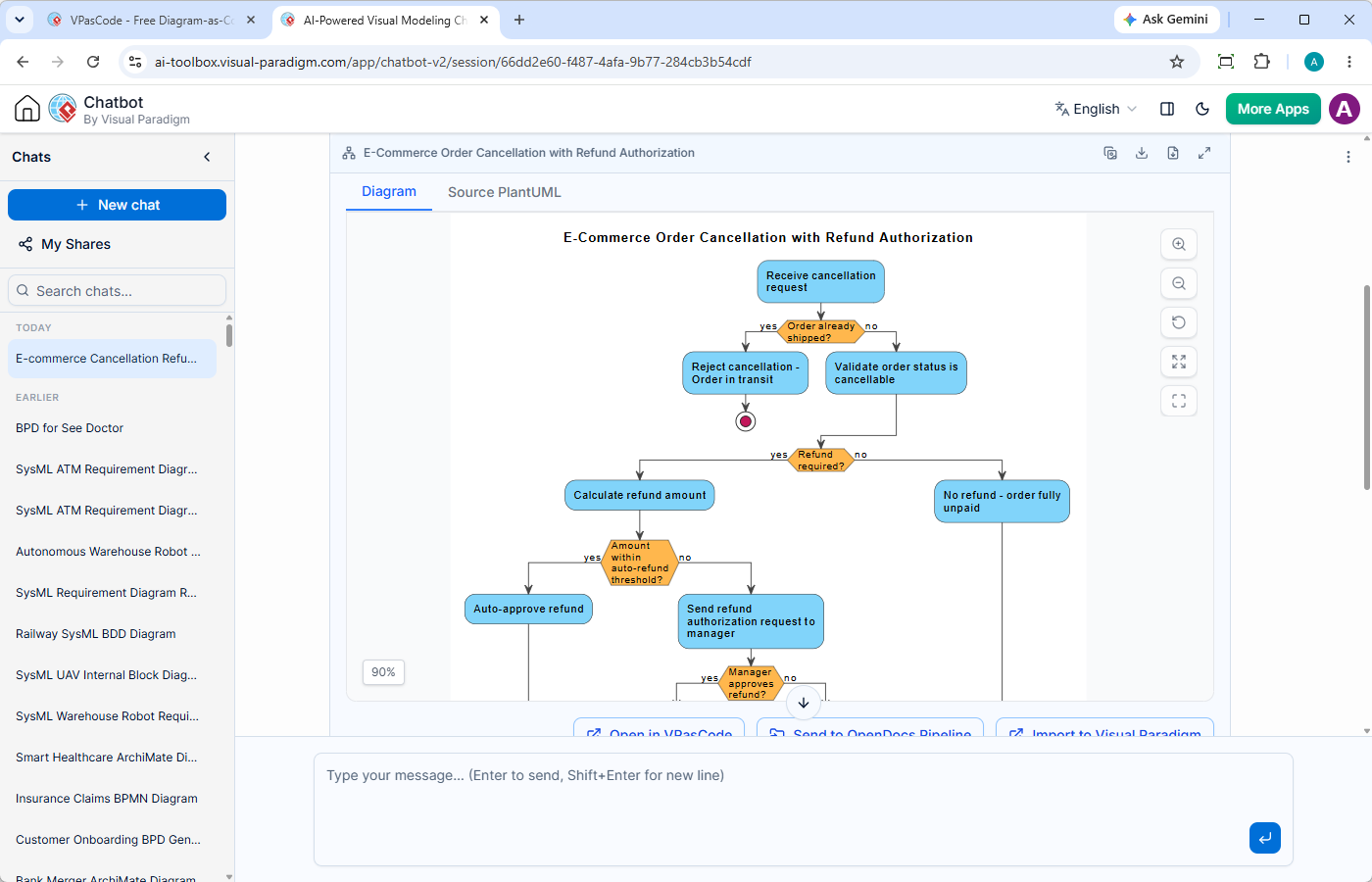
- Abrir en VPasCode: Transfiere el diagrama generado al VPasCodeherramienta PlantUML para visualización instantánea y ajustes finos.
Refinamiento y edición de diagramas con Visual Paradigm VPasCode
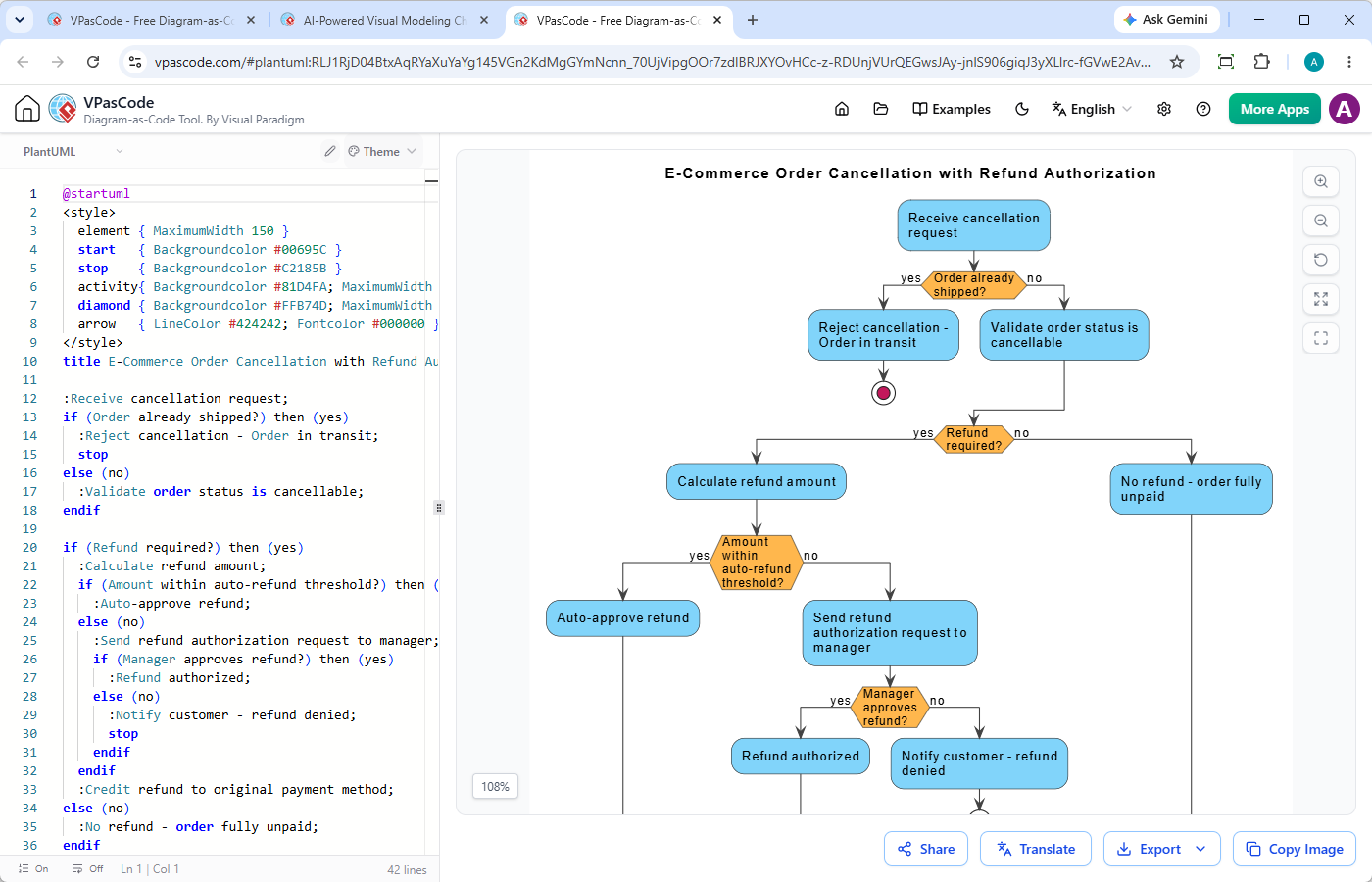
Una vez que hayas generado o escrito manualmente tu guion PlantUML, necesitas un espacio de trabajo de alto rendimiento para probar, previsualizar y personalizar tus visuales. Aquí es dondeVisual Paradigm VPasCode (vpascode.com) proporciona un entorno de edición fluido.
- Genere su diagrama utilizando la IA nativa de la aplicación o el chatbot de IA.
- Revise y refine el modelo en la herramienta de diagramas como código de VPasCode.
- Ajuste y exporte como imagen o compártalo con otros.
Características clave de VPasCode para flujos de trabajo de diagramas como código
- Detección automática de formato:Pegue el script sin procesar en el editor y VPasCode identifica automáticamente PlantUML, Mermaid o Graphviz sin obligarle a elegir de un menú desplegable.
- Vista previa en tiempo real:Los cambios realizados en el panel de código se reflejan inmediatamente en la ventana de renderizado, lo que hace que los ajustes de diseño sean rápidos e interactivos.
- Corrección y modificación de errores de código con IA:Si introduce un error de sintaxis o desea ajustar su diagrama de flujo, utilice las herramientas inteligentes de diagnóstico y modificación con IA de VPasCode.(Nota: Las funciones avanzadas de generación, modificación y corrección de errores de diagramas con IA están disponibles en Visual Paradigm Online Edición Deluxe / Visual Paradigm Desktop Edición Profesional+).
- Traducción nativa:¿Necesita presentar su arquitectura a un equipo internacional? Traduzca texto y etiquetas en varios idiomas directamente dentro de la plataforma.
- Exportación de vectores de alta resolución:Descargue sus diagramas completados como archivos SVG escalables para plataformas de documentación como OpenDocs, o como imágenes PNG de alta resolución para presentaciones.
Preguntas frecuentes (FAQ)
¿Puedo crear diagramas de flujo estándar directamente en PlantUML?
Aunque PlantUML no tiene una palabra clave dedicada de “diagrama de flujo”, su Diagrama de actividadsintaxis cumple con todos los requisitos de un diagrama de flujo, convirtiéndolo en el método estándar para renderizar un diagrama de flujo de PlantUML.
¿Cuál es el mejor editor en línea de PlantUML?
Visual Paradigm VPasCode (vpascode.com) ofrece un potente editor basado en navegador que incluye detección automática de idiomas, vista previa en tiempo real, herramientas asistidas por IA y exportaciones de vectores SVG.
Resumen
Crear un diagrama de flujo PlantUMLes sencillo una vez que aprovechas la sintaxis de Diagrama de Actividad. Al combinar la generación de IA basada en instrucciones, ya sea de forma nativa en VPasCode o a través del Chatbot de IA, con una potente edición de diagramas como código, puedes pasar de una breve idea textual a un diagrama vectorial pulido y profesional en cuestión de minutos.