


當追蹤跨連續步驟或轉換管道的逐步流失時,漏斗圖是標準的視覺化工具。透過以堆疊的梯形方塊顯示數值,並在各階段逐漸收窄或擴寬,漏斗圖可讓使用者一眼看出轉換瓶頸、流失率與流程效率——例如銷售管道階段、電商結帳流程或潛在客戶產生漏斗。
漏斗圖的運作機制
在 Apache ECharts 中,漏斗圖是透過type: 'funnel'來繪製。每個資料物件包含一個name和一個數值型的value。引擎會自動將資料由最大至最小(或反之)排序,並根據系列中的最大值來縮放每個梯形的寬度。
1. 基本設定
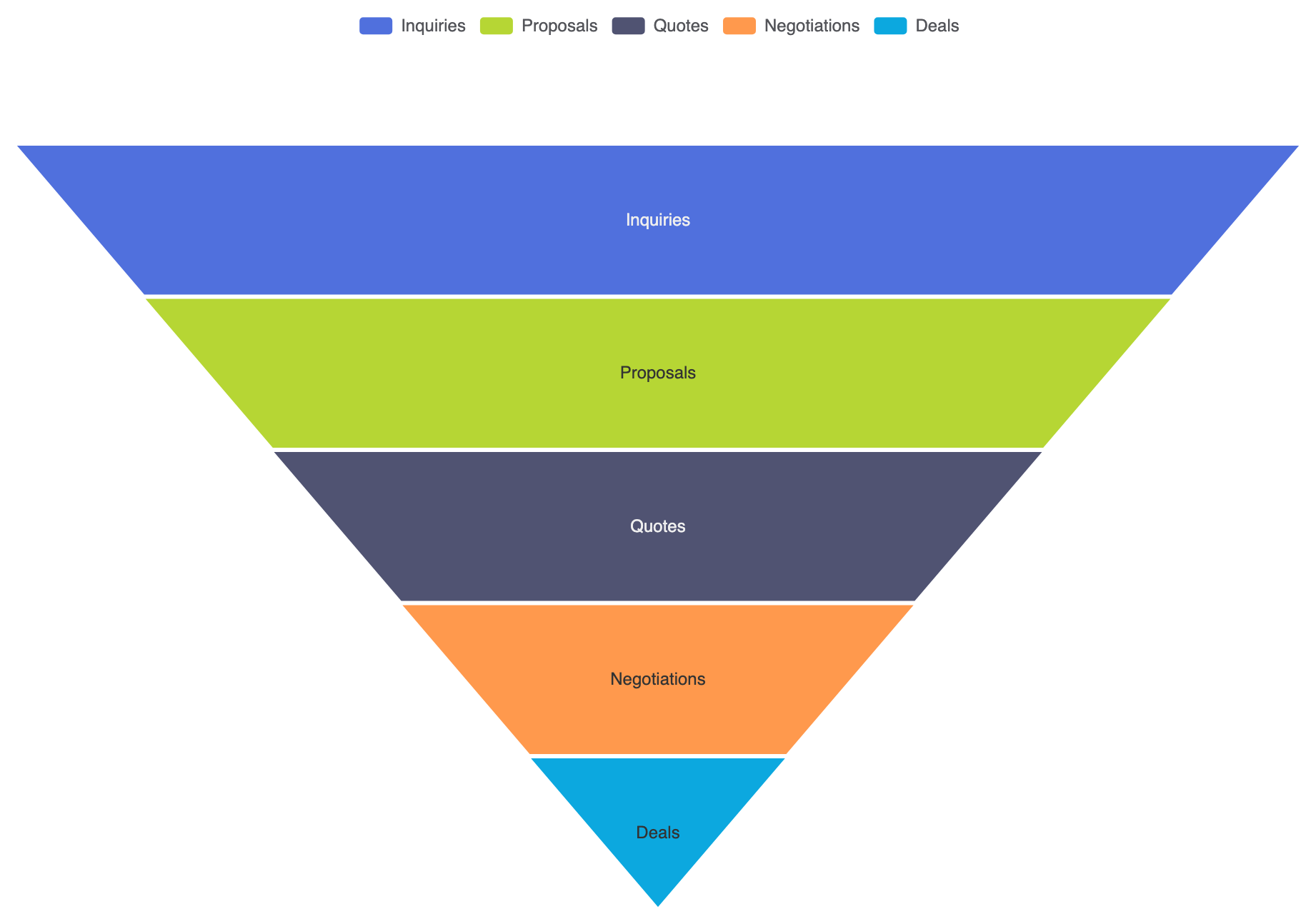
要建立基本的漏斗圖,請在系列資料陣列中提供類別階段,並設定type: 'funnel':
ECharts
在 VPasCode 中編輯 ECharts
ECharts
Edit ECharts in VPasCode
option = {
    tooltip: {
        trigger: 'item',
        formatter: '{a}
{b}: {c} ({d}%)'
    },
    legend: {
        top: '5%',
        left: 'center',
        data: ['詢問', '提案', '報價', '談判', '成交']
    },
    series: [
        {
            name: '銷售漏斗',
            type: 'funnel',
            left: '10%',
            top: '18%',
            bottom: '10%',
            width: '80%',
            min: 0,
            max: 100,
            minSize: '0%',
            maxSize: '100%',
            sort: 'descending',
            gap: 2,
            label: {
                show: true,
                position: 'inside'
            },
            data: [
                { value: 100, name: '詢問' },
                { value: 80, name: '提案' },
                { value: 60, name: '報價' },
                { value: 40, name: '談判' },
                { value: 20, name: '成交' }
            ]
        }
    ]
};
進階結構技術
漏斗圖可透過金字塔布局、自訂階段對齊方式,或雙重漏斗疊加來客製化,以比較不同的轉換管道。
1. 倒置金字塔布局與自訂對齊
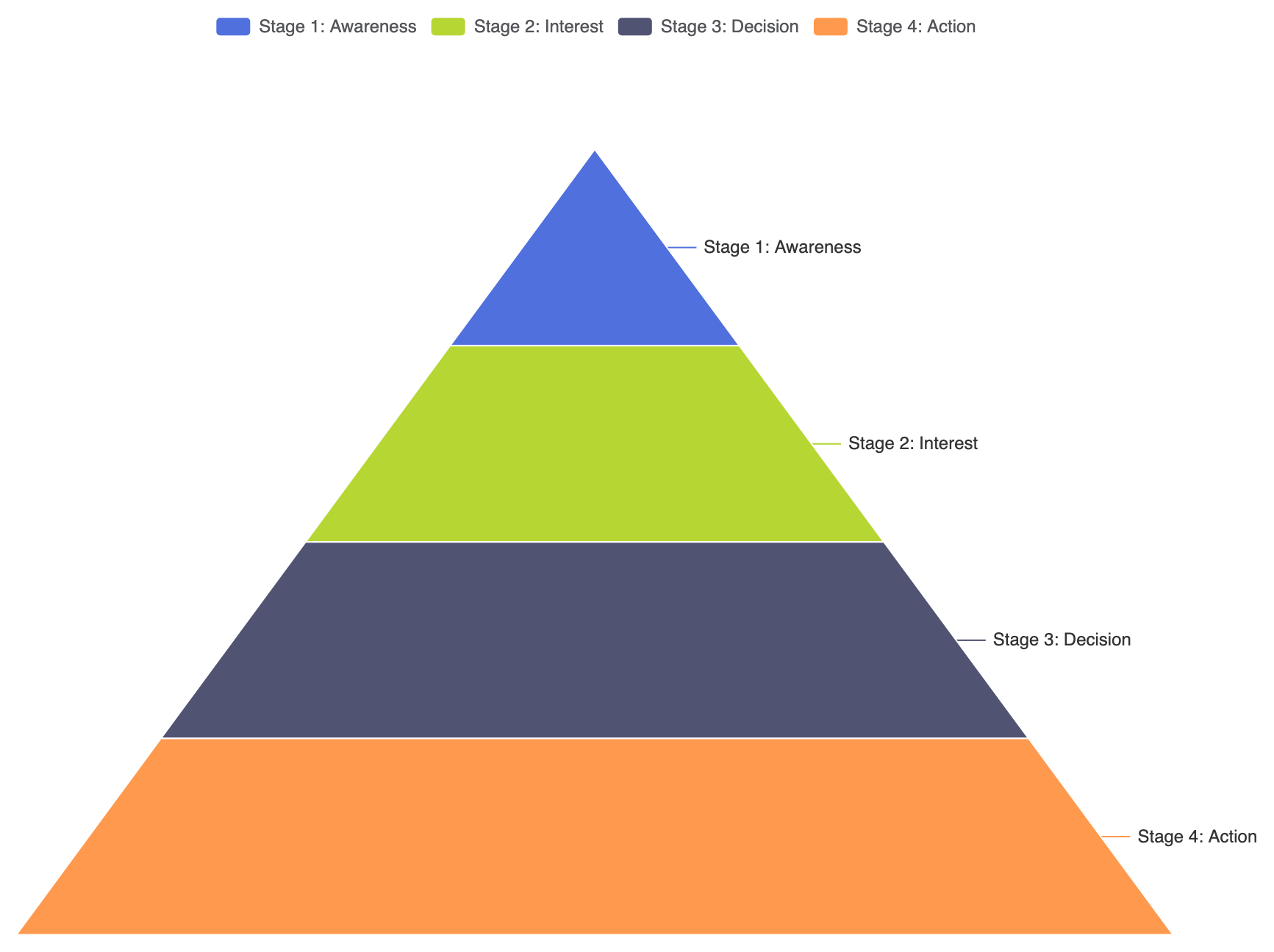
將sort: 'ascending'更改為建立倒置金字塔,或調整funnelAlign以將階段對齊至左側或右側邊緣:
ECharts
在 VPasCode 中編輯 ECharts
ECharts
Edit ECharts in VPasCode
option = {
    tooltip: {
        trigger: 'item',
        formatter: '{b}: {c}%'
    },
    legend: {
        top: '5%',
        left: 'center'
    },
    series: [
        {
            name: '轉化金字塔',
            type: 'funnel',
            left: '15%',
            top: '18%',
            bottom: '10%',
            width: '70%',
            sort: 'ascending', // 將最小階段顯示在上方,最大階段顯示在下方
            funnelAlign: 'center',
            label: {
                show: true,
                position: 'right'
            },
            data: [
                { value: 20, name: '階段 1:認知' },
                { value: 40, name: '階段 2:興趣' },
                { value: 60, name: '階段 3:決策' },
                { value: 80, name: '階段 4:行動' }
            ]
        }
    ]
};
微調佈局與階段樣式
增加間距、圓角邊框以及自訂標籤格式化,可創造出轉化階段之間清晰的間距。
1. 自訂階段間距與百分比標籤
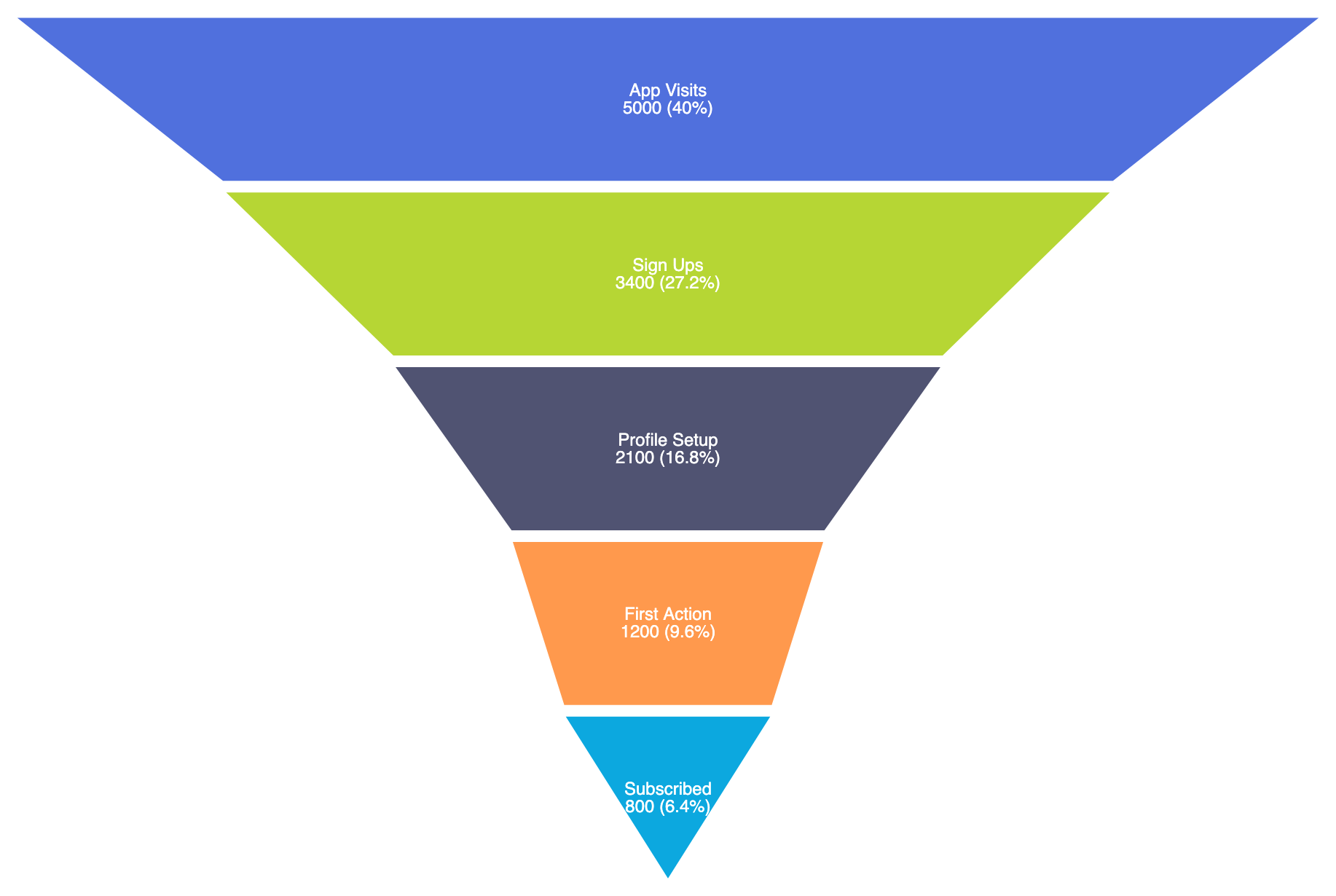
控制間距各梯形之間的間距,並使用自訂標籤格式化來強調各階段之間的百分比保留率:
ECharts
在 VPasCode 中編輯 ECharts
ECharts
Edit ECharts in VPasCode
option = {
    tooltip: {
        trigger: 'item',
        formatter: '{b}: {c} 用戶'
    },
    series: [
        {
            name: '使用者入門',
            type: 'funnel',
            left: '10%',
            top: '10%',
            bottom: '10%',
            width: '80%',
            gap: 6, // 在各階段之間增加明顯分隔
            itemStyle: {
                borderColor: '#ffffff',
                borderWidth: 2,
                borderRadius: 4
            },
            label: {
                show: true,
                position: 'inside',
                formatter: '{b}n{c} ({d}%)',
                color: '#fff',
                fontSize: 12
            },
            data: [
                { value: 5000, name: '應用程式造訪' },
                { value: 3400, name: '註冊' },
                { value: 2100, name: '個人資料設定' },
                { value: 1200, name: '首次行動' },
                { value: 800, name: '訂閱' }
            ]
        }
    ]
};
策略性最佳實務
- 保持階段順序:漏斗圖依賴順序流動邏輯。請確保資料項目代表實際的逐步流程,而非無關的類別。
- 使用
間距以建立清晰的視覺階段邊界:設定一個小的間距(例如 4px 到 6px)的梯形之間的間距,可防止鄰近顏色融合成單一塊體。 - 顯示階段百分比:將原始數字與各階段百分比結合(例如使用
{d}%於標籤格式化中)讓使用者能立即評估各里程碑的流失比率。