


當同時在許多數值或類別軸上比較多變量數據點時,平行坐標圖是一種重要的視覺工具。與將坐標映射到垂直的水平和垂直軸不同,平行圖將所有維度並排放置為平行線。單個數據條目以連續的折線路徑呈現,並與每個軸相交,從而輕鬆識別多屬性群集、權衡、相關性和異常值——例如在馬力、重量、燃油效率、價格和安全等級之間比較汽車型號。
平行圖的機制
在 Apache ECharts 中,平行坐標圖依賴於一個專用的parallelAxis配置區塊,用於定義每個平行尺度(其軸索引、維度名稱和數據類型)。圖表系列設置type: 'parallel'並將多元素值陣列的每一行映射到對應的軸索引。
1. 基本設置
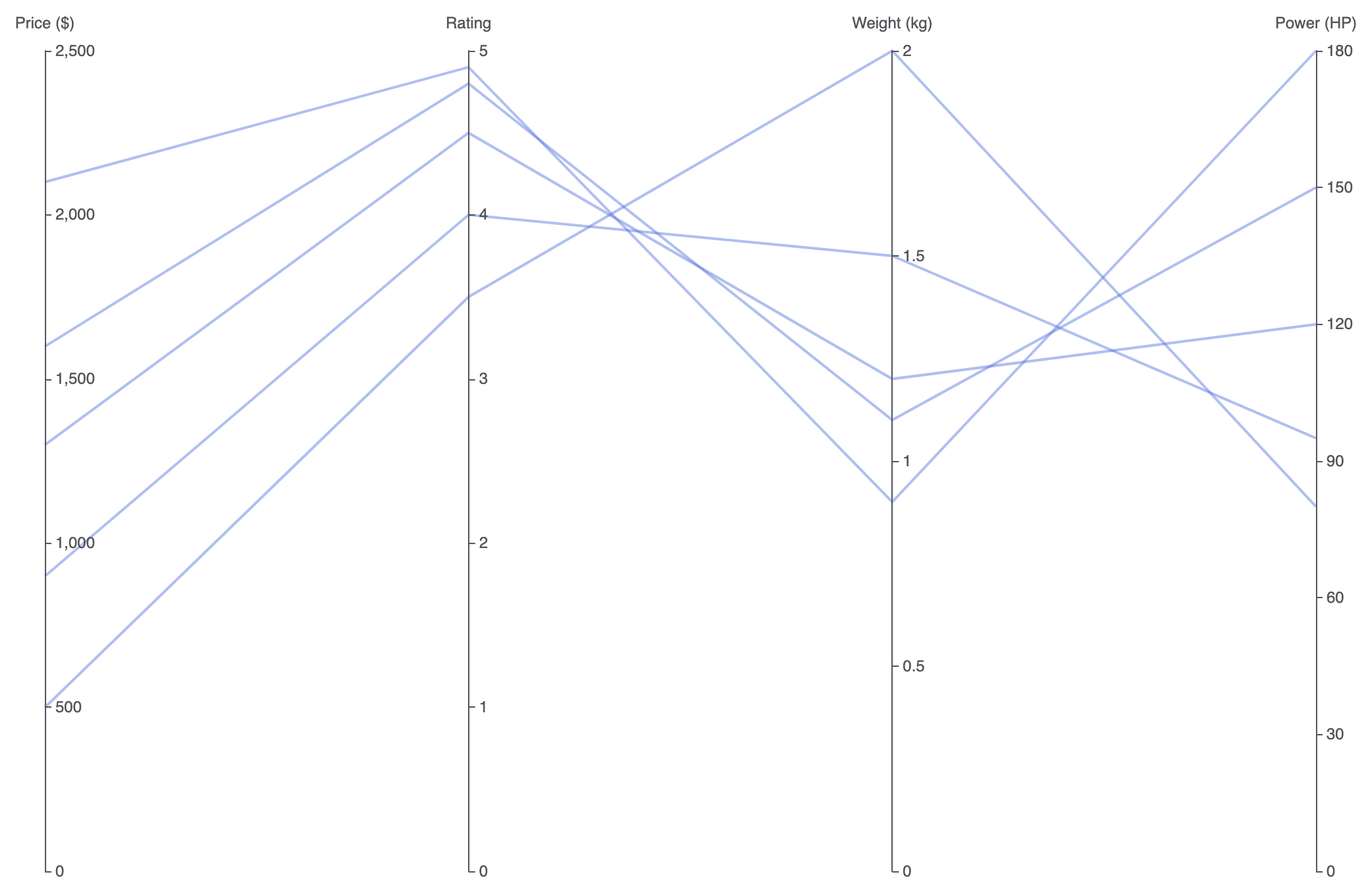
要構建一個基本的平行圖,請在parallelAxis陣列中定義您的維度,並在系列的data:
ECharts
在 VPasCode 中編輯 ECharts
ECharts
Edit ECharts in VPasCode
option = {
    parallelAxis: [
        { dim: 0, name: '價格($)' },
        { dim: 1, name: '評分' },
        { dim: 2, name: '重量(kg)' },
        { dim: 3, name: '功率(HP)' }
    ],
    series: [
        {
            type: 'parallel',
            lineStyle: {
                width: 2
            },
            data: [
                [1299, 4.5, 1.2, 120],
                [899, 4.0, 1.5, 95],
                [1599, 4.8, 1.1, 150],
                [499, 3.5, 2.0, 80],
                [2100, 4.9, 0.9, 180]
            ]
        }
    ]
};
進階結構技術
平行圖可與視覺顏色漸變或混合類別尺度結合,以評估不同產品類別之間的複雜權衡。
1. 各維度上的視覺映射顏色漸變
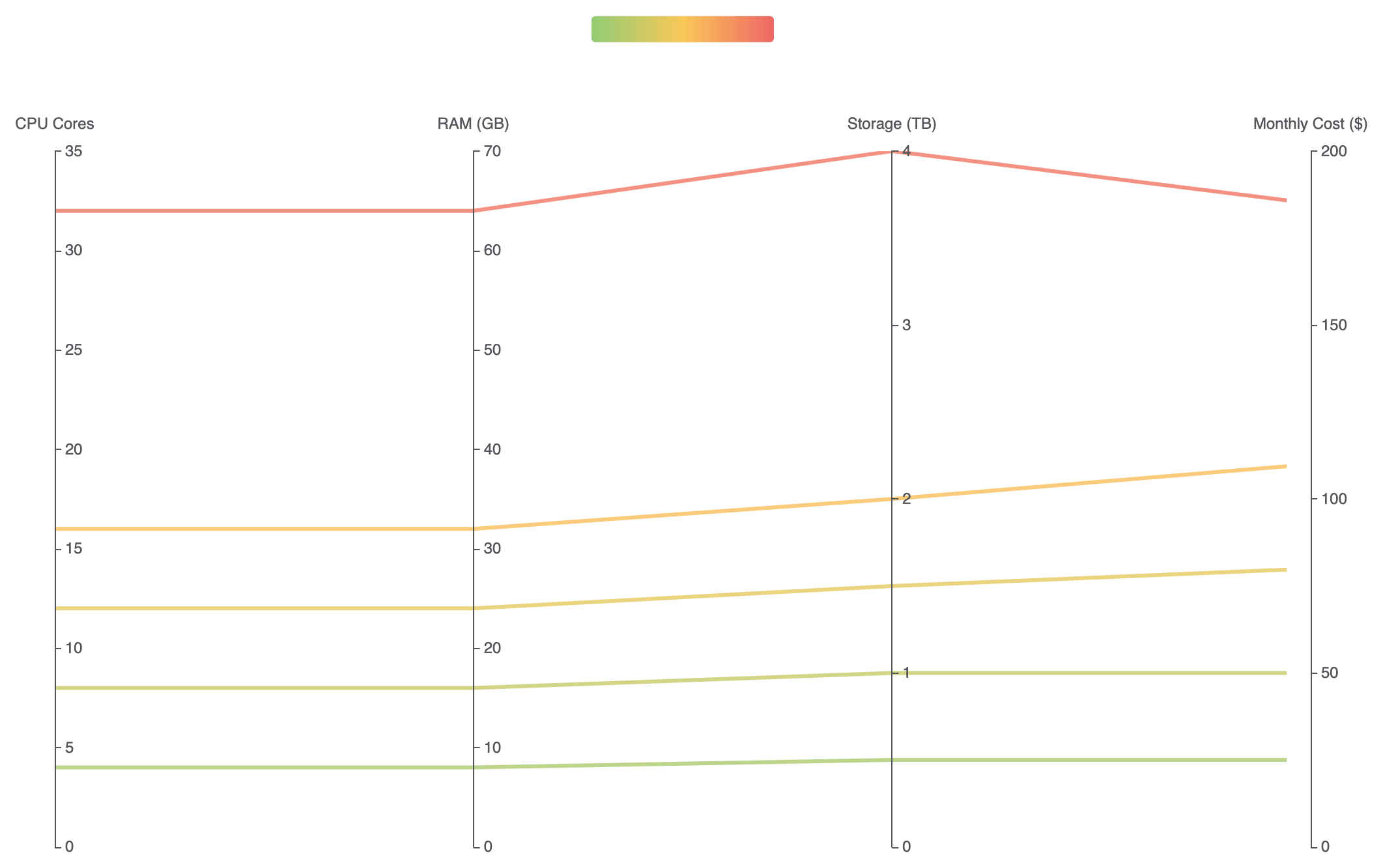
將visualMap元件與關鍵軸維度配對(例如,將線條顏色映射到性能評分),以立即突出顯示所有平行軸上的頂級表現者:
ECharts
在 VPasCode 中編輯 ECharts
ECharts
Edit ECharts in VPasCode
option = {
    parallelAxis: [
        { dim: 0, name: 'CPU 核心數' },
        { dim: 1, name: '記憶體 (GB)' },
        { dim: 2, name: '儲存空間 (TB)' },
        { dim: 3, name: '每月成本 ($)', min: 0, max: 200 }
    ],
    visualMap: {
        show: true,
        type: 'continuous',
        min: 0,
        max: 200,
        dimension: 3, // 根據維度索引 3(每月成本)來著色線路路徑
        inRange: {
            color: ['#91cc75', '#fac858', '#ee6666'] // 綠色(低成本)至紅色(高成本)
        },
        orient: 'horizontal',
        top: '2%',
        left: 'center'
    },
    parallel: {
        top: '18%',
        bottom: '10%'
    },
    series: [
        {
            type: 'parallel',
            lineStyle: {
                width: 3,
                opacity: 0.8
            },
            data: [
                [4, 8, 0.5, 25],
                [8, 16, 1.0, 50],
                [16, 32, 2.0, 110],
                [32, 64, 4.0, 185],
                [12, 24, 1.5, 80]
            ]
        }
    ]
};
微調佈局與互動式過濾
增加平滑曲線與線條透明度,可防止密集且交錯的資料線路過度佔用使用者介面。
1. 平滑曲線路徑與低透明度線路
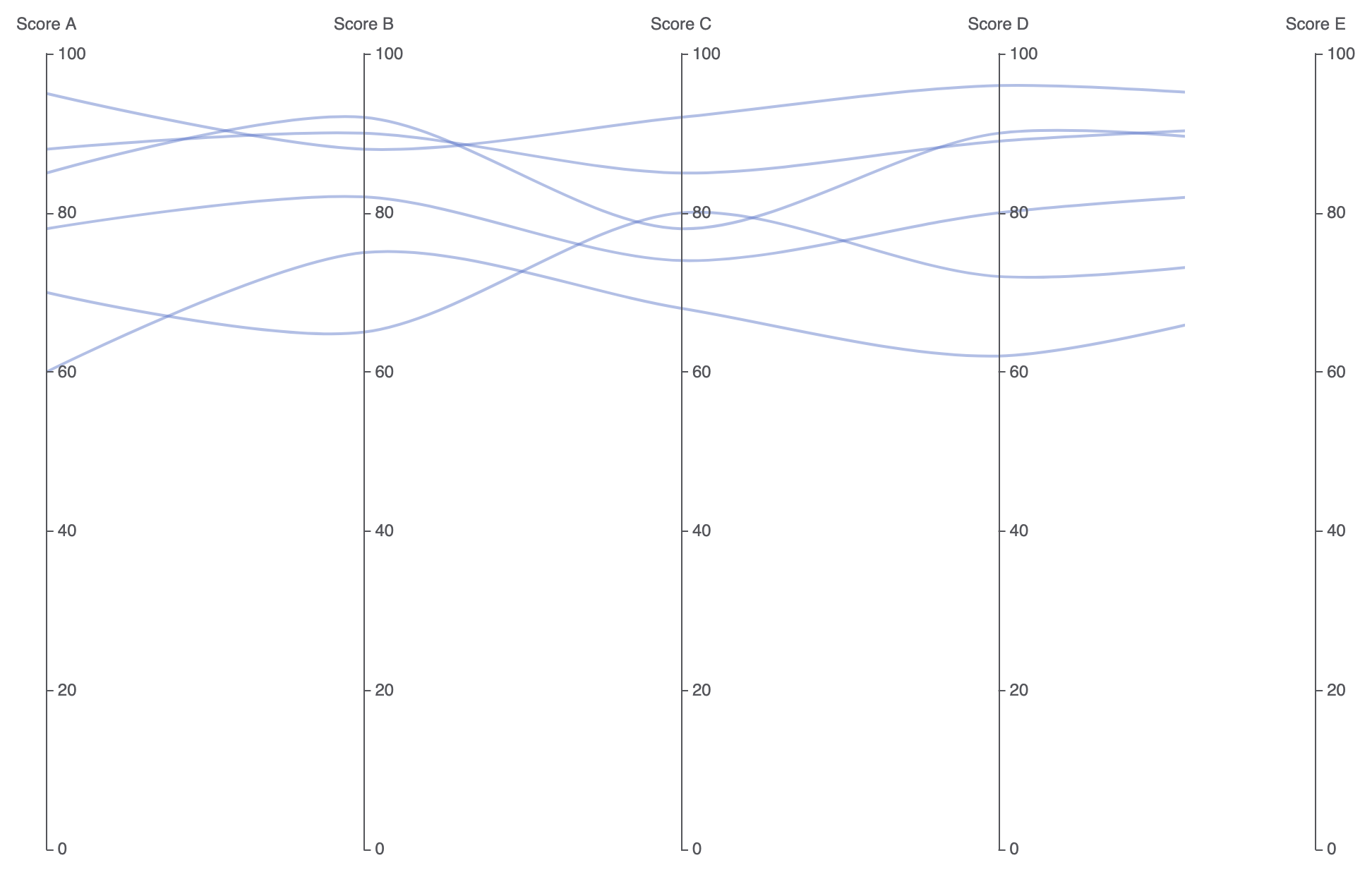
設定 smooth: true並降低線條透明度,使高密度資料重疊與群集自然可見:
ECharts
在 VPasCode 中編輯 ECharts
ECharts
Edit ECharts in VPasCode
option = {
    parallelAxis: [
        { dim: 0, name: '分數 A' },
        { dim: 1, name: '分數 B' },
        { dim: 2, name: '分數 C' },
        { dim: 3, name: '分數 D' },
        { dim: 4, name: '分數 E' }
    ],
    parallel: {
        left: '10%',
        right: '10%',
        bottom: '12%',
        top: '12%'
    },
    series: [
        {
            type: 'parallel',
            smooth: true, // 為獲得更清晰視覺效果,使線路路徑呈現曲線
            lineStyle: {
                color: '#5470c6',
                width: 2,
                opacity: 0.45
            },
            data: [
                [85, 92, 78, 90, 88],
                [70, 65, 80, 72, 75],
                [95, 88, 92, 96, 94],
                [60, 75, 68, 62, 70],
                [88, 90, 85, 89, 91],
                [78, 82, 74, 80, 83]
            ]
        }
    ]
};
戰略性最佳實務
- 謹慎安排座標軸:將強相關或可直接比較的指標放置於相鄰的軸上,以便更容易察覺其關聯性與交叉趨勢。
- 高資料量時使用較低透明度: 當繪製數十條甚至數百條線路時,降低
lineStyle.opacity至0.2–0.5以便重疊的趨勢能自然形成較暗、高密度的帶狀區域。 - 啟用
smooth: true以處理複雜資料集: 為線路路徑施加微妙的曲率,可減少線路在快速連續穿越多個平行軸時產生的尖銳視覺角度。