


在呈現相對類別分配時,甜甜圈圖提供了一種現代且高對比度的替代方案,取代傳統實心圓餅圖。透過移除中心核心,甜甜圈圖將視覺焦點從填滿區域的大小轉移到外環上的弧長。這個中空的中心區域,為關鍵績效指標、總計摘要或狀態指示器創造了最佳的視覺空間——使其成為高階管理狀態儀表板與財務總結的標準配置。
甜甜圈圖的運作原理
在 Apache ECharts 中,甜甜圈圖是透過使用'pie' 系列類型,搭配一個兩元素的radius 陣列:['innerRadius', 'outerRadius']。第一個值定義中空中心的開口大小,而第二個值則控制外側邊界。
1. 基本設定
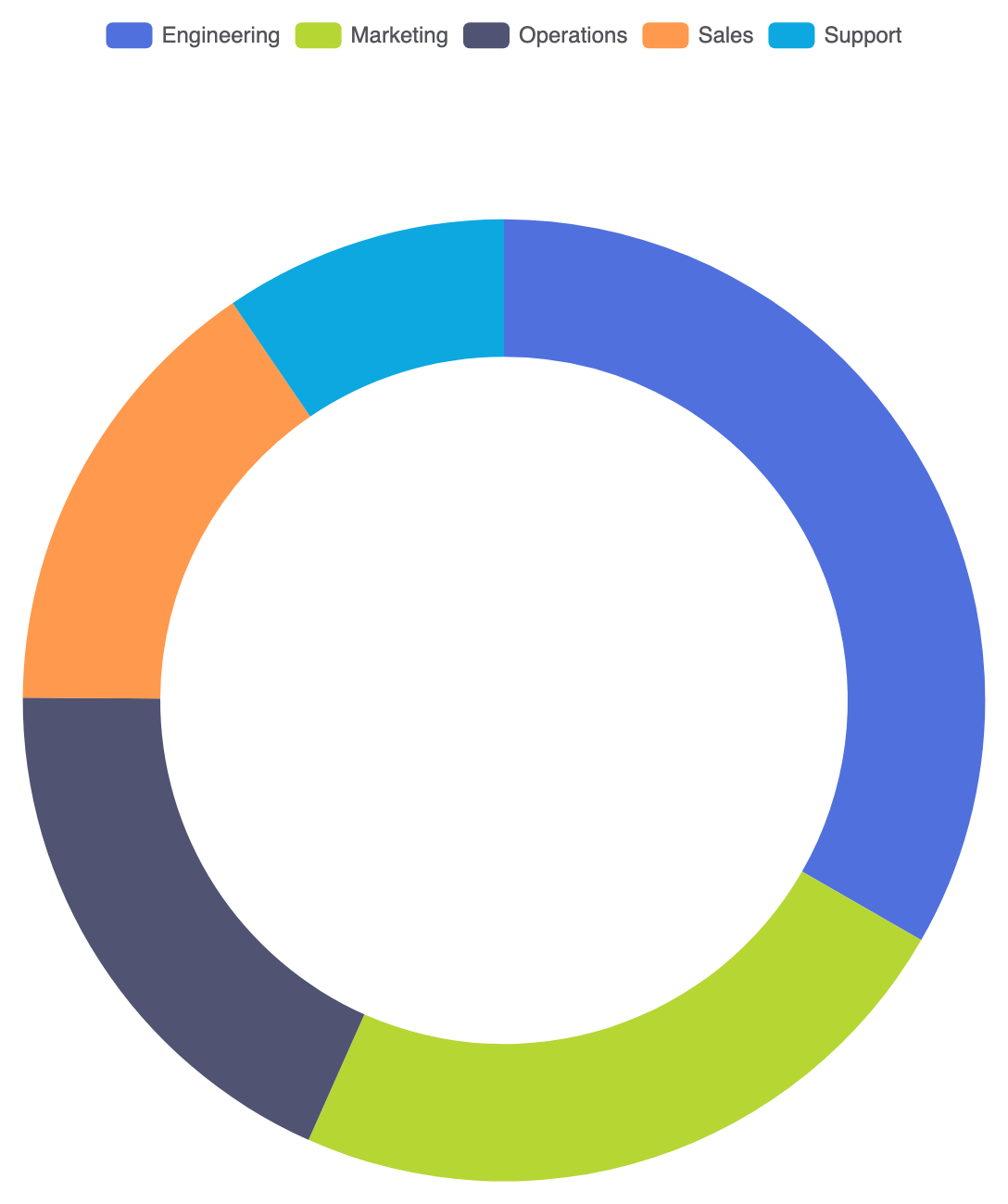
要建立標準的甜甜圈圖,請宣告一個系列,並設定type: 'pie',設定radius: ['50%', '70%'],並傳遞包含name 與value 屬性的資料物件:
ECharts
在 VPasCode 中編輯 ECharts
ECharts
Edit ECharts in VPasCode
option = {
    tooltip: {
        trigger: 'item',
        formatter: '{a}
{b}: {c} ({d}%)'
    },
    legend: {
        top: '5%',
        left: 'center'
    },
    series: [
        {
            name: '預算分配',
            type: 'pie',
            radius: ['50%', '70%'],
            center: ['50%', '55%'],
            avoidLabelOverlap: true,
            label: {
                show: false
            },
            data: [
                { value: 1048, name: '工程' },
                { value: 735, name: '行銷' },
                { value: 580, name: '營運' },
                { value: 484, name: '銷售' },
                { value: 300, name: '支援' }
            ]
        }
    ]
};
進階結構技巧
當甜甜圈圖搭配中心統計資料或圓潤的視覺風格時,能展現出色表現,從而打造出精緻的使用者介面元件。
1. 中心標籤統計覆疊
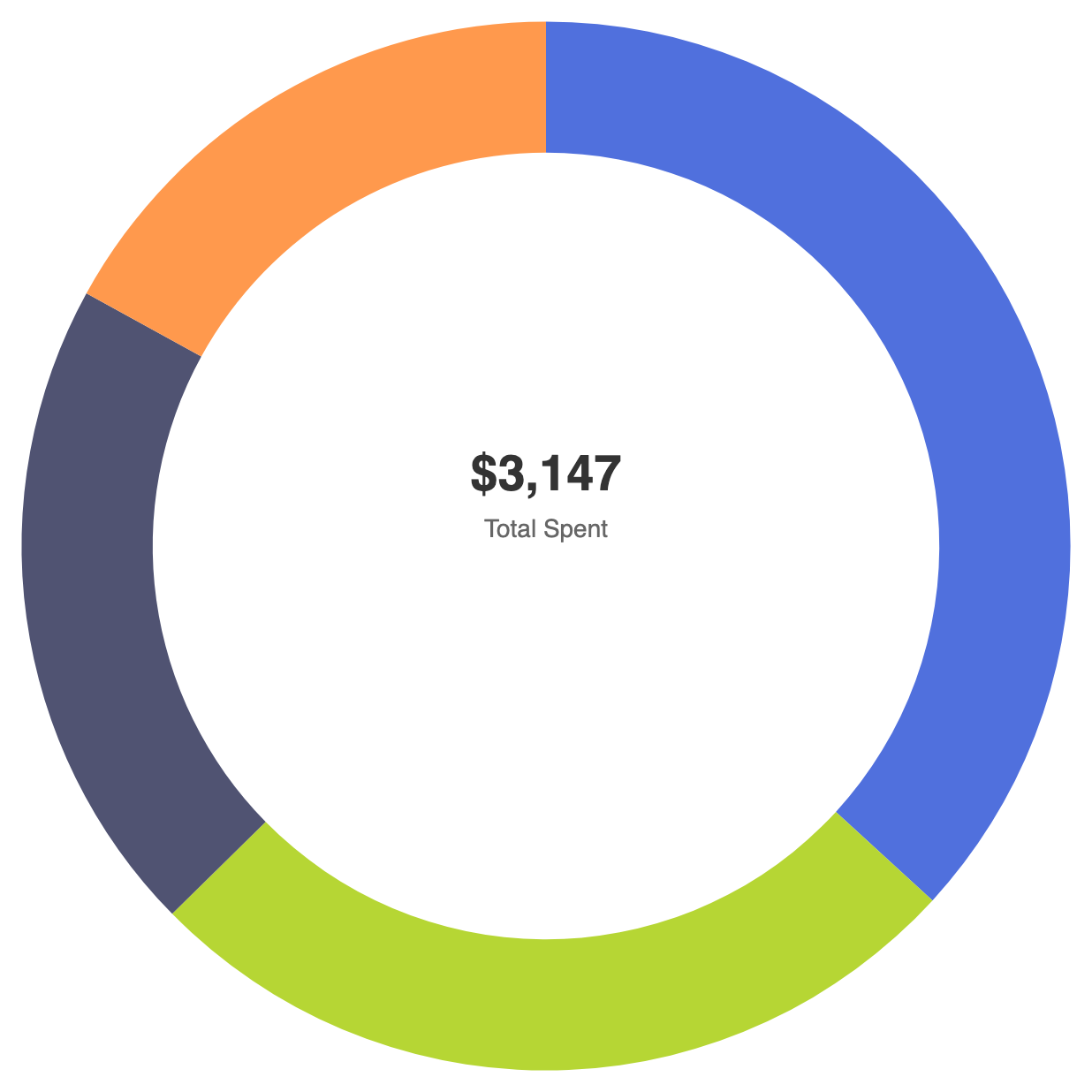
利用圖形元素或置中標題元件,將總計或主要關鍵績效指標直接顯示在甜甜圈環內:
ECharts
在 VPasCode 中編輯 ECharts
ECharts
Edit ECharts in VPasCode
option = {
    title: {
        text: '$3,147',
        subtext: '總支出',
        left: 'center',
        top: '42%',
        textStyle: {
            fontSize: 28,
            fontWeight: 'bold',
            color: '#333'
        },
        subtextStyle: {
            fontSize: 14,
            color: '#666'
        }
    },
    tooltip: {
        trigger: 'item'
    },
    series: [
        {
            name: '支出',
            type: 'pie',
            radius: ['60%', '80%'],
            center: ['50%', '50%'],
            avoidLabelOverlap: false,
            label: {
                show: false
            },
            data: [
                { value: 1048, name: '硬體' },
                { value: 735, name: 'SaaS 訂閱' },
                { value: 580, name: '辦公用品' },
                { value: 484, name: '出差' }
            ]
        }
    ]
};
微調佈局與區段樣式
加入細膩的圓角與明顯的區段間距,讓甜甜圈圖呈現出時尚、現代的外觀。
1. 圓弧末端與區段間距
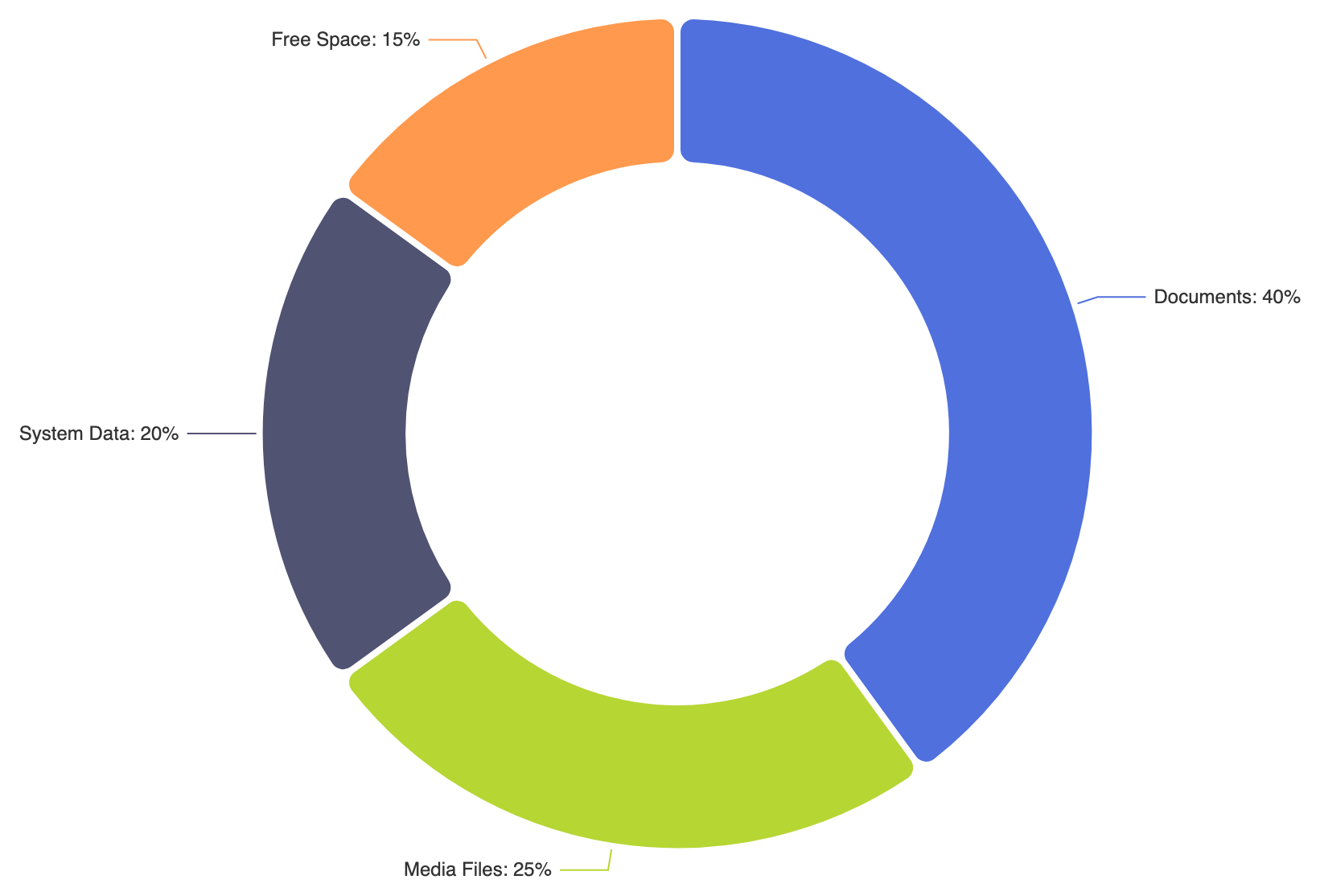
使用itemStyle.borderRadius搭配清晰的白色邊框,讓每個弧形區段呈現柔和的藥丸狀外觀:
ECharts
在 VPasCode 中編輯 ECharts
ECharts
Edit ECharts in VPasCode
option = {
    series: [
        {
            name: '儲存空間使用量',
            type: 'pie',
            radius: ['45%', '70%'],
            itemStyle: {
                borderRadius: 10,
                borderColor: '#ffffff',
                borderWidth: 4
            },
            label: {
                show: true,
                formatter: '{b}: {d}%'
            },
            data: [
                { value: 40, name: '文件' },
                { value: 25, name: '媒體檔案' },
                { value: 20, name: '系統資料' },
                { value: 15, name: '可用空間' }
            ]
        }
    ]
};
策略性最佳實務
- 優化內外半徑比例:將內半徑維持在外半徑的 50% 到 70% 之間,以確保區段足夠寬厚,方便懸停操作,同時保留中心區域充足的空間。
- 有意識地運用中心空間:利用中心的空心區域顯示總計數值或所選區段的指標,而非在圖表周圍堆疊額外的文字框,造成雜亂。
- 限制區段數量:將環形圖的主區段限制在 5 到 6 個。若擁有許多小型分類,應合併為「其他」類別,以避免產生過細、難以辨識的弧形。