


當呈現具有明確父子關係的結構化資料時——例如組織架構圖、檔案系統目錄、決策樹或分類學分類——樹狀圖提供直觀的視覺框架。透過將資料節點沿分支路徑排列,樹狀圖讓使用者能夠探索巢狀層級結構,並從中心根節點一路追蹤至子分支的連結。
樹狀圖的運作原理
在 Apache ECharts 中,樹狀圖使用type: 'tree'。與具有明確 X 軸和 Y 軸的標準圖表不同,樹狀圖會自動從包含name和一個可選的children陣列的巢狀 JavaScript 物件中建構佈局位置。
1. 基本設定
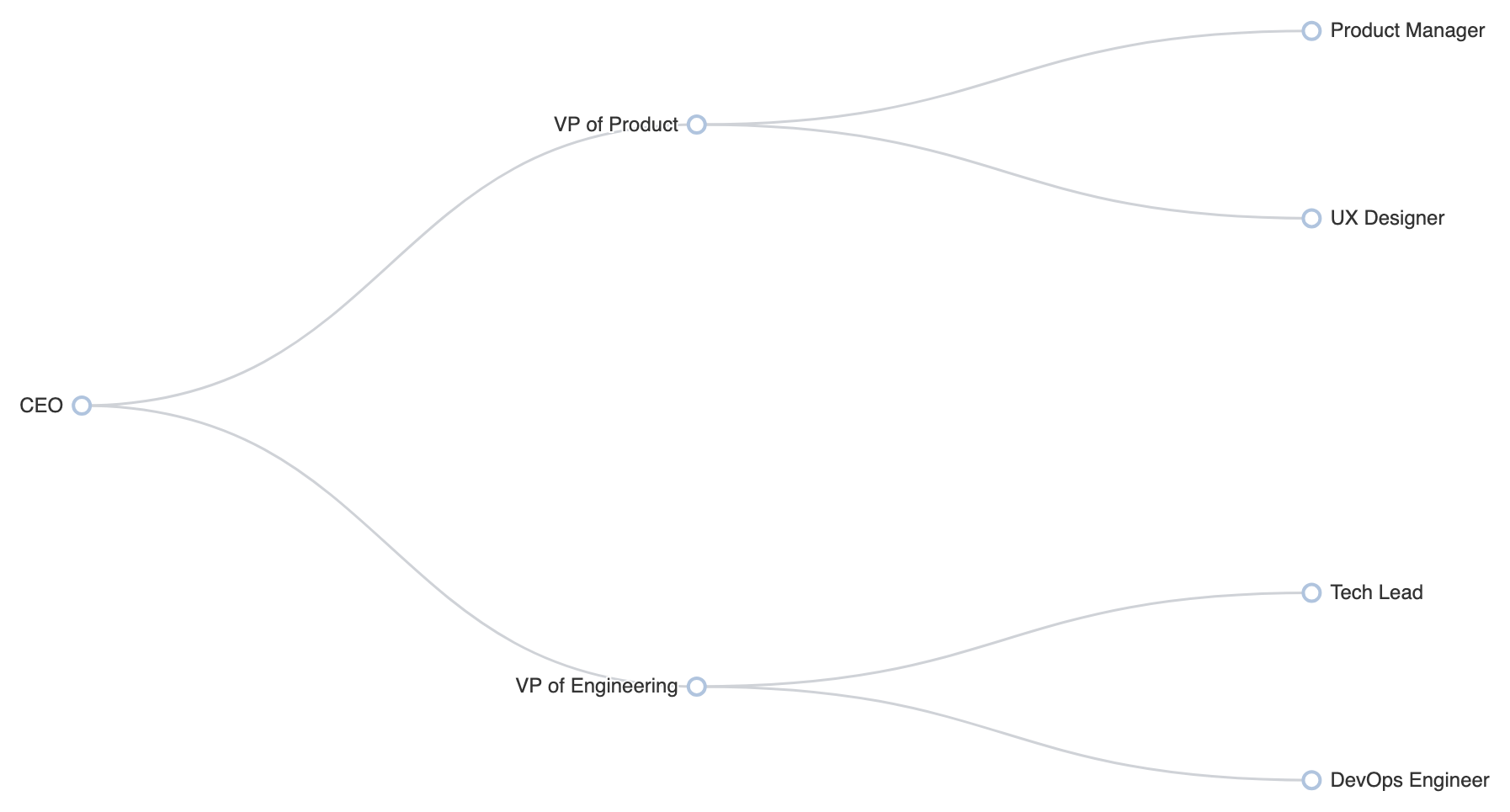
要建立基本的樹狀圖,請定義您的巢狀資料結構並設定type: 'tree'於 series 陣列內:
ECharts
在 VPasCode 中編輯 ECharts
ECharts
Edit ECharts in VPasCode
option = {
    tooltip: {
        trigger: 'item',
        triggerOn: 'mousemove'
    },
    series: [
        {
            type: 'tree',
            data: [{
                name: '總經理',
                children: [
                    {
                        name: '產品副總',
                        children: [
                            { name: '產品經理' },
                            { name: '使用者體驗設計師' }
                        ]
                    },
                    {
                        name: '工程副總',
                        children: [
                            { name: '技術主管' },
                            { name: 'DevOps 工程師' }
                        ]
                    }
                ]
            }],
            top: '5%',
            left: '15%',
            bottom: '5%',
            right: '20%',
            symbolSize: 10,
            label: {
                position: 'left',
                verticalAlign: 'middle',
                align: 'right',
                fontSize: 12
            },
            leaves: {
                label: {
                    position: 'right',
                    verticalAlign: 'middle',
                    align: 'left'
                }
            },
            expandAndCollapse: true,
            animationDurationUpdate: 750
        }
    ]
};
進階佈局方向
樹狀圖可透過改變佈局方向或切換至徑向顯示,適應不同的空間限制與設計需求。
1. 徑向樹狀圖佈局
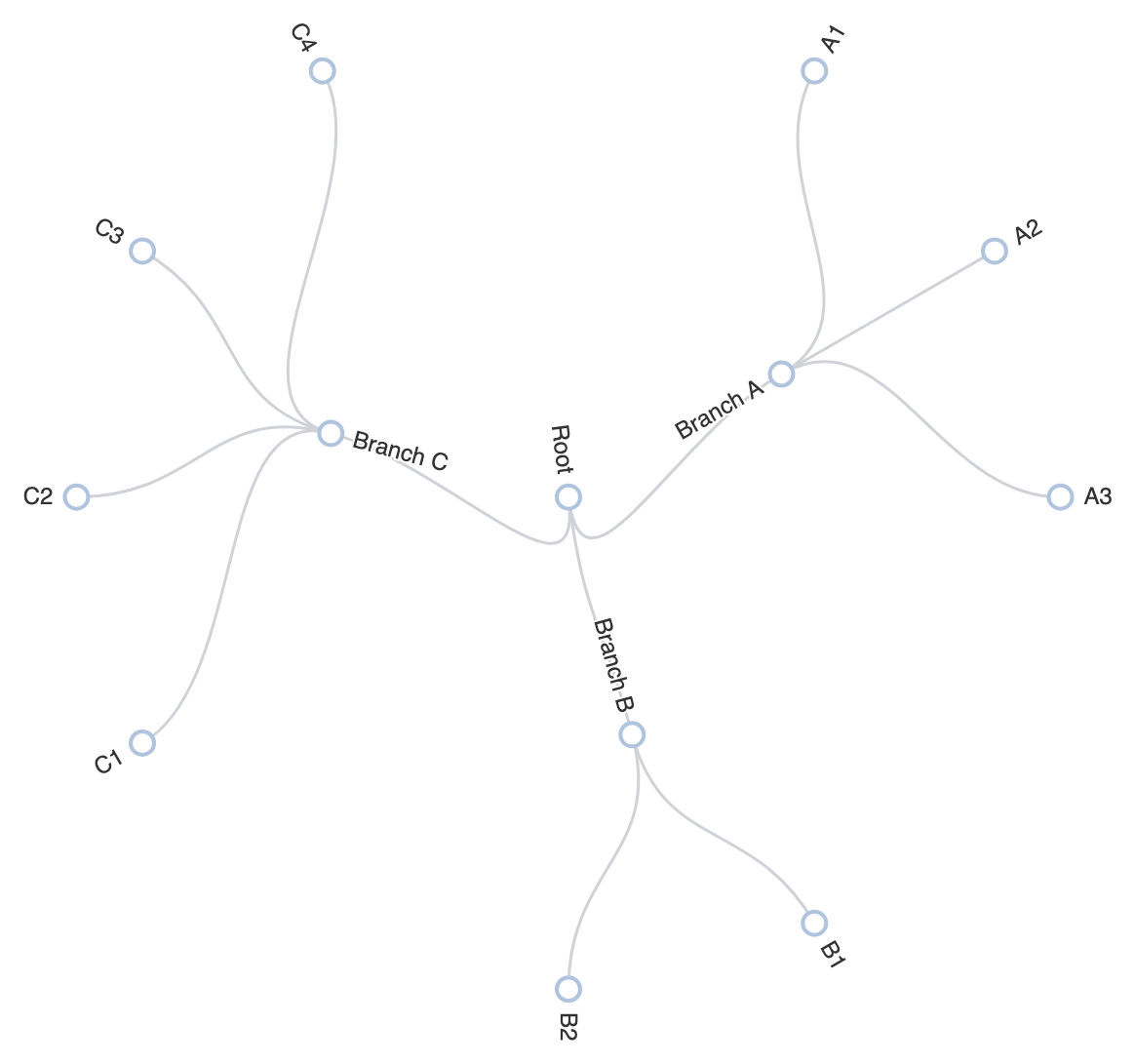
設定layout: 'radial'以將分支從中心點向外投射,適合具有許多葉節點的廣闊層級結構:
ECharts
在 VPasCode 中編輯 ECharts
ECharts
Edit ECharts in VPasCode
option = {
    tooltip: {
        trigger: 'item',
        triggerOn: 'mousemove'
    },
    series: [
        {
            type: 'tree',
            layout: 'radial',
            data: [{
                name: '根節點',
                children: [
                    {
                        name: '分支 A',
                        children: [
                            { name: 'A1' },
                            { name: 'A2' },
                            { name: 'A3' }
                        ]
                    },
                    {
                        name: '分支 B',
                        children: [
                            { name: 'B1' },
                            { name: 'B2' }
                        ]
                    },
                    {
                        name: '分支 C',
                        children: [
                            { name: 'C1' },
                            { name: 'C2' },
                            { name: 'C3' },
                            { name: 'C4' }
                        ]
                    }
                ]
            }],
            top: '18%',
            bottom: '14%',
            right: '18%',
            left: '18%',
            symbolSize: 12,
            initialTreeDepth: 2,
            animationDurationUpdate: 750
        }
    ]
};
微調佈局與樣式
自訂節點符號、線條曲率和層級特定格式,有助於在大型圖表中突出顯示關鍵結構層級。
1. 曲線連接器與基於層級的節點樣式
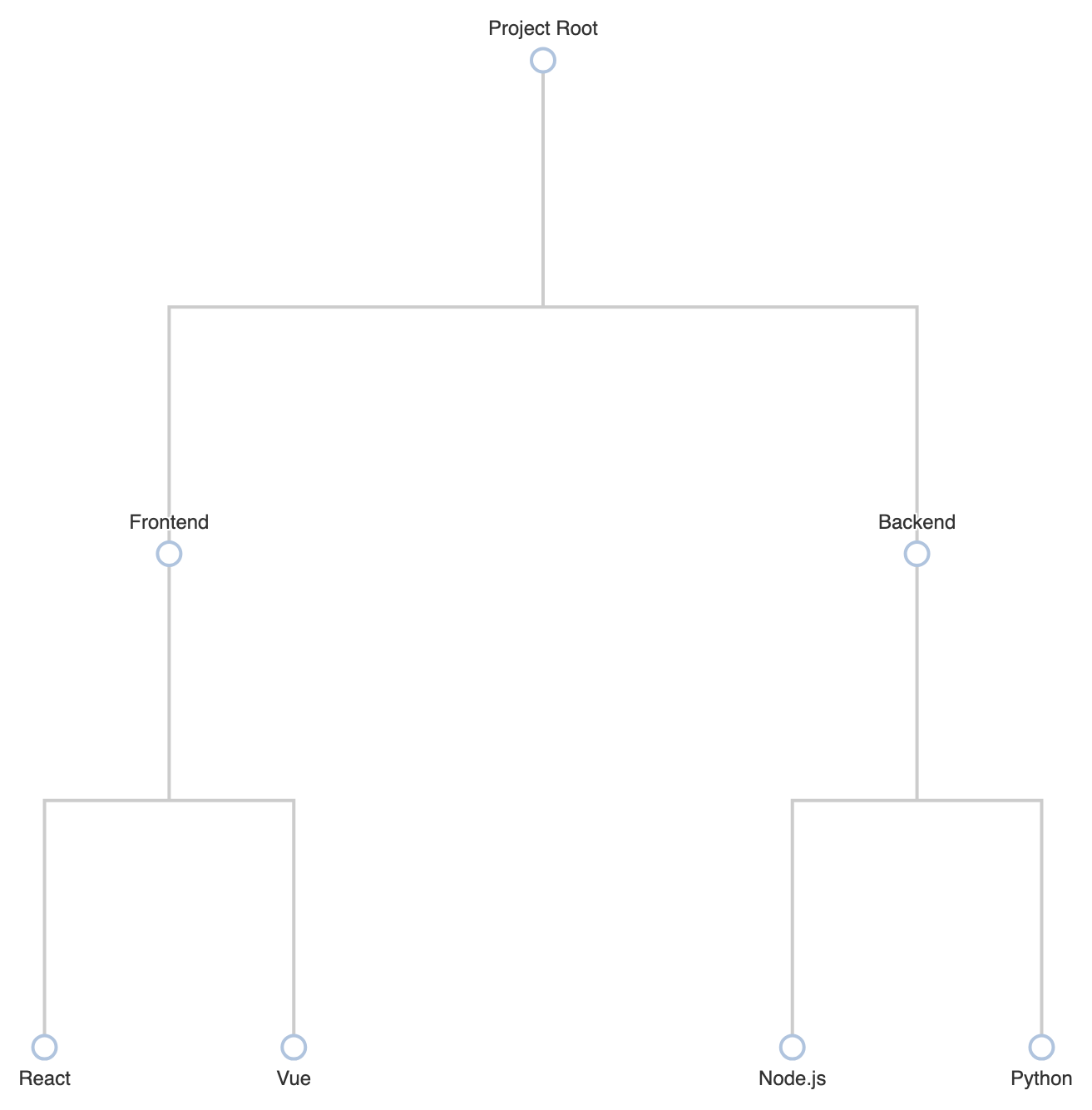
使用 lineStyle.curveness來平滑連接線,並定義 levels陣列設定來根據節點在層次結構中的深度來設定節點樣式:
ECharts
在 VPasCode 中編輯 ECharts
ECharts
Edit ECharts in VPasCode
option = {
    tooltip: {
        trigger: 'item'
    },
    series: [
        {
            type: 'tree',
            orient: 'TB', // 上到下方向
            data: [{
                name: '專案根目錄',
                children: [
                    {
                        name: '前端',
                        children: [
                            { name: 'React' },
                            { name: 'Vue' }
                        ]
                    },
                    {
                        name: '後端',
                        children: [
                            { name: 'Node.js' },
                            { name: 'Python' }
                        ]
                    }
                ]
            }],
            top: '10%',
            left: '10%',
            bottom: '10%',
            right: '10%',
            symbol: 'emptyCircle',
            symbolSize: 14,
            edgeShape: 'polyline', // 使用清晰的矩形連接而非曲線
            initialTreeDepth: 2,
            lineStyle: {
                width: 2,
                color: '#ccc'
            },
            label: {
                position: 'top',
                fontSize: 12
            },
            leaves: {
                label: {
                    position: 'bottom'
                }
            }
        }
    ]
};
戰略性最佳實務
- 控制初始收合深度: 設定
initialTreeDepth(例如,1或2)在大型資料集上使用,以在初始載入時保持圖表整潔,同時讓使用者點擊節點來展開詳細資訊。 - 選擇正確的方位:對於具有長標籤文字的深層嵌套結構,使用水平(`LR`)或徑向(`radial`)佈局;對於淺層、寬廣的組織結構,使用垂直(`TB`)佈局。
- 區分葉節點: 使用
leaves屬性來以不同方式設定末端節點的樣式,使其與父容器節點區分開來,讓使用者能輕易分辨分支與終點。