


當您需要分析數據分散程度並識別各組之間的異常數據點時,箱形圖(或稱箱須圖)是標準的統計視覺化工具。透過將連續數據總結為五個關鍵數字——最小值、第一四分位數(Q1)、中位數(Q2)、第三四分位數(Q3)和最大值——箱形圖能立即揭示偏態、變異性以及極端異常值而無需在螢幕上堆疊原始數據造成混亂。
箱形圖的運作原理
在 Apache ECharts 中,統計箱體是透過type: 'boxplot'來繪製。每個資料集項目都期望包含一個五元素的數值陣列,依序為[最小值, Q1, 中位數, Q3, 最大值]。ECharts 也內建了資料預處理工具,可直接從原始數值計算這些統計邊界。
1. 基本設定
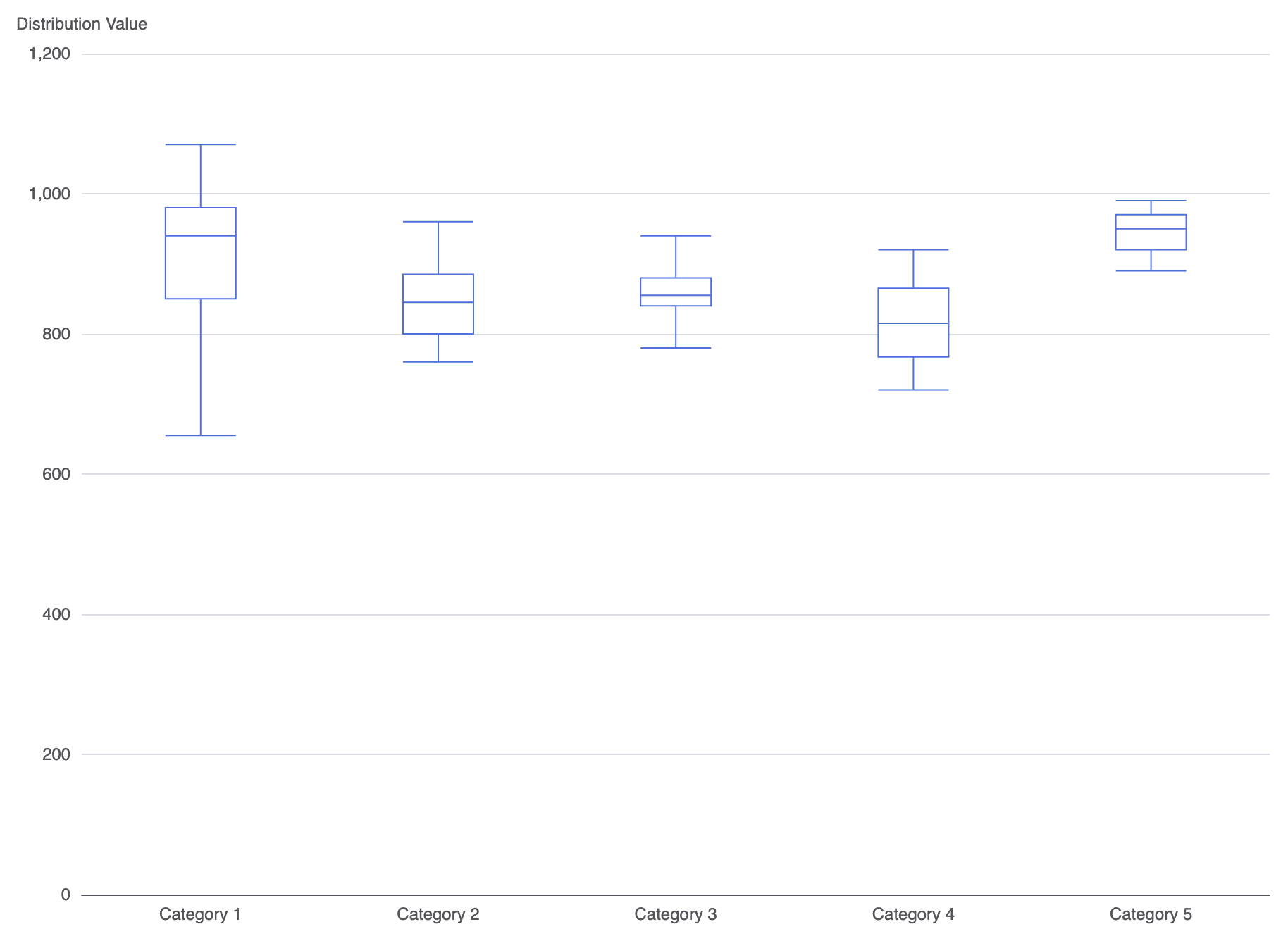
要建立基本的箱形圖,請將類別對應至 X 軸,並在系列資料中提供計算好的五數總結陣列:
ECharts
在 VPasCode 中編輯 ECharts
ECharts
Edit ECharts in VPasCode
option = {
    tooltip: {
        trigger: 'item',
        axisPointer: { type: 'shadow' }
    },
    xAxis: {
        type: 'category',
        data: ['類別 1', '類別 2', '類別 3', '類別 4', '類別 5']
    },
    yAxis: {
        type: 'value',
        name: '分佈值'
    },
    series: [
        {
            name: '箱形圖',
            type: 'boxplot',
            data: [
                [655, 850, 940, 980, 1070], // [最小值, Q1, 中位數, Q3, 最大值]
                [760, 800, 845, 885, 960],
                [780, 840, 855, 880, 940],
                [720, 767, 815, 865, 920],
                [890, 920, 950, 970, 990]
            ]
        }
    ]
};
進階結構技術
您可以疊加異常值散點圖,或為名稱較長的類別建立水平箱形圖。
1. 水平箱形圖佈局
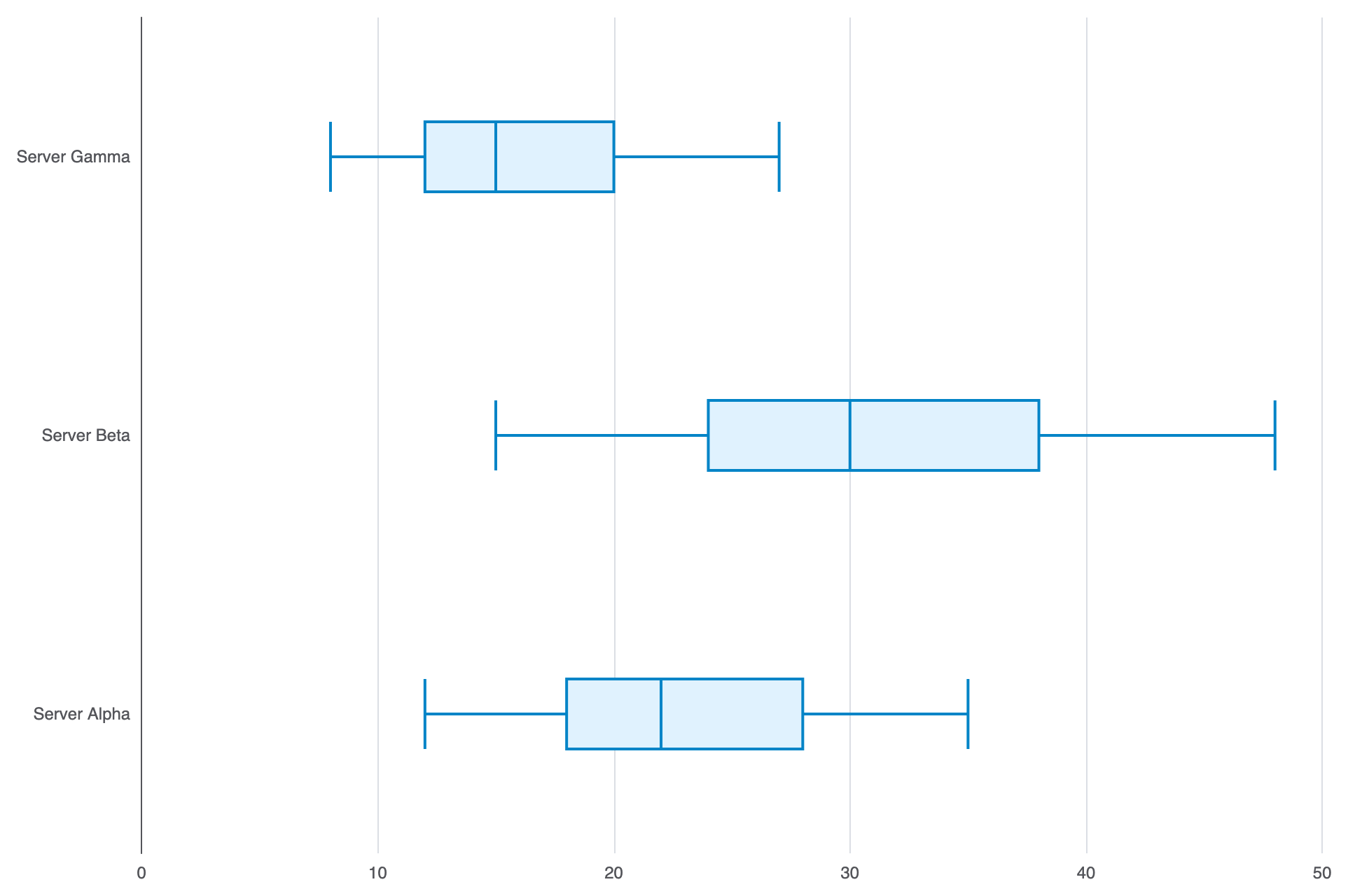
設定yAxis為類別尺度,並設定xAxis為數值尺度,以水平翻轉箱形圖,提升標籤可讀性:
ECharts
在 VPasCode 中編輯 ECharts
ECharts
Edit ECharts in VPasCode
option = {
    tooltip: {
        trigger: 'item',
        axisPointer: { type: 'shadow' }
    },
    xAxis: {
        type: 'value'
    },
    yAxis: {
        type: 'category',
        data: ['伺服器 Alpha', '伺服器 Beta', '伺服器 Gamma']
    },
    series: [
        {
            name: '延遲時間 (ms)',
            type: 'boxplot',
            data: [
                [12, 18, 22, 28, 35],
                [15, 24, 30, 38, 48],
                [8, 12, 15, 20, 27]
            ],
            itemStyle: {
                color: '#e0f2fe',
                borderColor: '#0284c7',
                borderWidth: 2
            }
        }
    ]
};
微調佈局與樣式
自訂方框顏色、須線寬度和中位數線格式可提升複雜儀表板佈局之間的視覺區分度。
1. 自訂方框填充與異常值樣式
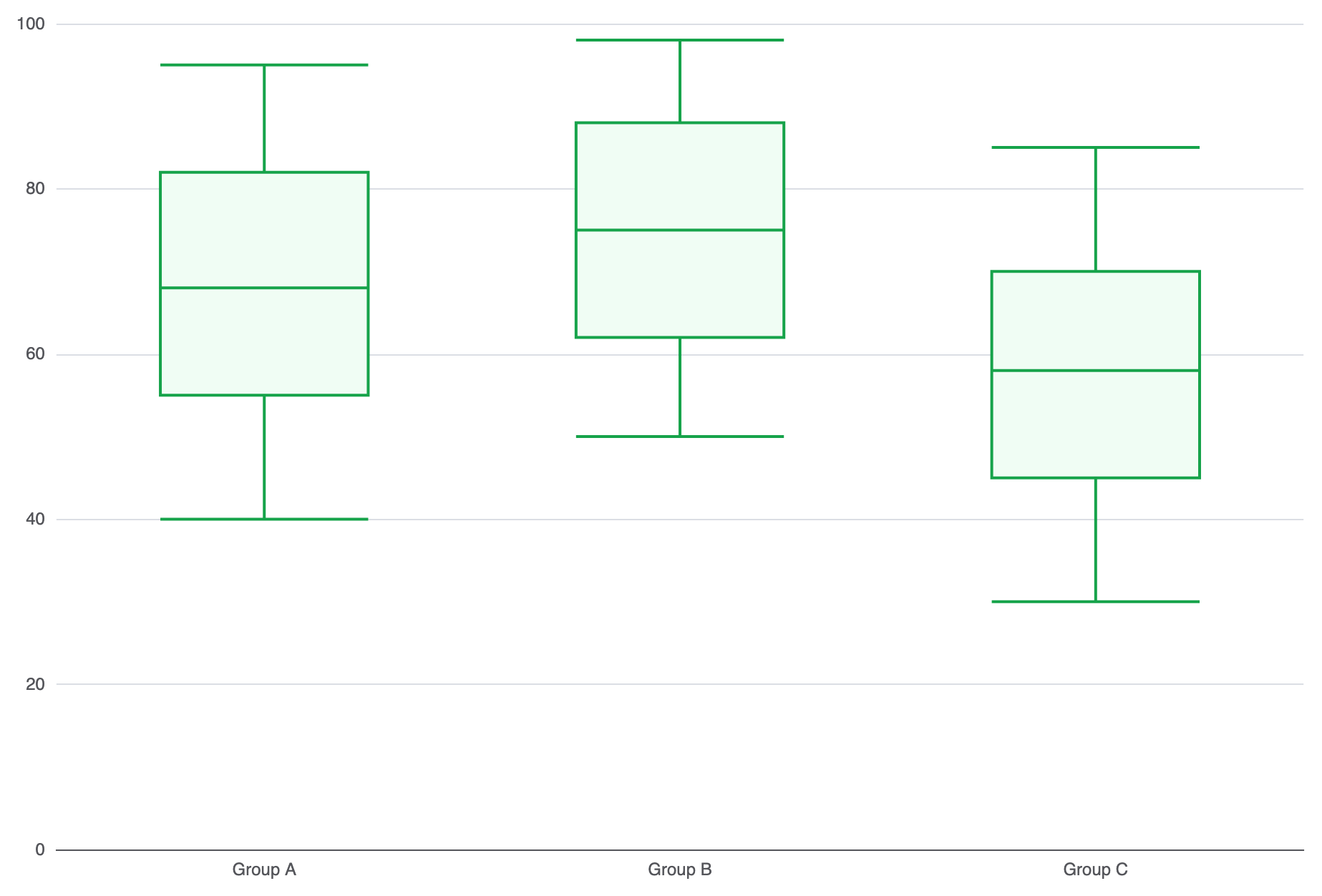
設定方框邊框、填充顏色和須線屬性,以符合您的介面設計:
ECharts
在 VPasCode 中編輯 ECharts
ECharts
Edit ECharts in VPasCode
option = {
    grid: {
        left: '10%',
        right: '10%',
        containLabel: true
    },
    xAxis: {
        type: 'category',
        data: ['A組', 'B組', 'C組']
    },
    yAxis: {
        type: 'value'
    },
    series: [
        {
            name: '分數分佈',
            type: 'boxplot',
            boxWidth: ['20%', '50%'], // 可響應的方框寬度範圍
            itemStyle: {
                color: '#f0fdf4',
                borderColor: '#16a34a',
                borderWidth: 2
            },
            data: [
                [40, 55, 68, 82, 95],
                [50, 62, 75, 88, 98],
                [30, 45, 58, 70, 85]
            ]
        }
    ]
};
戰略最佳實務
- 雙重確認摘要順序:請確認陣列值遵循嚴格的順序:
[最小值, Q1, 中位數, Q3, 最大值]錯誤的順序將導致渲染錯誤。 - 使用散點系列疊加異常值: 使用第二個
散點系列疊加在箱形圖之上,以將極端統計異常值顯示為單獨的資料點。 - 調整網格內邊距: 確保足夠的
grid.bottom或grid.left內邊距,以避免長的類別名稱與須線衝突。