


當呈現多層級的層級資料集,或在空間有限的情況下顯示大型視覺分解時,樹狀圖提供了一種高效的視覺解決方案。透過將嵌套的矩形排列於統一的邊界區域中,樹狀圖透過矩形面積大小來編碼數值,使使用者能夠評估複雜嵌套結構中的相對比例——例如磁碟空間使用情況、產品目錄收益,或父部門與子部門之間的預算分配。
樹狀圖的運作原理
在 Apache ECharts 中,樹狀圖使用type: 'treemap'。該系列期望一個樹狀結構的data陣列,其中每個物件包含一個name,一個數值型的value,以及一個可選的children陣列,用於更深層的嵌套層級。
1. 基本設定
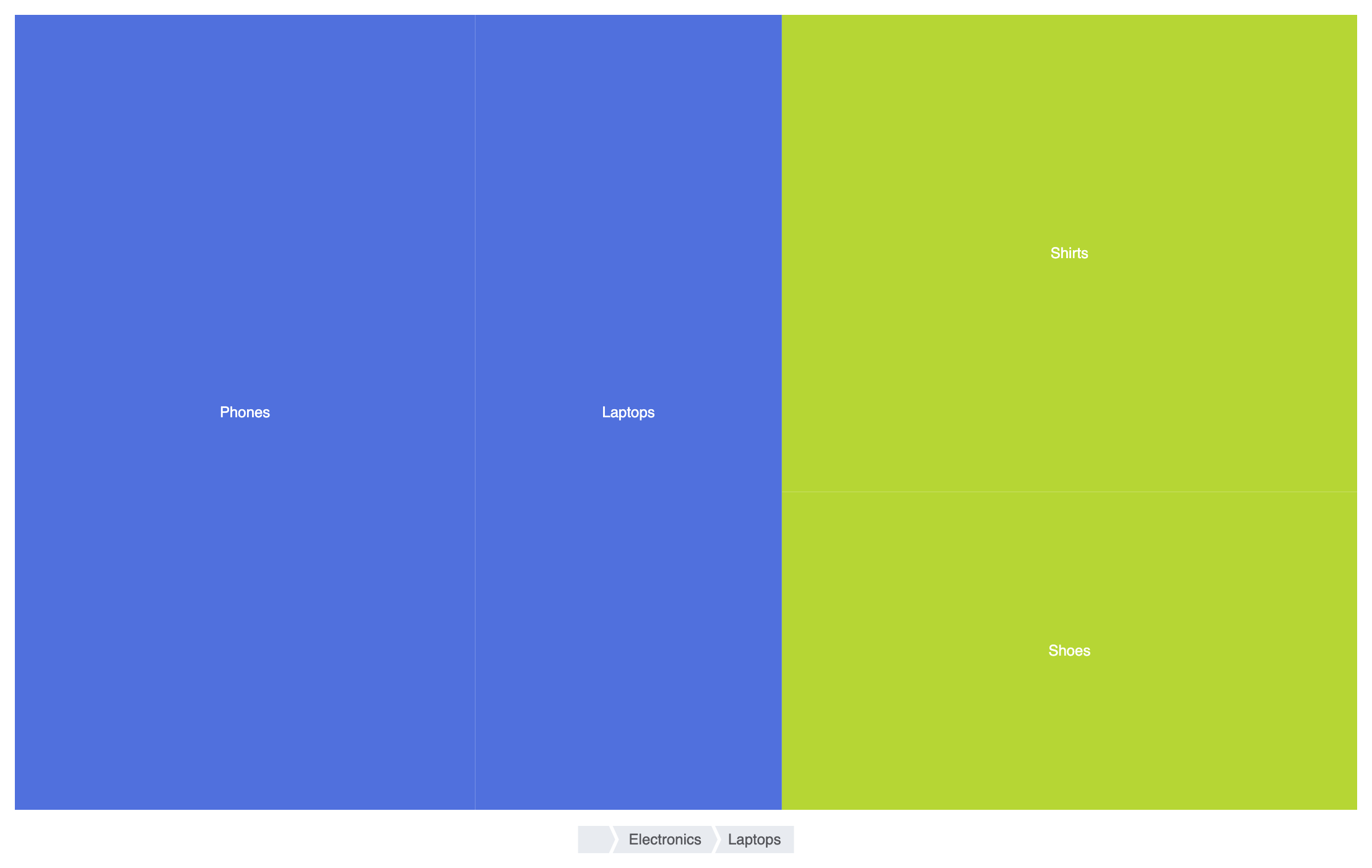
要建立基本的樹狀圖,請定義一個具有嵌套children的層級資料陣列,並在系列設定中設定type: 'treemap'於系列設定中:
ECharts
在 VPasCode 中編輯 ECharts
ECharts
Edit ECharts in VPasCode
option = {
    tooltip: {
        formatter: '{b}: ${c}'
    },
    series: [
        {
            type: 'treemap',
            data: [
                {
                    name: '電子產品',
                    value: 400,
                    children: [
                        { name: '手機', value: 240 },
                        { name: '筆電', value: 160 }
                    ]
                },
                {
                    name: '服飾',
                    value: 300,
                    children: [
                        { name: '襯衫', value: 180 },
                        { name: '鞋類', value: 120 }
                    ]
                }
            ]
        }
    ]
};
進階結構技術
樹狀圖可配置多層級樣式規則、色彩漸變對應,以及用於深入資料樹的互動式下鑽控制。
1. 多層次面包屑下拉
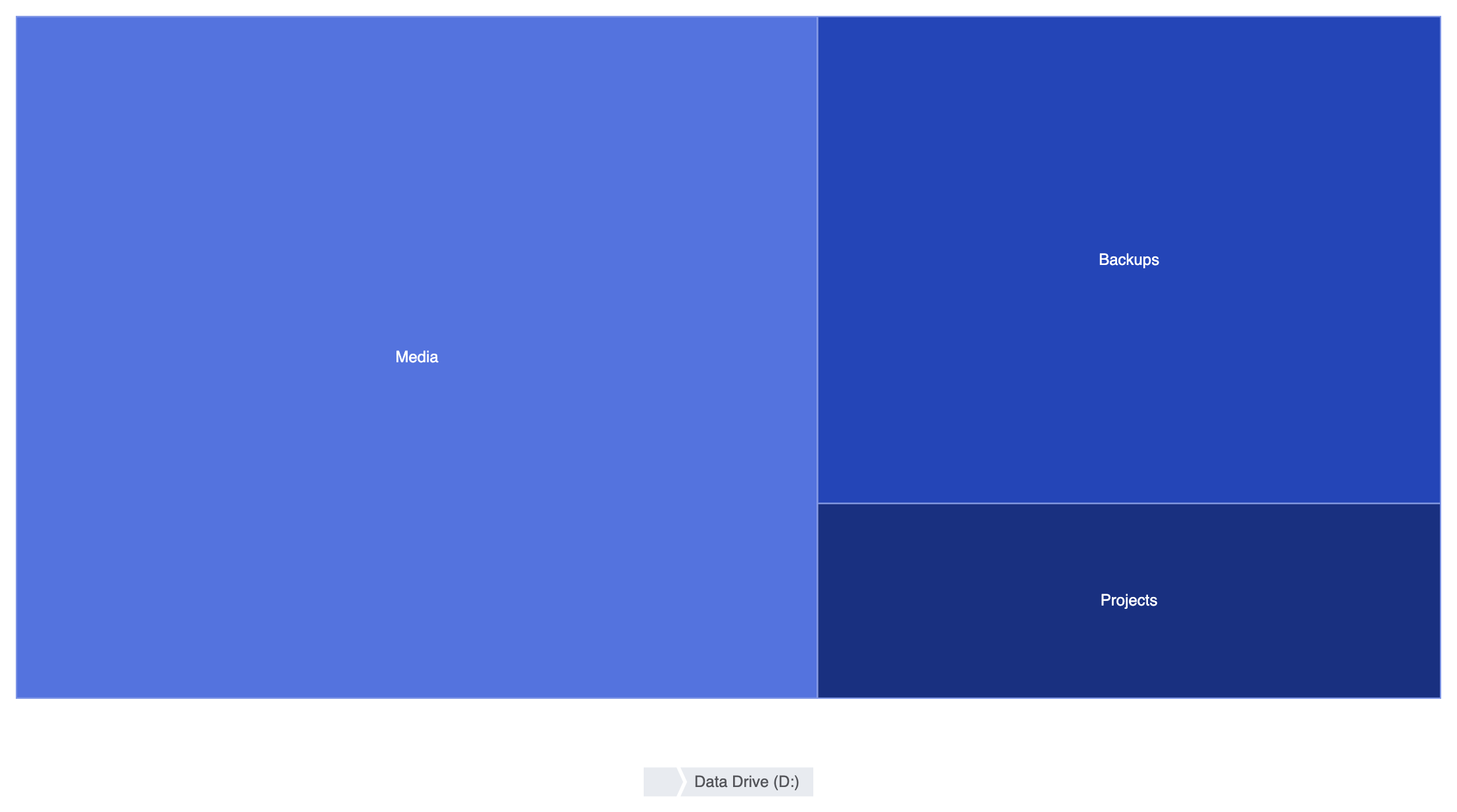
啟用頂部圖例和面包屑導航,以幫助使用者識別頂級分類並順利導航至嵌套的子目錄:
ECharts
在 VPasCode 中編輯 ECharts
ECharts
Edit ECharts in VPasCode
option = {
    tooltip: {
        trigger: 'item',
        formatter: '{b}: {c} GB'
    },
    legend: {
        top: '5%',
        left: 'center',
        data: ['系統磁碟 (C:)', '資料磁碟 (D:)']
    },
    series: [
        {
            type: 'treemap',
            top: '18%',
            bottom: '12%',
            leafDepth: 1, // 每次點擊顯示一層,實現下拉功能
            breadcrumb: {
                show: true,
                left: 'center',
                bottom: '2%'
            },
            levels: [
                {
                    itemStyle: {
                        borderColor: '#555',
                        borderWidth: 2,
                        gapWidth: 2
                    }
                },
                {
                    colorSaturation: [0.3, 0.6],
                    itemStyle: {
                        borderWidth: 1,
                        gapWidth: 1,
                        borderColorSaturation: 0.7
                    }
                }
            ],
            data: [
                {
                    name: '系統磁碟 (C:)',
                    value: 500,
                    children: [
                        { name: 'Windows', value: 120 },
                        { name: '程式檔案', value: 230 },
                        { name: '使用者', value: 150 }
                    ]
                },
                {
                    name: '資料磁碟 (D:)',
                    value: 800,
                    children: [
                        { name: '媒體', value: 450 },
                        { name: '備份', value: 250 },
                        { name: '專案', value: 100 }
                    ]
                }
            ]
        }
    ]
};
細調佈局與樣式
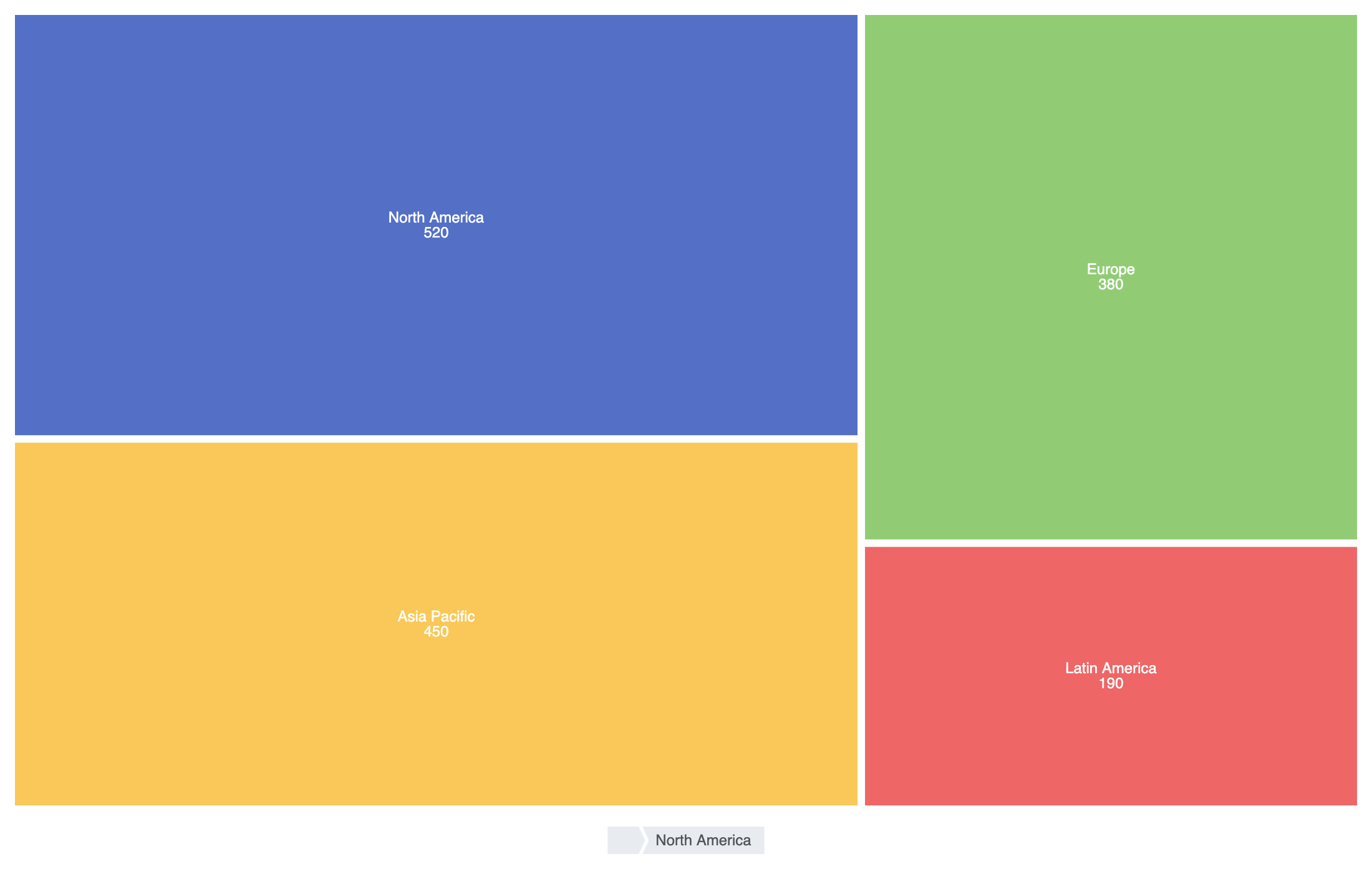
應用間距寬度、乾淨的邊框以及明顯的層級顏色,可使嵌套的矩形保持整齊且視覺上清晰易讀。
1. 自訂單元格邊框與標籤對齊
調整 間距寬度 和 標籤設定以維持父容器與子區段之間的清晰界線:
ECharts
在 VPasCode 中編輯 ECharts
ECharts
Edit ECharts in VPasCode
option = {
    series: [
        {
            type: 'treemap',
            roam: false, // 禁用手動縮放/平移
            label: {
                show: true,
                formatter: '{b}n{c}'
            },
            itemStyle: {
                borderColor: '#ffffff',
                borderWidth: 2,
                gapWidth: 2
            },
            data: [
                {
                    name: '北美洲',
                    value: 520,
                    itemStyle: { color: '#5470c6' }
                },
                {
                    name: '歐洲',
                    value: 380,
                    itemStyle: { color: '#91cc75' }
                },
                {
                    name: '亞太地區',
                    value: 450,
                    itemStyle: { color: '#fac858' }
                },
                {
                    name: '拉丁美洲',
                    value: 190,
                    itemStyle: { color: '#ee6666' }
                }
            ]
        }
    ]
};
戰略性最佳實務
- 使用
間距寬度以提升嵌套可見性: 在嵌套矩形之間加入微小的間距寬度(例如 2px 到 4px)可在嵌套矩形之間創造清晰的間距,使父類別與子項目之間的區分更明確。 - 針對深度層級結構,啟用面包屑: 當顯示 3 層或更多嵌套層級時,啟用 `breadcrumb: { show: true }`,讓使用者能輕鬆追蹤自身位置並向上導航。
- 保持標籤簡潔: 文字容易溢出至小型葉子矩形中。可結合簡短名稱與工具提示,或使用
葉子深度在縮放之前隱藏微小的子矩形。