


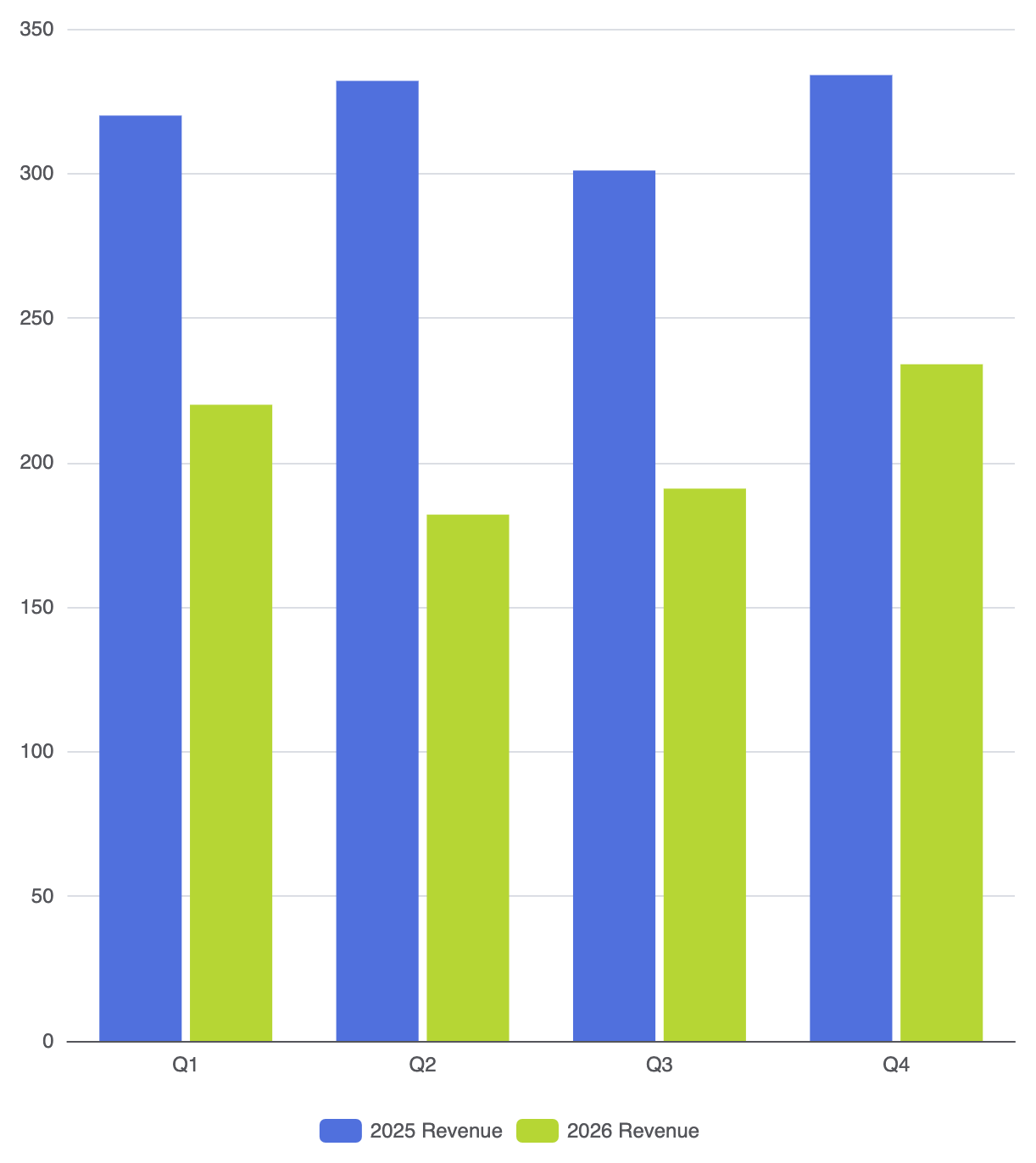
在資料分析與商業報表中,分組柱狀圖(也稱為群集柱狀圖)是跨多個維度進行並列比較的主要工具。雖然標準柱狀圖僅針對每個類別評估單一指標,但分組柱狀圖會將相關資料集放置在同一類別區塊內彼此相鄰。這使得能夠立即進行視覺評估時間趨勢、團隊之間的表現,或多重指標的表現.
分組柱狀圖的運作原理
分組柱狀圖在共用的座標系統上運作,其中橫軸代表離散的類別,縱軸處理連續值。透過宣告多個系列物件,使其在橫軸上具有完全相同的類別對齊方式,即可實現分組。佈局引擎會自動計算所需的偏移量,並在每個對應的類別區塊內將各系列並排呈現。
1. 基本設定
要建立分組柱狀圖,需定義單一類別軸,並提供多個具有type: 'bar':
ECharts
在 VPasCode 中編輯 ECharts
ECharts
Edit ECharts in VPasCode
option = {
    tooltip: {
        trigger: 'axis',
        axisPointer: { type: 'shadow' }
    },
    legend: {
        data: ['2025 年收入', '2026 年收入']
    },
    xAxis: {
        type: 'category',
        data: ['Q1', 'Q2', 'Q3', 'Q4']
    },
    yAxis: {
        type: 'value'
    },
    series: [
        {
            name: '2025 年收入',
            type: 'bar',
            data: [320, 332, 301, 334]
        },
        {
            name: '2026 年收入',
            type: 'bar',
            data: [220, 182, 191, 234]
        }
    ]
};
進階結構技巧
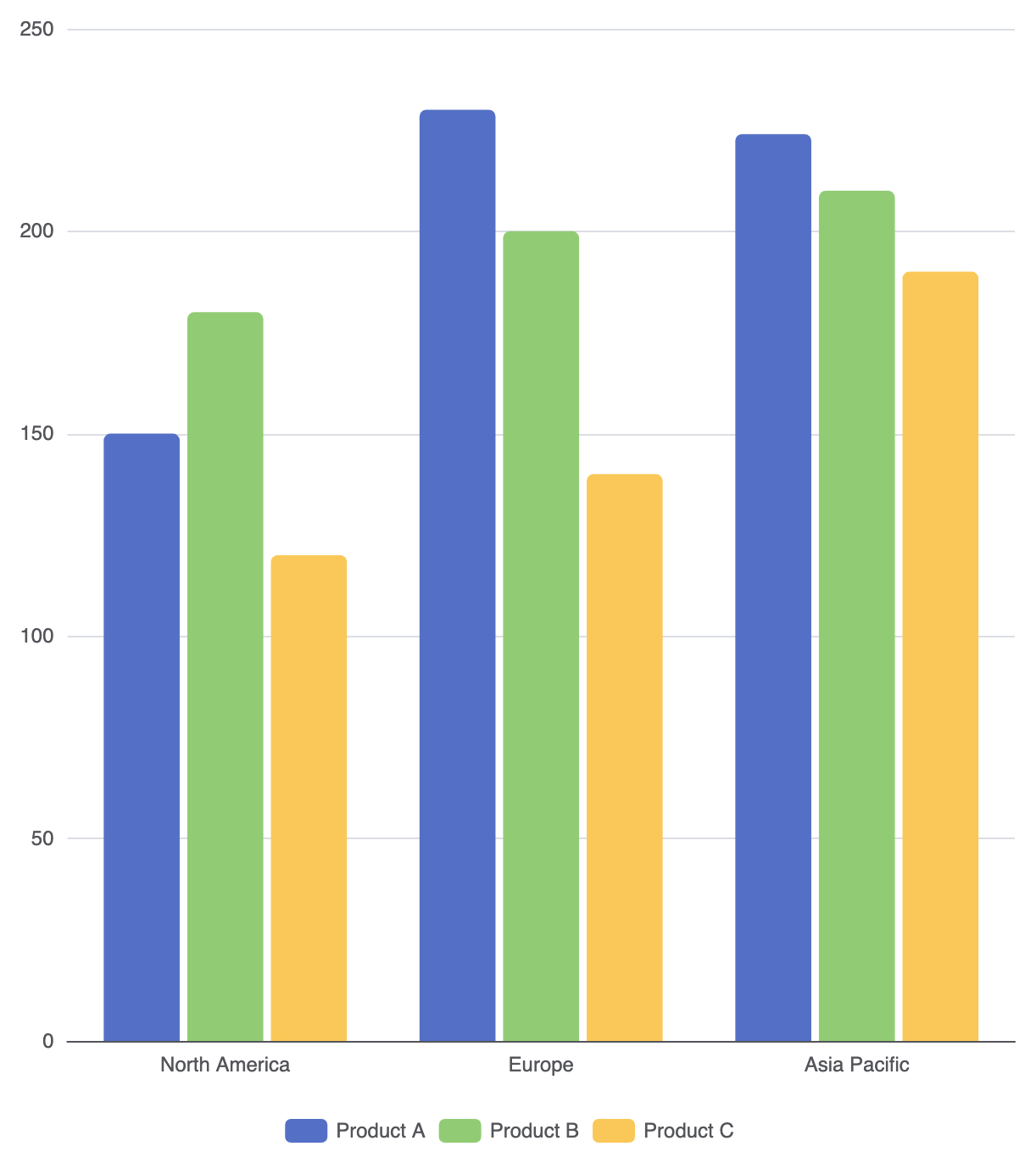
增加第三個或第四個系列會提高圖表的密度。為保持清晰度,可微調系列樣式、佈局間距與視覺提示。
1. 各組之間的自訂樣式
套用獨特的顏色、圓角或自訂項目樣式,可輕易區分密集圖表中的各個組別:
ECharts
在 VPasCode 中編輯 ECharts
ECharts
Edit ECharts in VPasCode
option = {
    legend: {
        data: ['產品 A', '產品 B', '產品 C']
    },
    xAxis: {
        type: 'category',
        data: ['北美洲', '歐洲', '亞太地區']
    },
    yAxis: {
        type: 'value'
    },
    series: [
        {
            name: '產品 A',
            type: 'bar',
            data: [150, 230, 224],
            itemStyle: {
                color: '#5470c6',
                borderRadius: [4, 4, 0, 0]
            }
        },
        {
            name: '產品 B',
            type: 'bar',
            data: [180, 200, 210],
            itemStyle: {
                color: '#91cc75',
                borderRadius: [4, 4, 0, 0]
            }
        },
        {
            name: '產品 C',
            type: 'bar',
            data: [120, 140, 190],
            itemStyle: {
                color: '#fac858',
                borderRadius: [4, 4, 0, 0]
            }
        }
    ]
};
微調佈局與間距
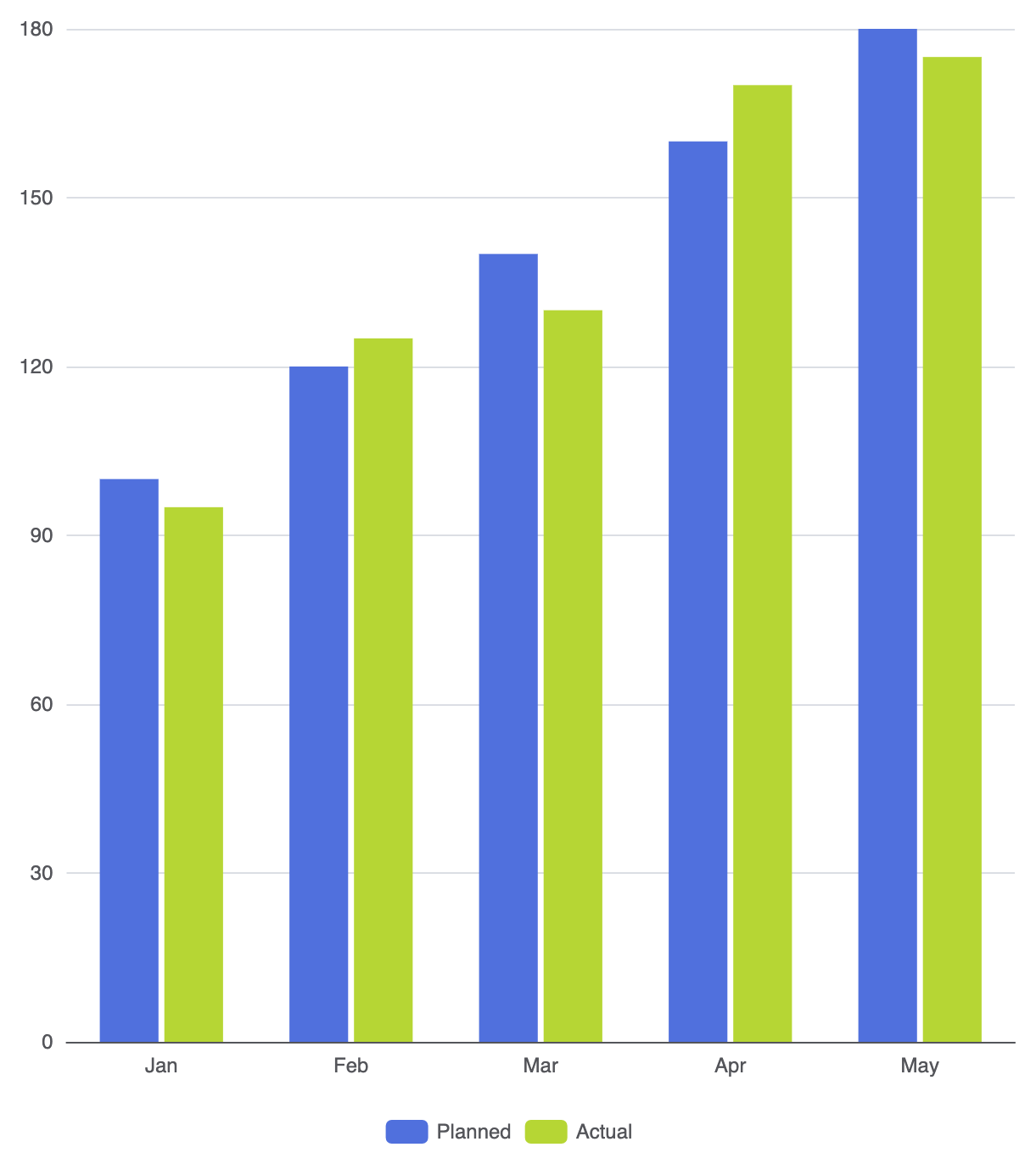
在處理分組柱狀圖時,間距至關重要。控制同一組內柱子之間的間距,與不同類別組之間的間距,可避免視覺混亂。
1. 內部間距與類別間距
使用間距屬性來平衡佈局密度:
barGap:控制柱子之間的空間在同一類別群組內(例如,'20%'或'0%'用於相鄰欄位)。barCategoryGap:控制不同類別群組之間的空間不同類別群組之間的空間(例如,'40%').barWidth:控制欄位寬度相對於類別空間的大小。
ECharts
在 VPasCode 中編輯 ECharts
ECharts
Edit ECharts in VPasCode
option = {
    legend: {
        data: ['計畫', '實際']
    },
    xAxis: {
        type: 'category',
        data: ['一月', '二月', '三月', '四月', '五月']
    },
    yAxis: {
        type: 'value'
    },
    series: [
        {
            name: '計畫',
            type: 'bar',
            data: [100, 120, 140, 160, 180],
            barGap: '10%',
            barCategoryGap: '35%'
        },
        {
            name: '實際',
            type: 'bar',
            data: [95, 125, 130, 170, 175]
        }
    ]
};
戰略最佳實務
- 限制群組數量: 避免在單一群組中放置超過 3 到 4 個欄位。每個類別的欄位過多會讓圖表難以瀏覽。
- 務必包含圖例: 因為分組圖表使用顏色來區分變數,因此必須有明確的上方或下方圖例以提供上下文。
- 保持群組順序一致: 確保每個類別中系列的順序保持一致(例如,永遠將「2025」放在「2026」之前)。