


開始使用Visual Paradigm VPasCode不到一分鐘即可上手。由於此平台完全為雲原生,您無需安裝Java執行環境、設定Node.js模組,或下載大型IDE擴充套件相依性。您只需三步簡單操作,即可從原始文字語法轉換為高保真度的視覺化圖表。
遵循此快速導覽,建立、自訂並分享您的第一個Diagram-as-Code(DaC)資源。
步驟 1:開啟即時編輯器
將您的瀏覽器導向免費的VPasCode沙盒。預設情況下,您將看到一個現代化的雙面板介面:
- 左側面板(程式碼編輯器): 一個輕量級、高性能的文字編輯器,內建自動語法高亮、行號顯示與即時錯誤偵測功能。
- 右側面板(即時預覽視窗): 一個即時圖表渲染器,當您輸入或修改文字表示時,會自動更新您的視覺佈局。
步驟 2:選擇您的引擎並貼上藍圖
VPasCode會自動識別您的語法。要實際體驗,請清除左側面板中的任何提示文字,並將以下基線範例之一複製貼上至編輯器中:
選項 A:Markdown流程圖(Mermaid語法)
如果您偏好敏捷、自上而下的流程圖佈局,請使用此簡單範本:
Mermaid
在VPasCode中編輯Mermaid
Mermaid
Edit Mermaid in VPasCode
graph TD
    A[客戶端請求] --> B{API閘道}
    B --> |有效權杖| C[驗證服務]
    B --> |無效權杖| D[存取被拒絕]
    C --> E[(使用者資料庫)]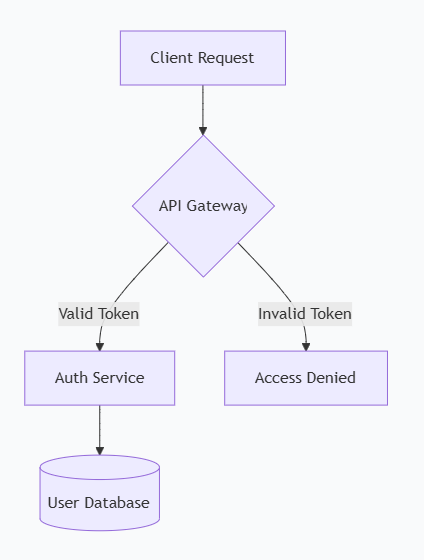
選項 B:軟體架構元件(PlantUML語法)
如果您希望以正式的邊界框線來繪製結構化系統元件,請使用此範本:
Plantuml
在VPasCode中編輯Plantuml
PlantUML
Edit PlantUML in VPasCode
@startuml
package "應用層" {
    [Web應用程式] -right-> [API閘道]
}
database "資料儲存" {
    [API閘道] --> [SQL主資料庫]
    [API閘道] ..> [Redis快取] : "讀取優化"
}
@enduml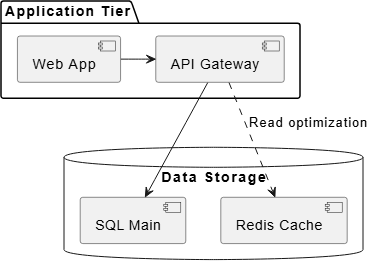
您貼上程式碼的瞬間,右側面板便會立即編譯您的文字,並顯示出乾淨、完全對齊的視覺化圖表。
步驟 3:匯出並分享您的作品
當您對佈局滿意後,可立即使用介面頂端的工作區控制列匯出或分享您的文件:
- 複製可分享的網址: 點擊 分享 按鈕以產生即時連結。VPasCode 使用零資料庫狀態序列化,表示您的整個圖表文字會安全地壓縮至網址雜湊中。任何點擊您連結的人都能立即檢視並編輯完全相同的程式碼模型。
- 下載高解析度向量 (SVG): 點擊 匯出 SVG 按鈕以下載可縮放的向量資源。這非常適合用於 Git 儲存庫、團隊 Wiki 或內部工程 Markdown 文件中的乾淨嵌入。
- 下載靜態影像 (PNG): 點擊 匯出 PNG 以取得高解析度的截圖,可直接插入 Slack、Microsoft Teams 或設計簡報中。
現在您已成功渲染第一個資源,請探索我們文件的下一個部分,以掌握個別的 PlantUML 使用手冊, Mermaid 使用手冊,以及 Graphviz 使用手冊 設計方法!