


當探索兩個連續變量之間的關係或相關性時,散點圖(或稱散點圖)是主要的分析工具。透過根據數值 X 和 Y 坐標在二維網格上繪製資料點,散點圖有助於揭示群集、異常值、趨勢與相關性在複雜資料集中的表現,例如行銷支出與潛在客戶產生之間的關係,或員工經驗與薪資之間的關係。
散點圖的運作原理
與以類別為導向的柱狀圖或折線圖不同,散點圖在兩個維度上都使用數值軸。在 Apache ECharts 中,設定type: 'scatter'會預期資料以兩個元素的數值座標陣列格式輸入[x, y]或資料物件對應至數值xAxis與yAxis設定。
1. 基本設定
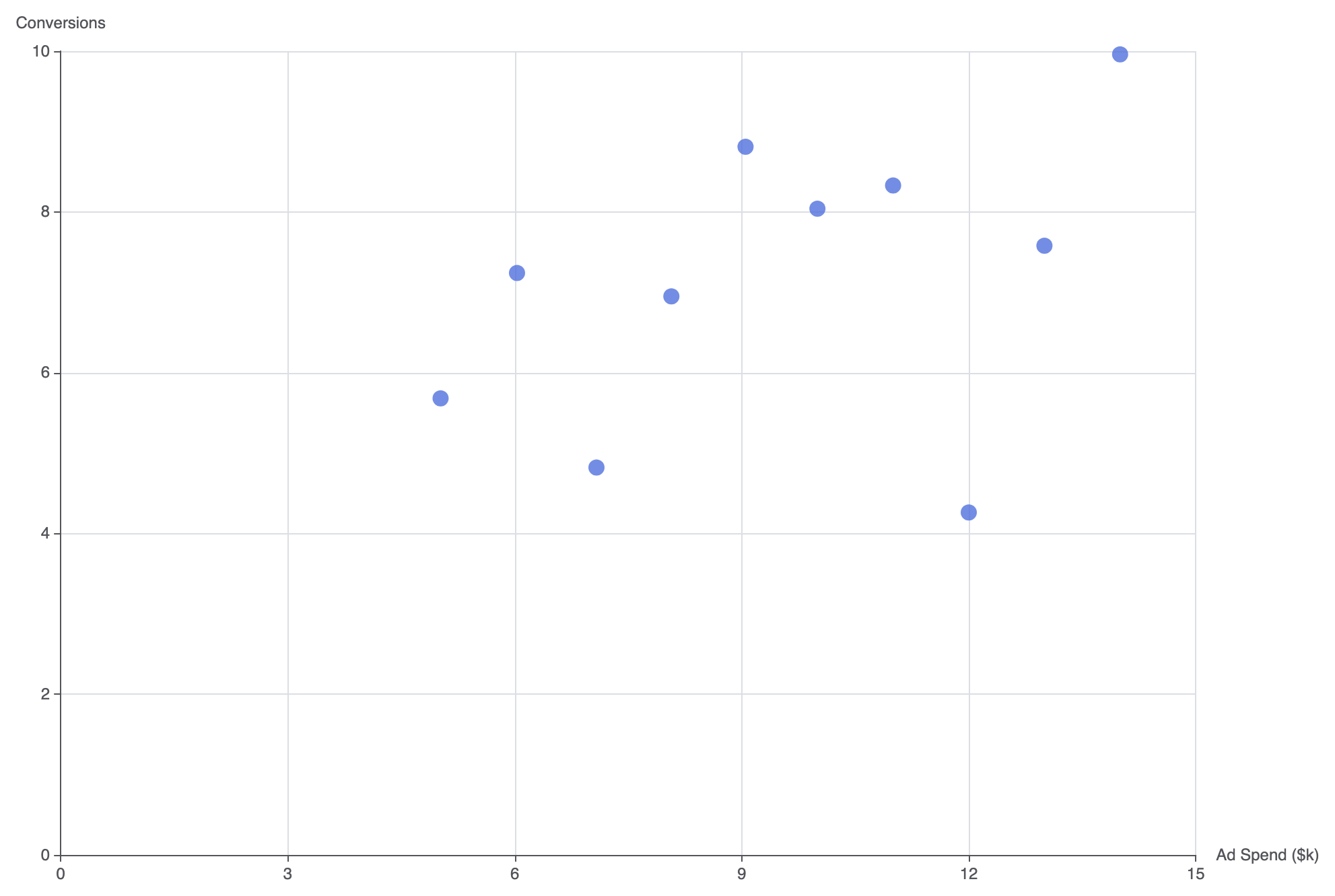
要建立基本的散點圖,請在兩個軸上定義type: 'value'並在您的系列資料陣列中提供數值座標對:
ECharts
在 VPasCode 中編輯 ECharts
ECharts
Edit ECharts in VPasCode
option = {
    tooltip: {
        trigger: 'item',
        formatter: 'X: {c0}rnY: {c1}'
    },
    xAxis: {
        type: 'value',
        name: '廣告支出(千美元)'
    },
    yAxis: {
        type: 'value',
        name: '轉換次數'
    },
    series: [
        {
            type: 'scatter',
            symbolSize: 12,
            data: [
                [10.0, 8.04],
                [8.07, 6.95],
                [13.0, 7.58],
                [9.05, 8.81],
                [11.0, 8.33],
                [14.0, 9.96],
                [6.03, 7.24],
                [12.0, 4.26],
                [7.08, 4.82],
                [5.02, 5.68]
            ]
        }
    ]
};
進階結構技術
散點圖可以結合動態大小以表示第三個變數(氣泡圖),或顯示多類別群集覆疊。
1. 變動點大小(氣泡效果)
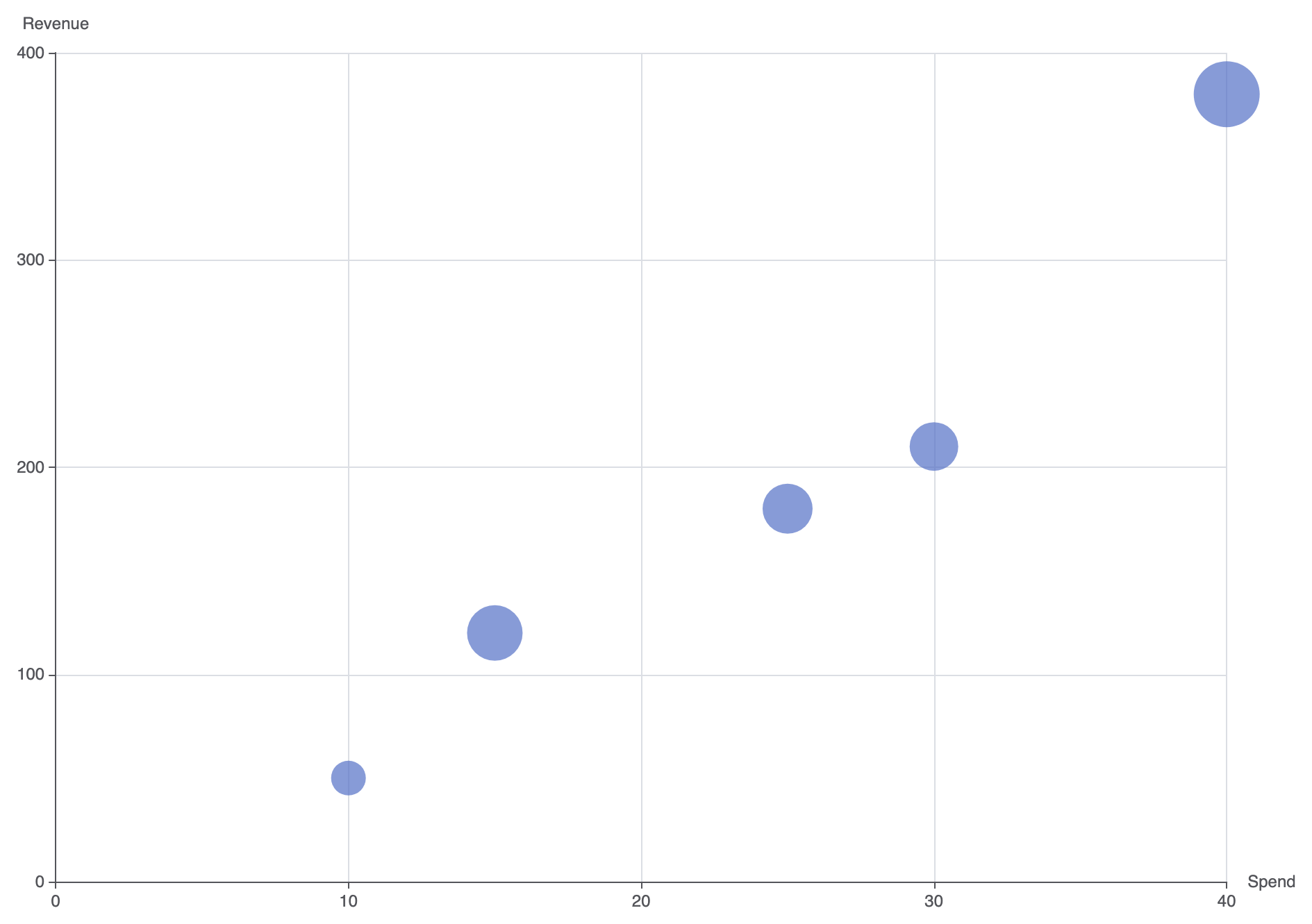
將自訂函數或資料值對應傳遞給symbolSize以將第三個定量指標編碼為點的大小:
ECharts
在 VPasCode 中編輯 ECharts
ECharts
Edit ECharts in VPasCode
option = {
    tooltip: {
        trigger: 'item',
        formatter: function (param) {
            return '支出:$' + param.data[0] + 'k
' +
                   '收入:$' + param.data[1] + 'k
' +
                   'ROAS:' + param.data[2] + '倍';
        }
    },
    xAxis: {
        type: 'value',
        name: '支出'
    },
    yAxis: {
        type: 'value',
        name: '收入'
    },
    series: [
        {
            name: '活動',
            type: 'scatter',
            symbolSize: function (data) {
                return data[2] * 5; // 根據第三個變數調整氣泡大小
            },
            data: [
                [15, 120, 8.0],
                [25, 180, 7.2],
                [10, 50, 5.0],
                [40, 380, 9.5],
                [30, 210, 7.0]
            ],
            itemStyle: {
                color: '#5470c6',
                opacity: 0.7
            }
        }
    ]
};
微調佈局與樣式
控制標記的不透明度並加入目標趨勢線,可防止密集群集轉變為實心的視覺塊。
1. 半透明標記與群集樣式
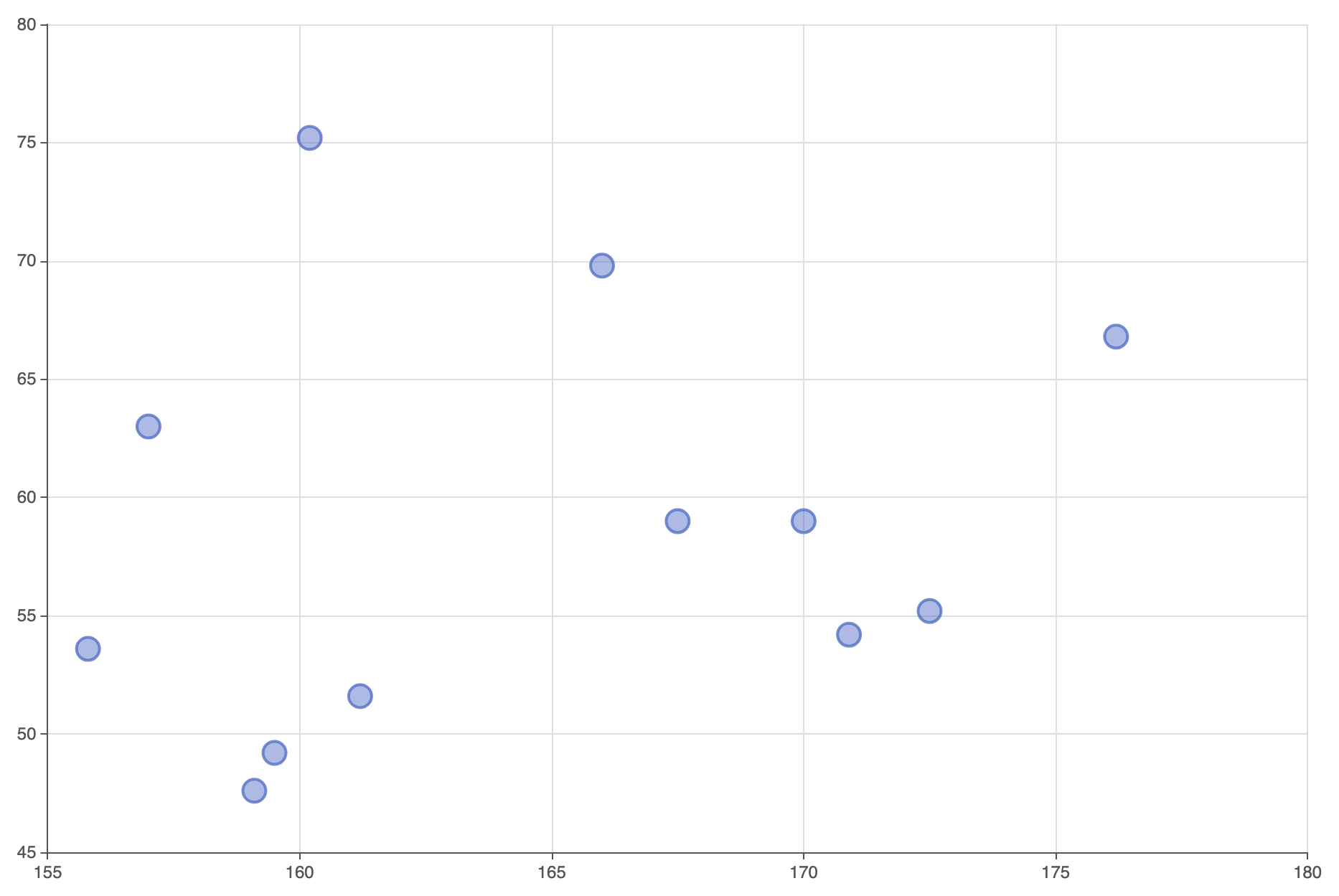
應用邊框線條與半透明的項目填充,可讓高密度群集中的重疊資料點保持可見:
ECharts
在 VPasCode 中編輯 ECharts
ECharts
Edit ECharts in VPasCode
option = {
    grid: {
        left: '10%',
        right: '10%',
        containLabel: true
    },
    xAxis: {
        type: 'value',
        scale: true // 自動縮放軸的最小/最大值以緊密適配資料
    },
    yAxis: {
        type: 'value',
        scale: true
    },
    series: [
        {
            type: 'scatter',
            symbolSize: 16,
            itemStyle: {
                color: 'rgba(84, 112, 198, 0.6)',
                borderColor: '#5470c6',
                borderWidth: 2
            },
            data: [
                [161.2, 51.6], [167.5, 59.0], [159.5, 49.2], [157.0, 63.0],
                [155.8, 53.6], [170.0, 59.0], [159.1, 47.6], [166.0, 69.8],
                [176.2, 66.8], [160.2, 75.2], [172.5, 55.2], [170.9, 54.2]
            ]
        }
    ]
};
戰略性最佳實務
- 啟用
scale: true於數值軸上: 設定scale: true在兩個數值軸上都設定為 true,使圖表自動縮放至相關資料範圍,而非強制將原點設在(0,0). - 使用填充透明度來處理重疊: 當繪製數百個點時,將填充不透明度降低至約 0.4–0.6,使密集重疊區域自然呈現較暗的視覺效果。
- 提供具上下文的軸標籤: 始終以測量單位(例如「千美元」或「毫秒延遲」)明確標示 X 軸和 Y 軸,使數值一目了然,無需查看工具提示。